1、打开WPS DOCX文档,选择要插入批注的内容。


2、依次点击“插入”、“批注”。


3、效果如下图所示,根据需要输入批注内容。


4、点击“编辑批注”,可对批注进行“答复”、“解决”和“删除”的操作。

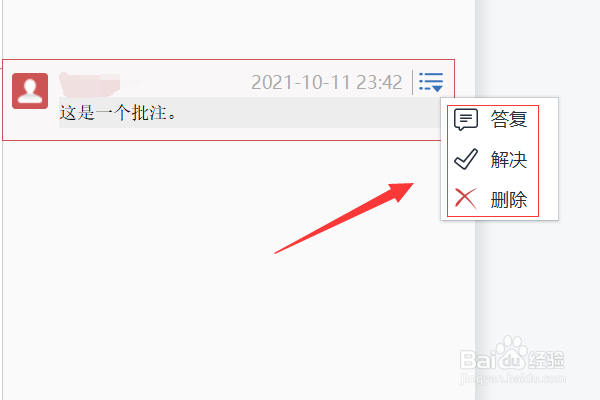
5、点击“答复”,可对原批注进行答复。


6、点击“解决”,则在批注处标识“已解决”。


7、点击“删除”,则原批注被删掉。

时间:2026-05-08 19:26:53
1、打开WPS DOCX文档,选择要插入批注的内容。
2、依次点击“插入”、“批注”。
3、效果如下图所示,根据需要输入批注内容。
4、点击“编辑批注”,可对批注进行“答复”、“解决”和“删除”的操作。
5、点击“答复”,可对原批注进行答复。
6、点击“解决”,则在批注处标识“已解决”。
7、点击“删除”,则原批注被删掉。
