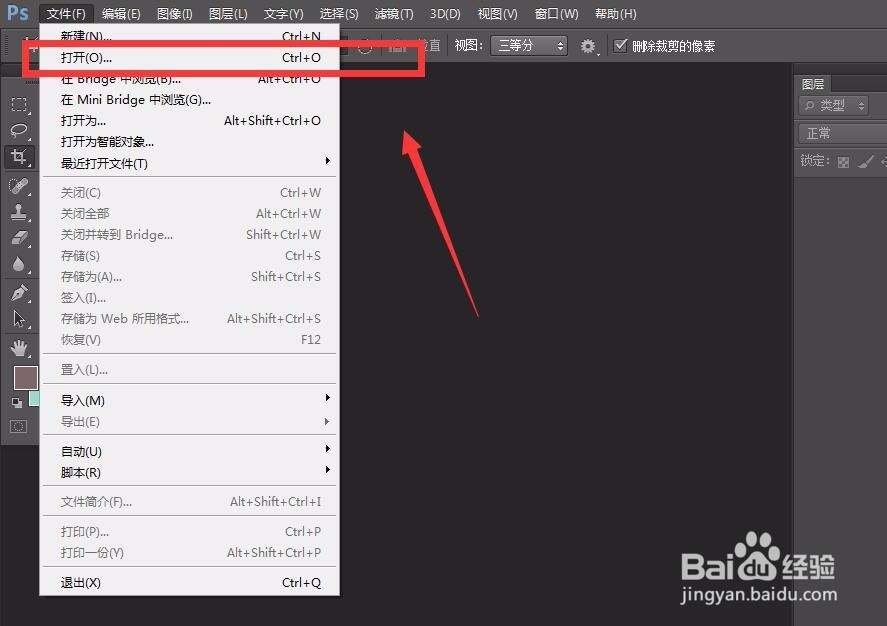
1、首先,我们打开photoshop,点击页面左上角的【文件】——【打开】。
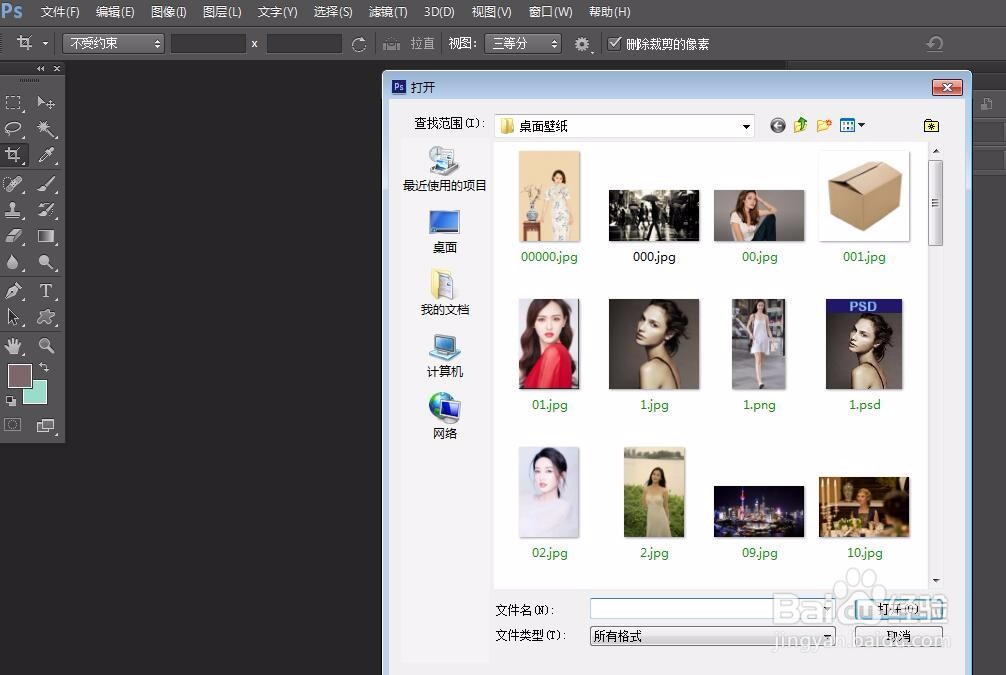
2、如下图所示,我们选择本地文件夹中需要处理的图片进行导入。
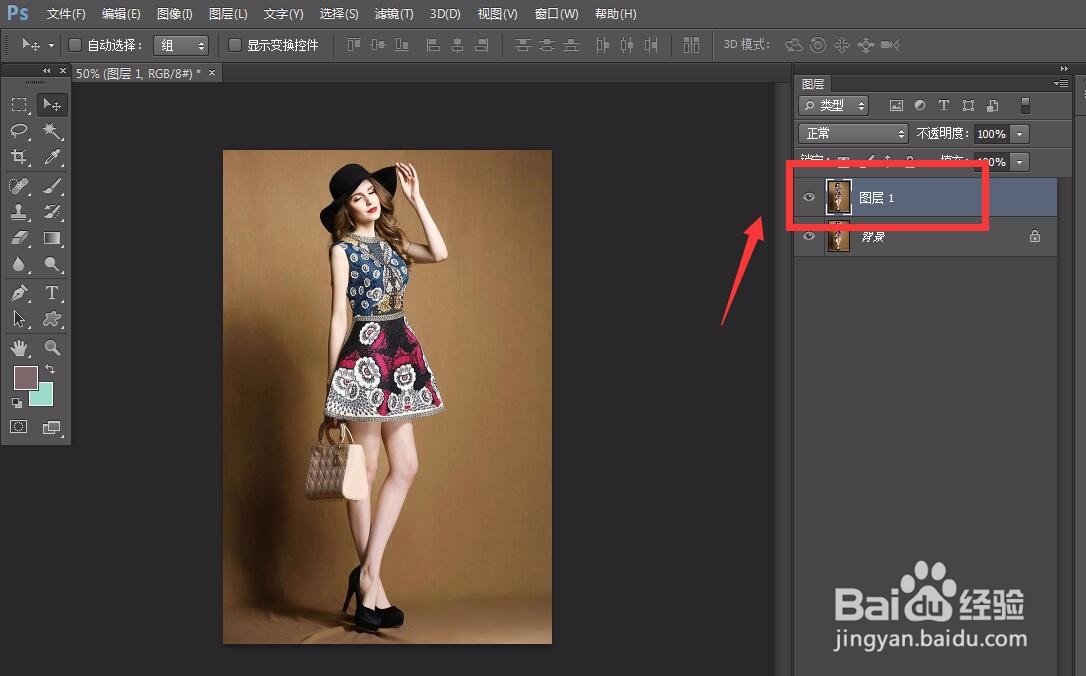
3、导入图片后,我们按快捷键ctrl+j键,将图片复制一层,后续操作就在复制的图层上进行。
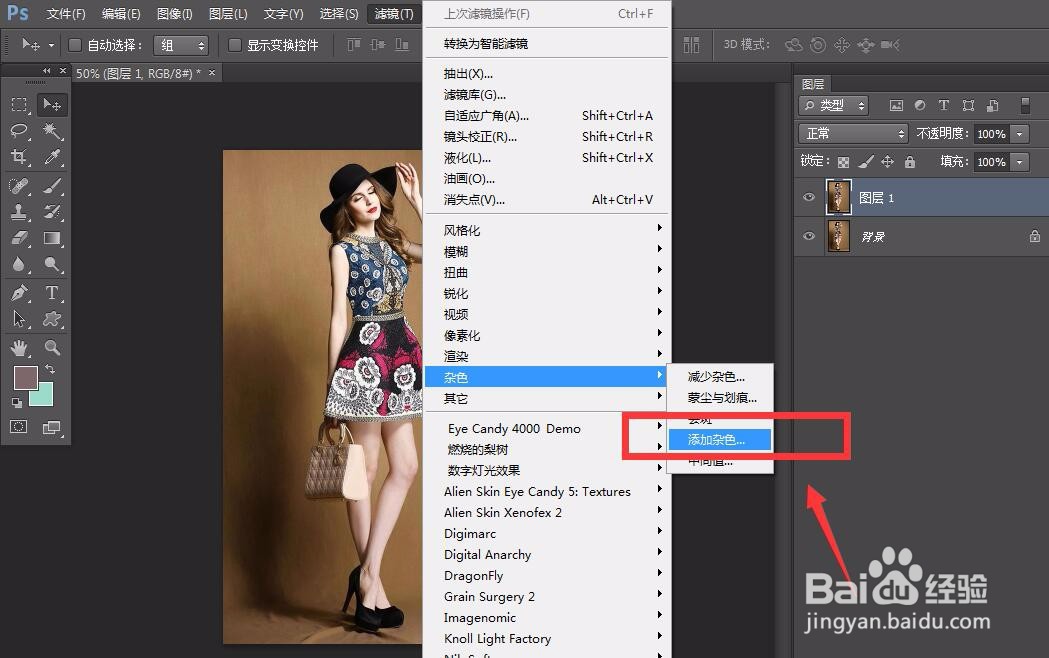
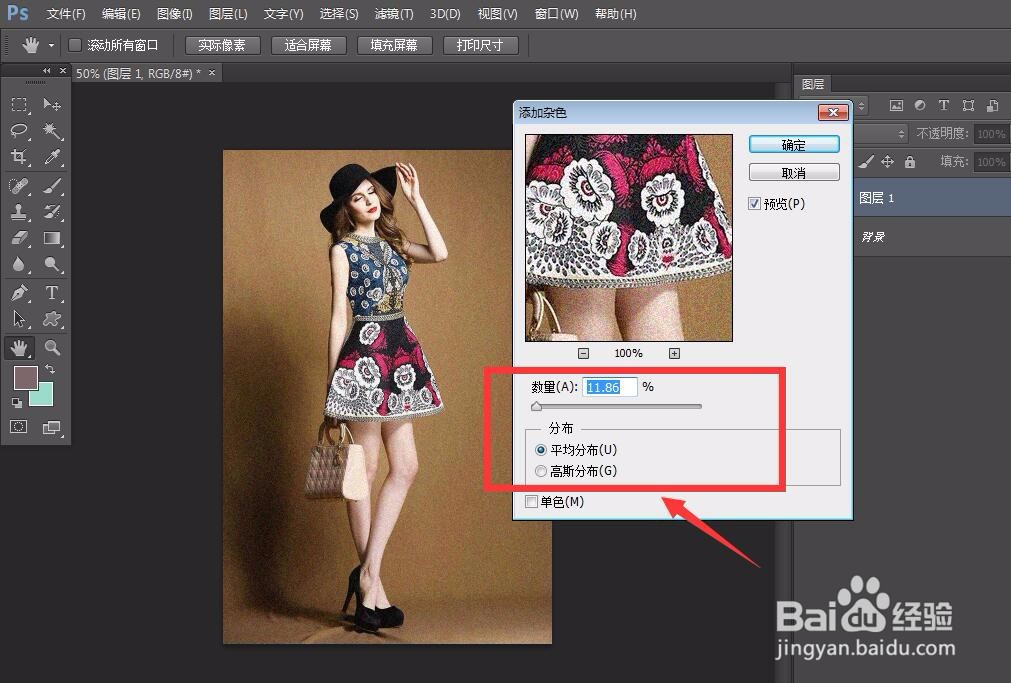
4、下面,我们点击菜单栏的【滤镜】——【杂色】——【添加杂色】。
5、在跳出的添加杂色滤镜窗口中,我们可以从预览窗口选择自己喜欢的杂色效果。
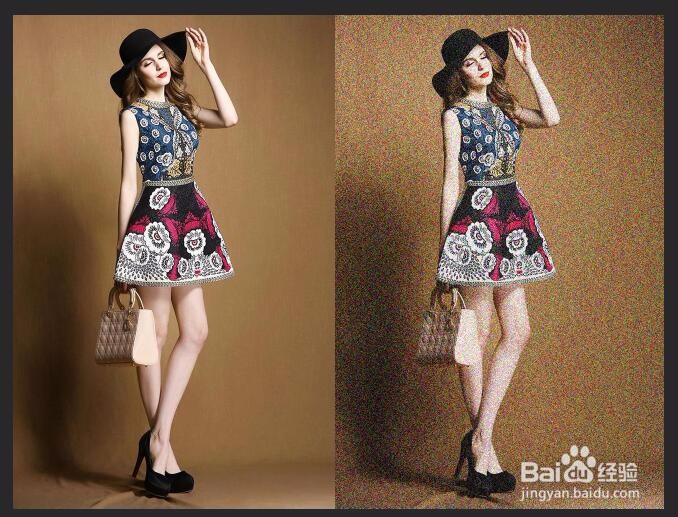
6、最后,我们来看一下效果吧,和原图相比,照片增加了一种磨砂玻璃质感。
时间:2026-04-22 17:16:34
1、首先,我们打开photoshop,点击页面左上角的【文件】——【打开】。
2、如下图所示,我们选择本地文件夹中需要处理的图片进行导入。
3、导入图片后,我们按快捷键ctrl+j键,将图片复制一层,后续操作就在复制的图层上进行。
4、下面,我们点击菜单栏的【滤镜】——【杂色】——【添加杂色】。
5、在跳出的添加杂色滤镜窗口中,我们可以从预览窗口选择自己喜欢的杂色效果。
6、最后,我们来看一下效果吧,和原图相比,照片增加了一种磨砂玻璃质感。
