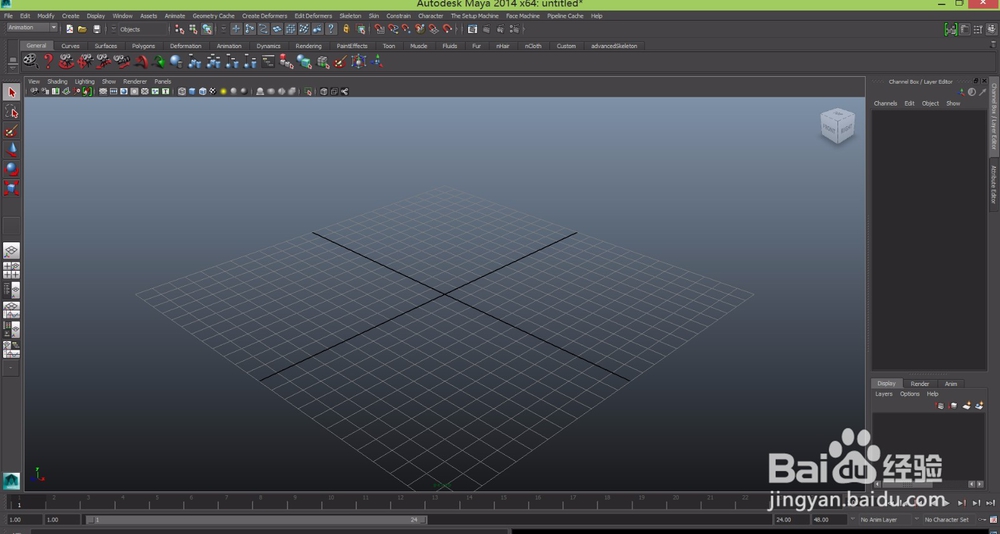
1、打开Maya,进入Maya的工作界面,如图所示:
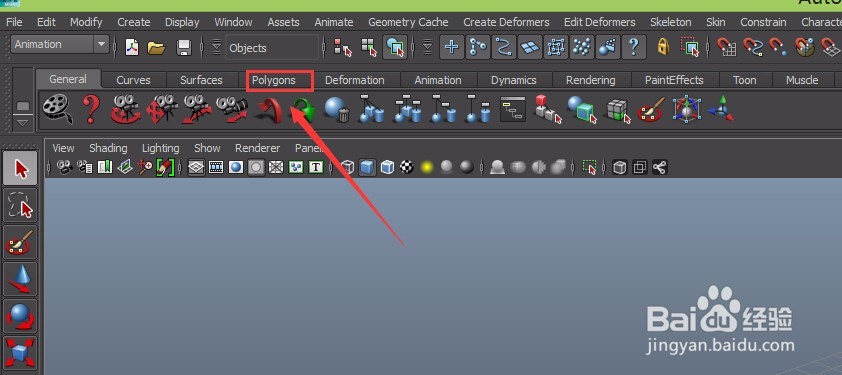
2、在上面找到Polygons菜单,如图所示:
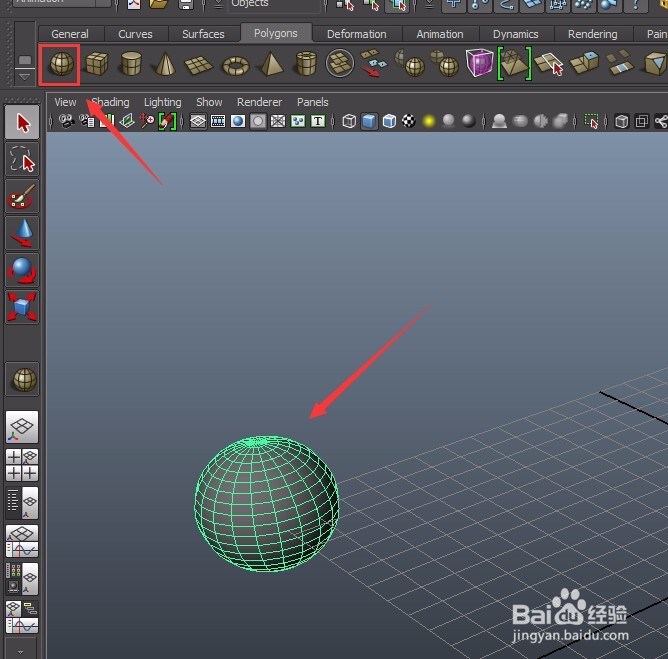
3、在Polygons下找到Create Sphere命令,在视图区创建个球体,如图所示:
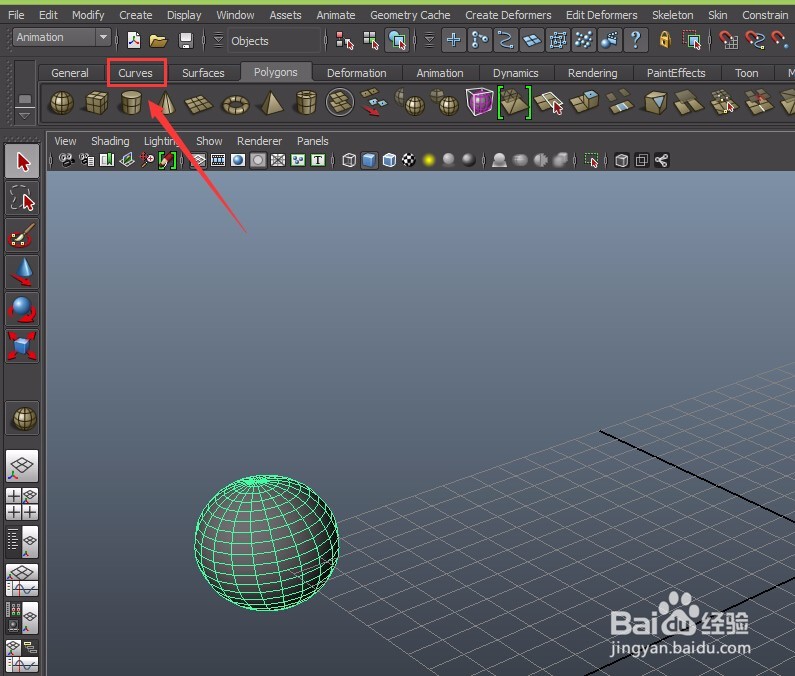
4、在上面的菜单找到Curves菜单,如图所示:
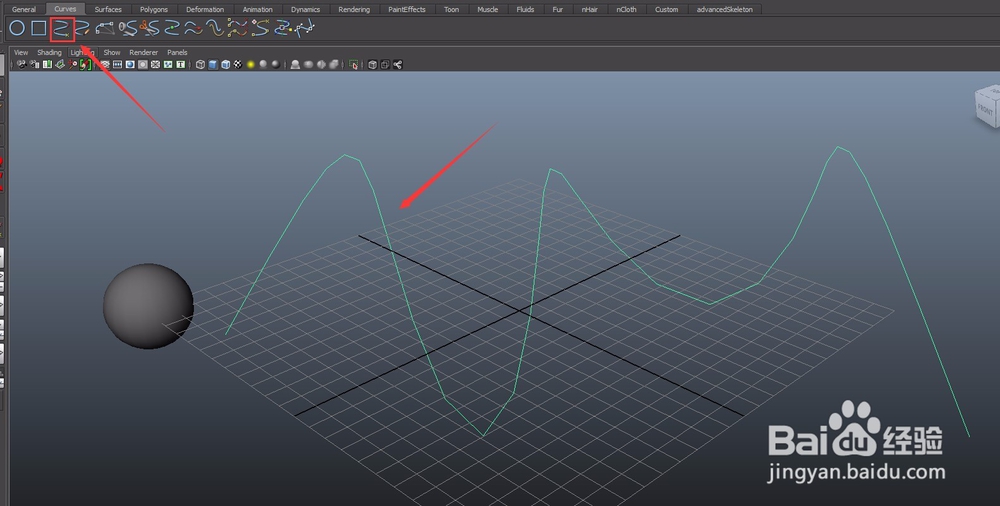
5、在Curves下找到EP Curve工具,在视图里绘制一段曲线,如图所示:
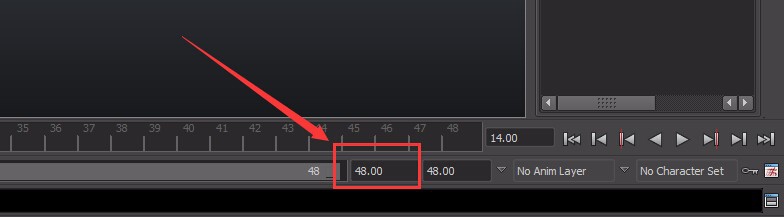
6、将时间轴的时间调到48帧处,如图所示:
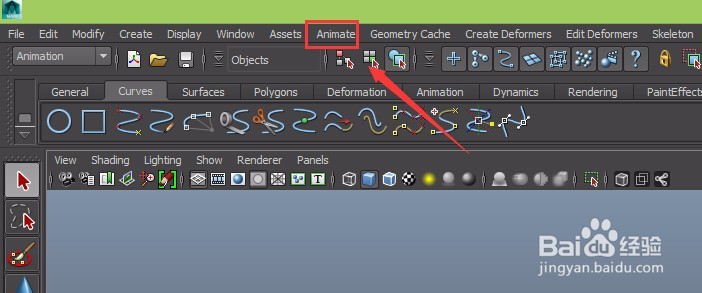
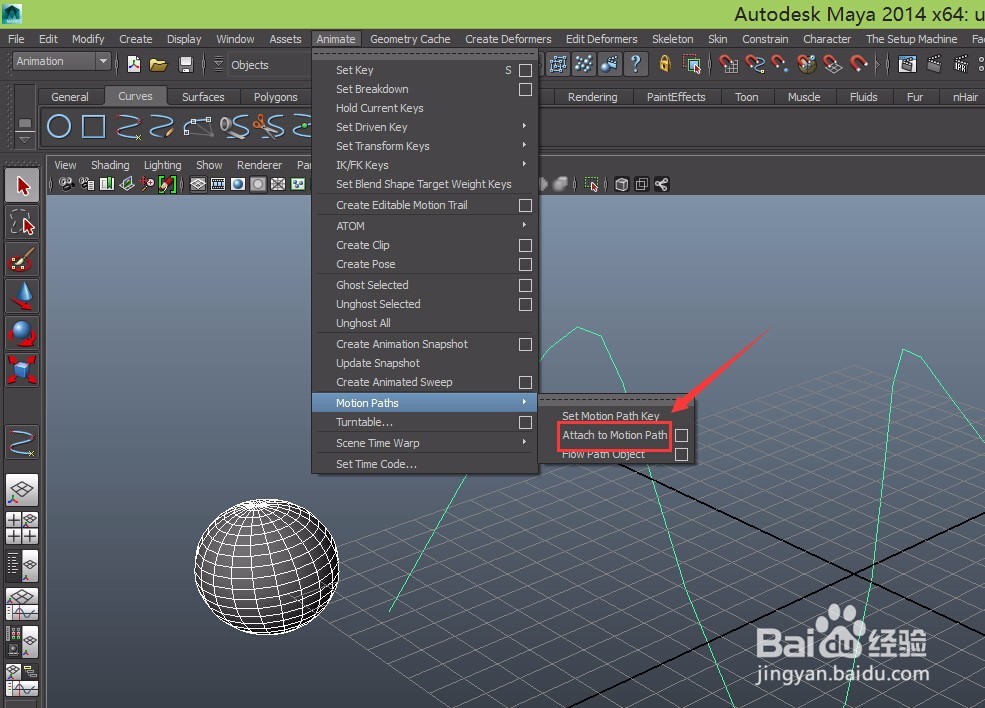
7、在视图区,先选择球体,按下键盘的SHIFT键在加选曲线,在上面的菜单区找到Animate菜单,如图所示:
8、在Animate下拉菜单里找到Motion Paths下的子级菜单里的Attach To Motion Paths命令,如图所示:
9、点击Attach To Motion Paths命令,可以看到在曲线上两端出现了第一帧,第四十八帧,这就是路径动画的起点和结束点,如图所示:
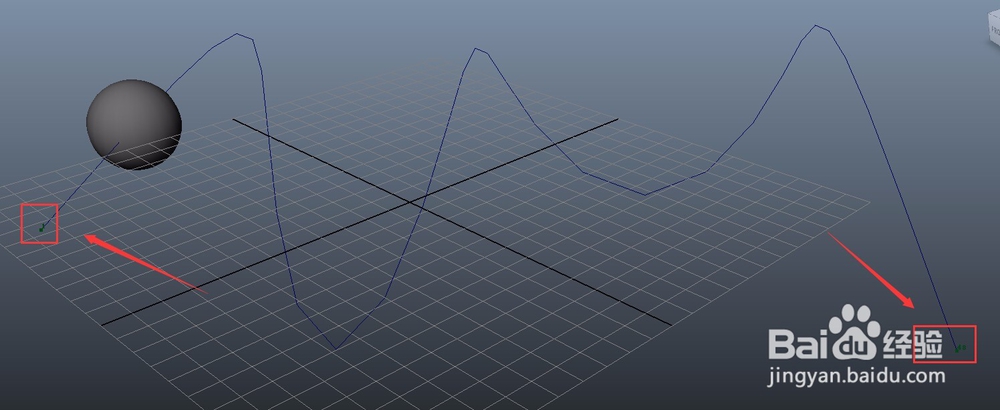
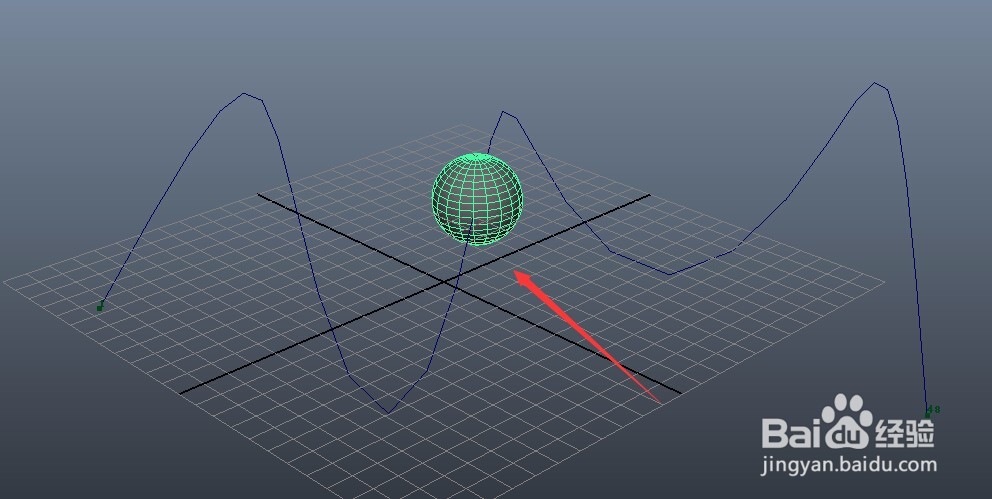
10、按下键盘上的ALT+V键,我们的球体就在曲线上动起来了,截取中间一帧,如图所示: