1、首先,我们打开Photoshop,点击屏幕框选的【打开】,打开一张墙面图片。

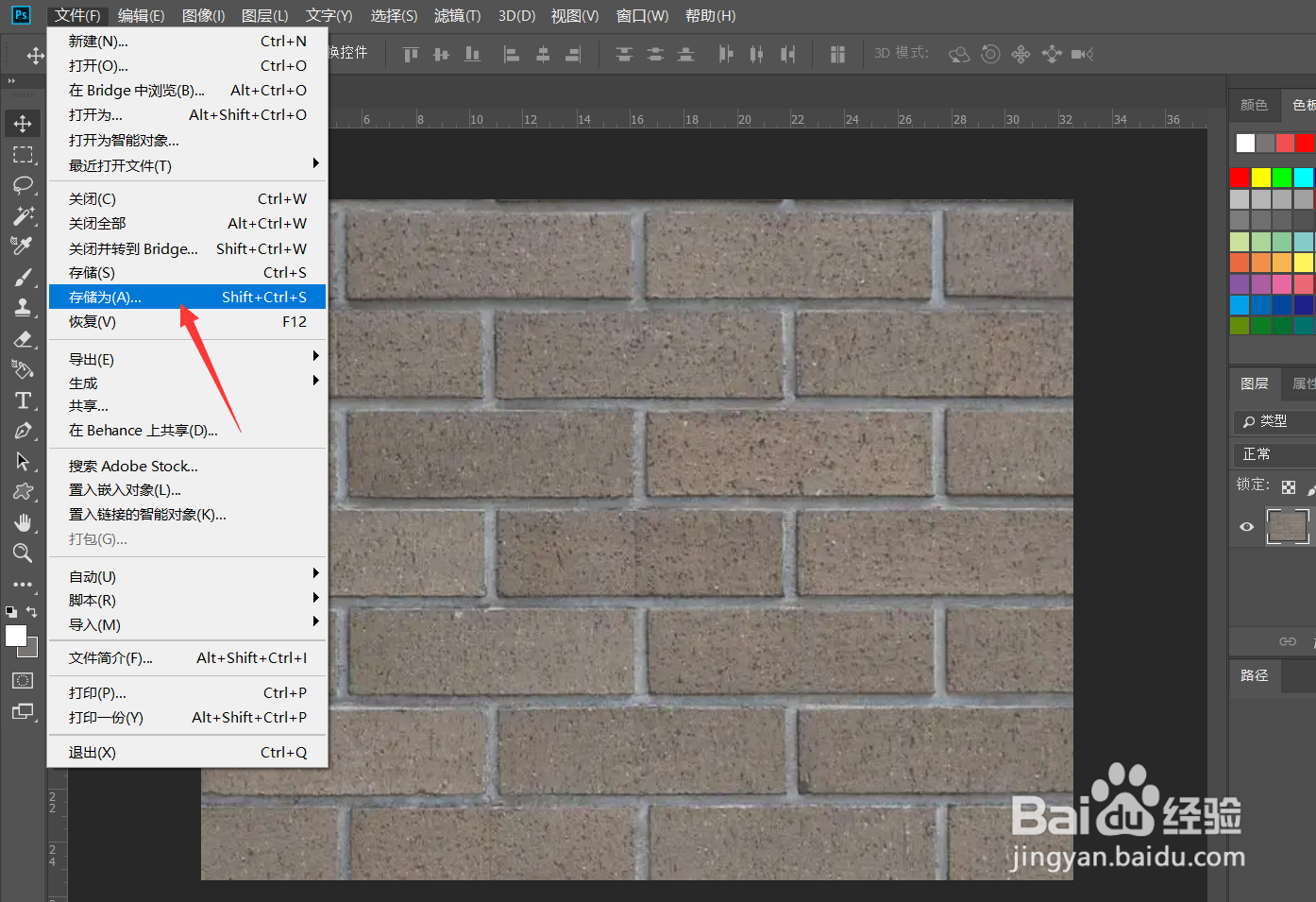
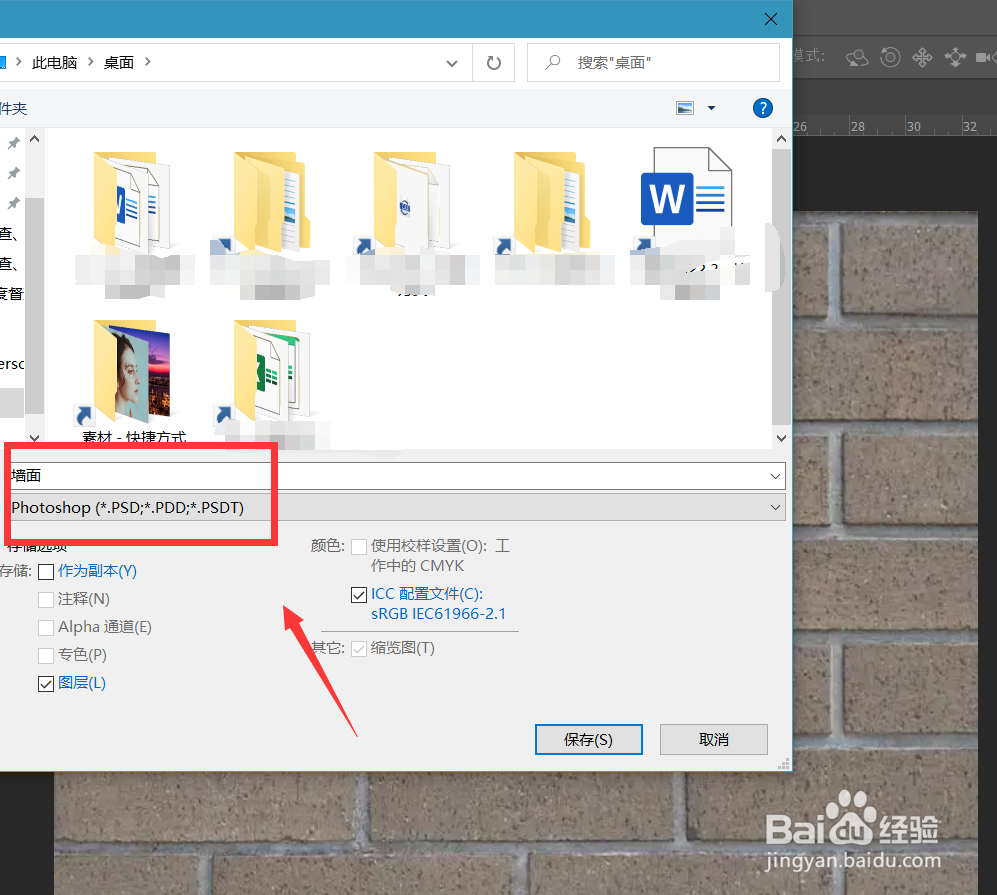
2、点击菜单看的【文件】——【存储为】,将文件存储为PSD格式。
3、下面,我们选择文字工具,在画布上输入文字,并调整好字体、字号、颜色等属性。

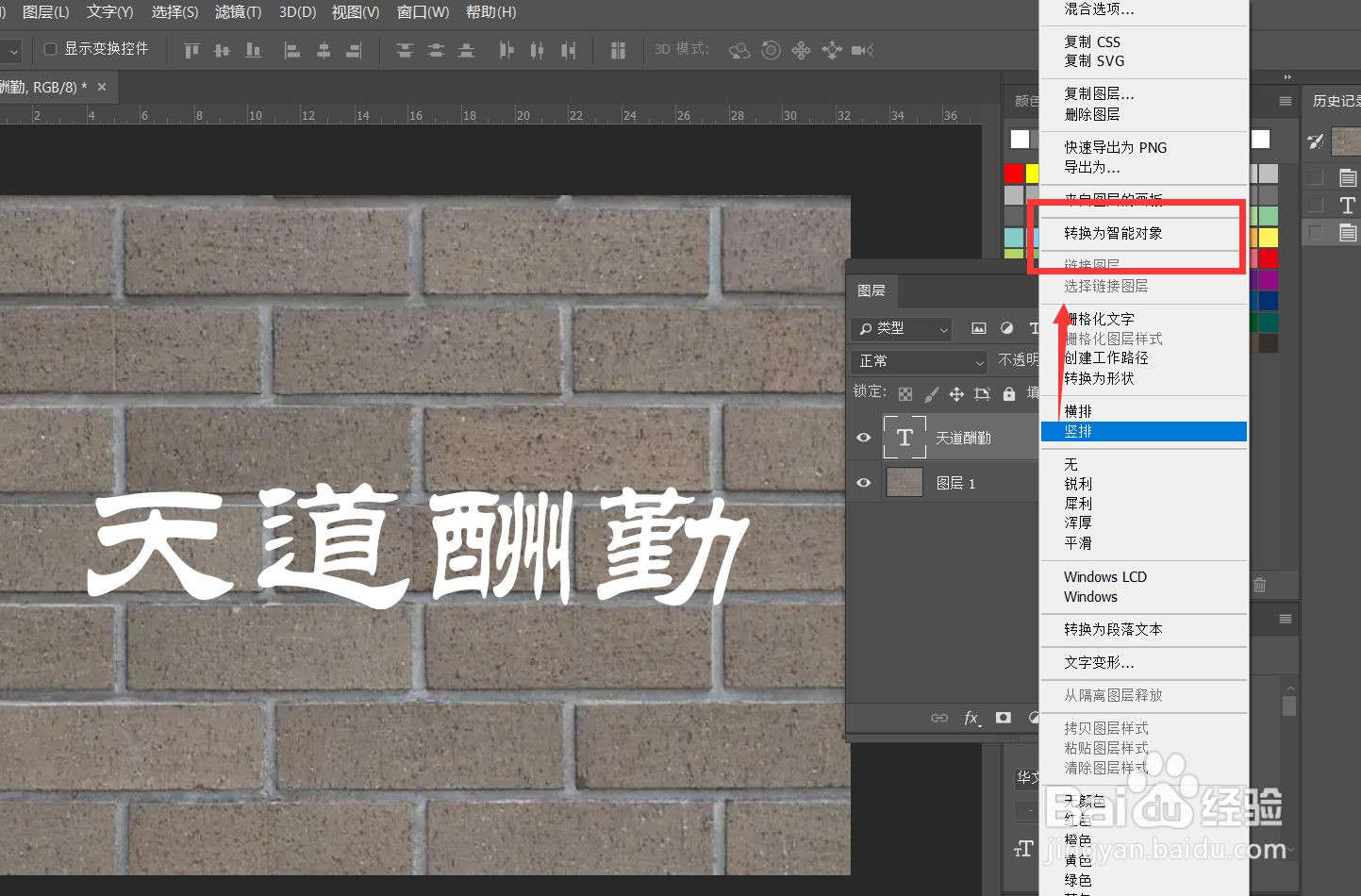
4、在文字图层上右击选择【转换为智能对象】。
5、下面,我们选择【滤镜】——【扭曲】——【置换】,选择之前保存的PSD文件进行置换。


6、点击确定,我们来看一下墙面字效果,操作完成了。

时间:2026-04-24 16:45:53
1、首先,我们打开Photoshop,点击屏幕框选的【打开】,打开一张墙面图片。
2、点击菜单看的【文件】——【存储为】,将文件存储为PSD格式。
3、下面,我们选择文字工具,在画布上输入文字,并调整好字体、字号、颜色等属性。
4、在文字图层上右击选择【转换为智能对象】。
5、下面,我们选择【滤镜】——【扭曲】——【置换】,选择之前保存的PSD文件进行置换。
6、点击确定,我们来看一下墙面字效果,操作完成了。
