详解如何在Excel单元格中快速输入对号和错号

 时间:2026-04-29 08:38:18

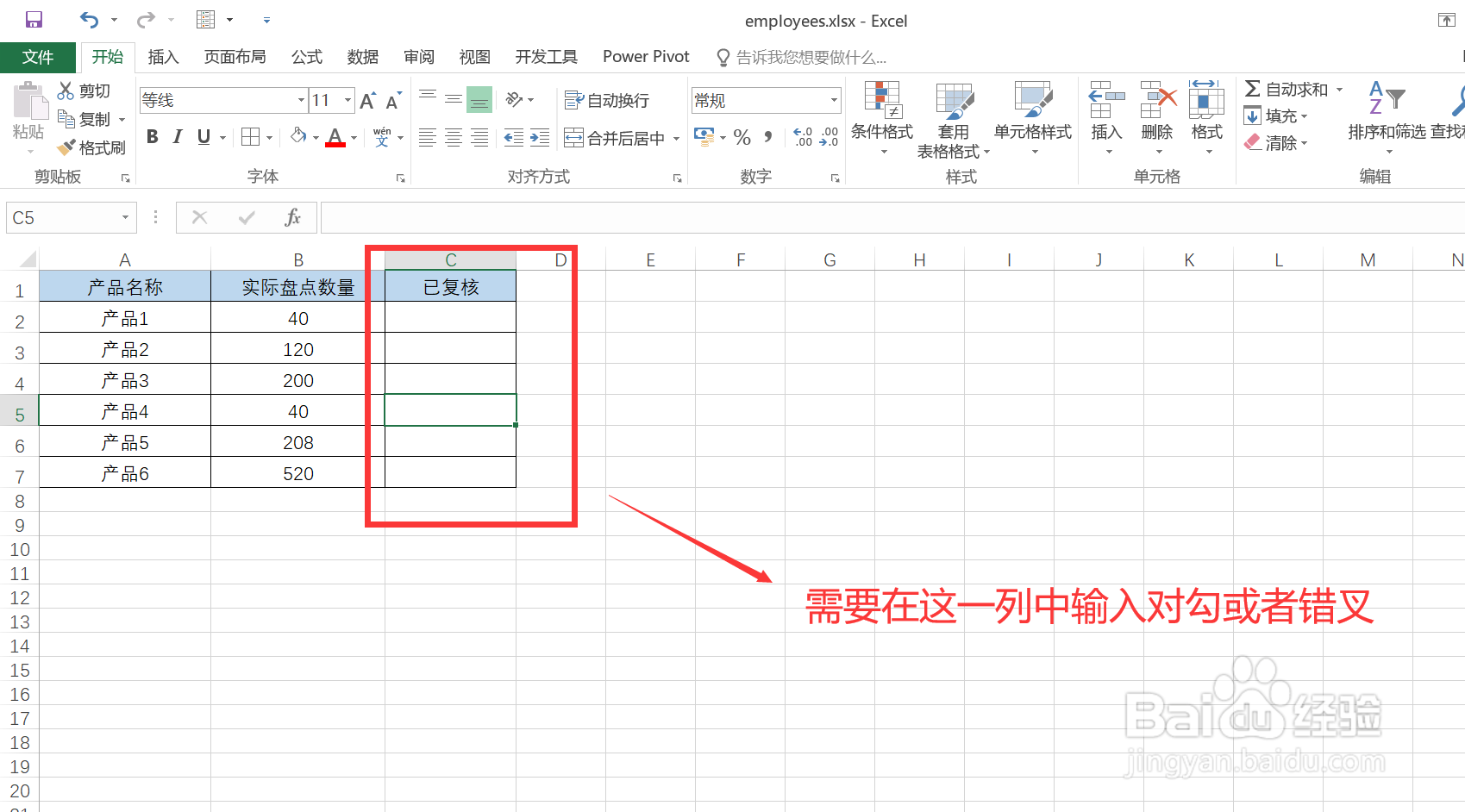
1、打开待处理的表格,图示,需要在“已复核”列单元格内输入对勾符号或者错叉符号。
详解如何在Excel单元格中快速输入对号和错号

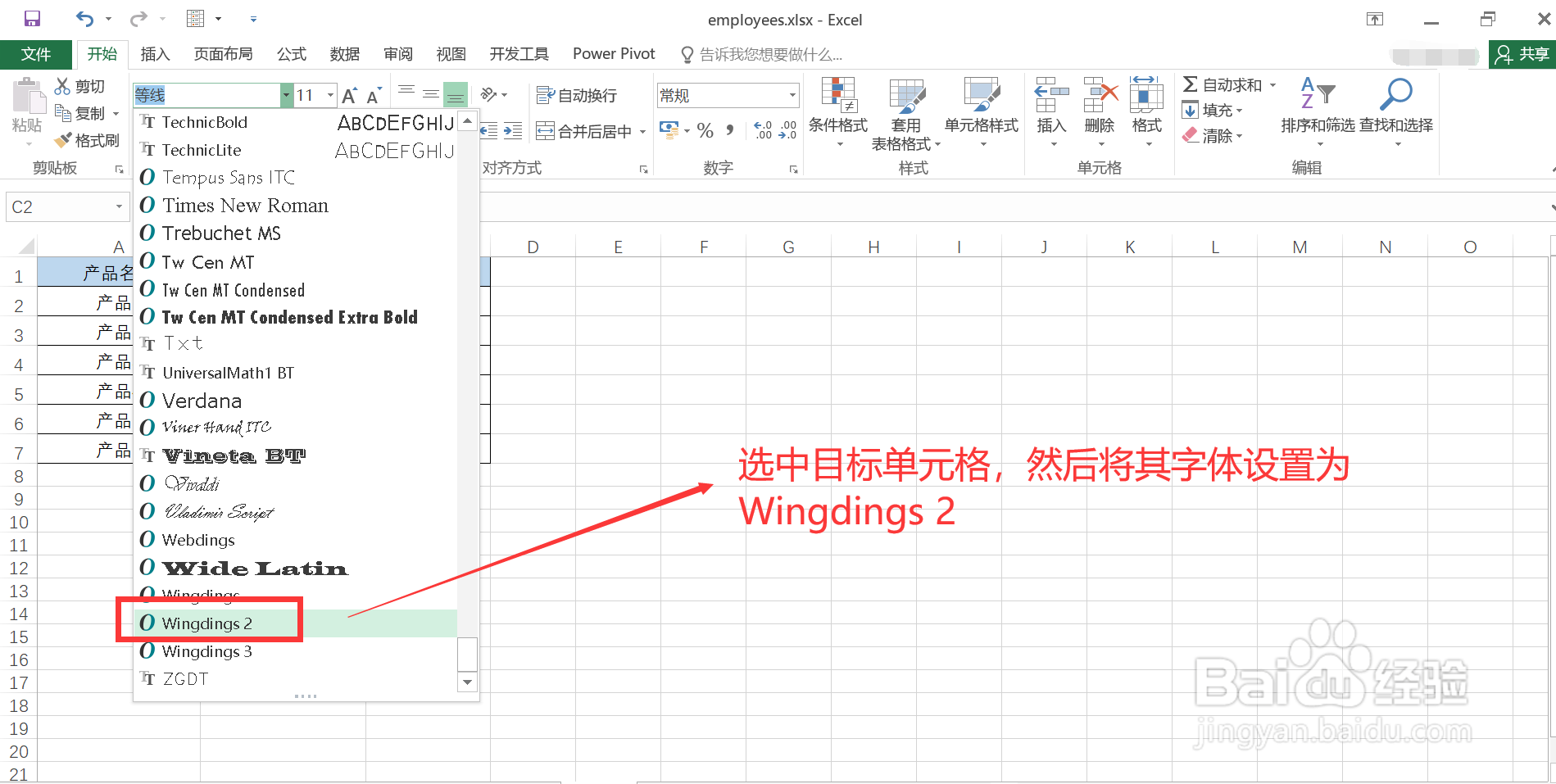
2、选中所有需要输入对勾或错叉符号的单元格,然后通过“字体”下拉列表,设置其字体类型为:Wingdings 2

详解如何在Excel单元格中快速输入对号和错号

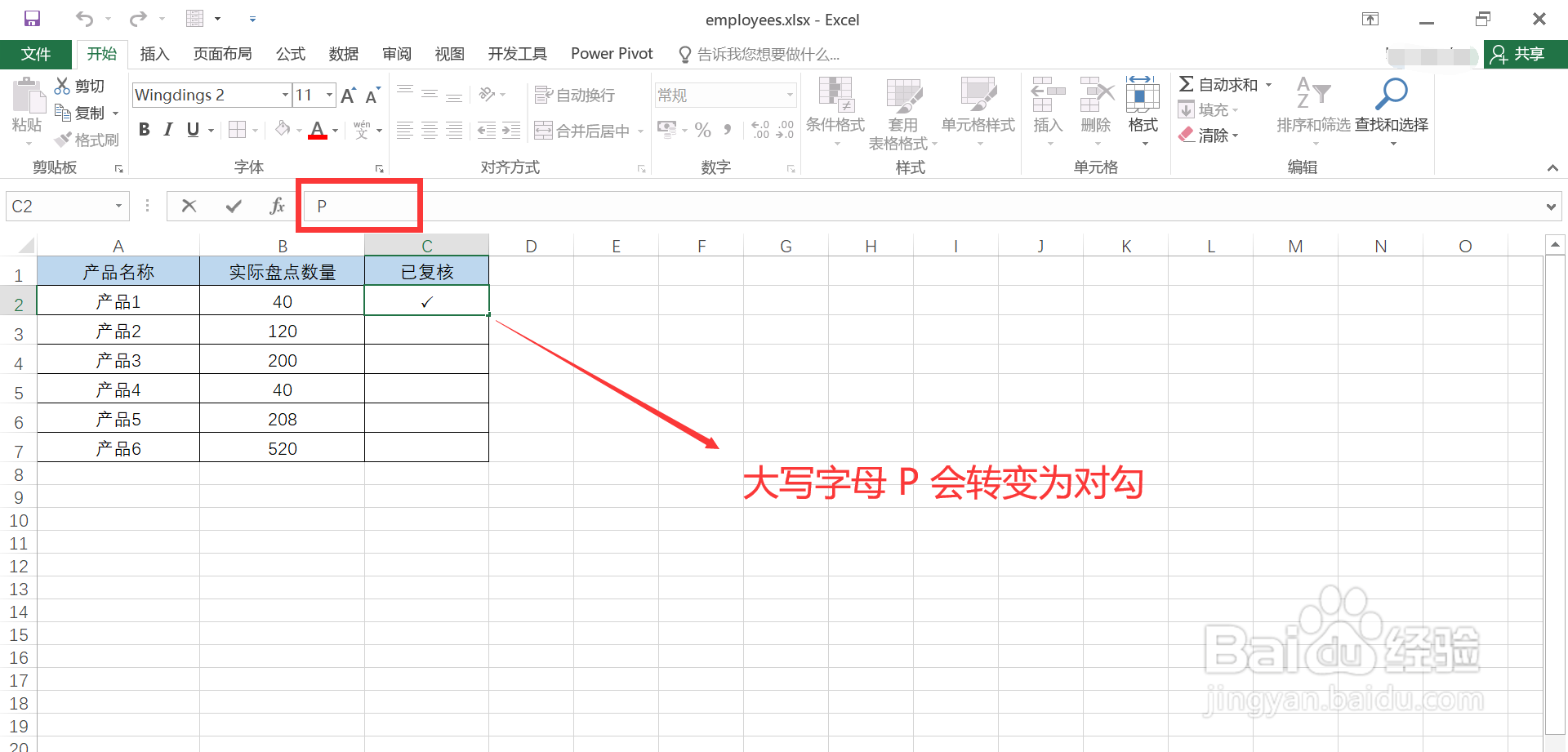
3、输入普通对勾符号:

在刚刚处理的单元格中,输入大写字母 P,回车,即可转为对勾符号。
详解如何在Excel单元格中快速输入对号和错号

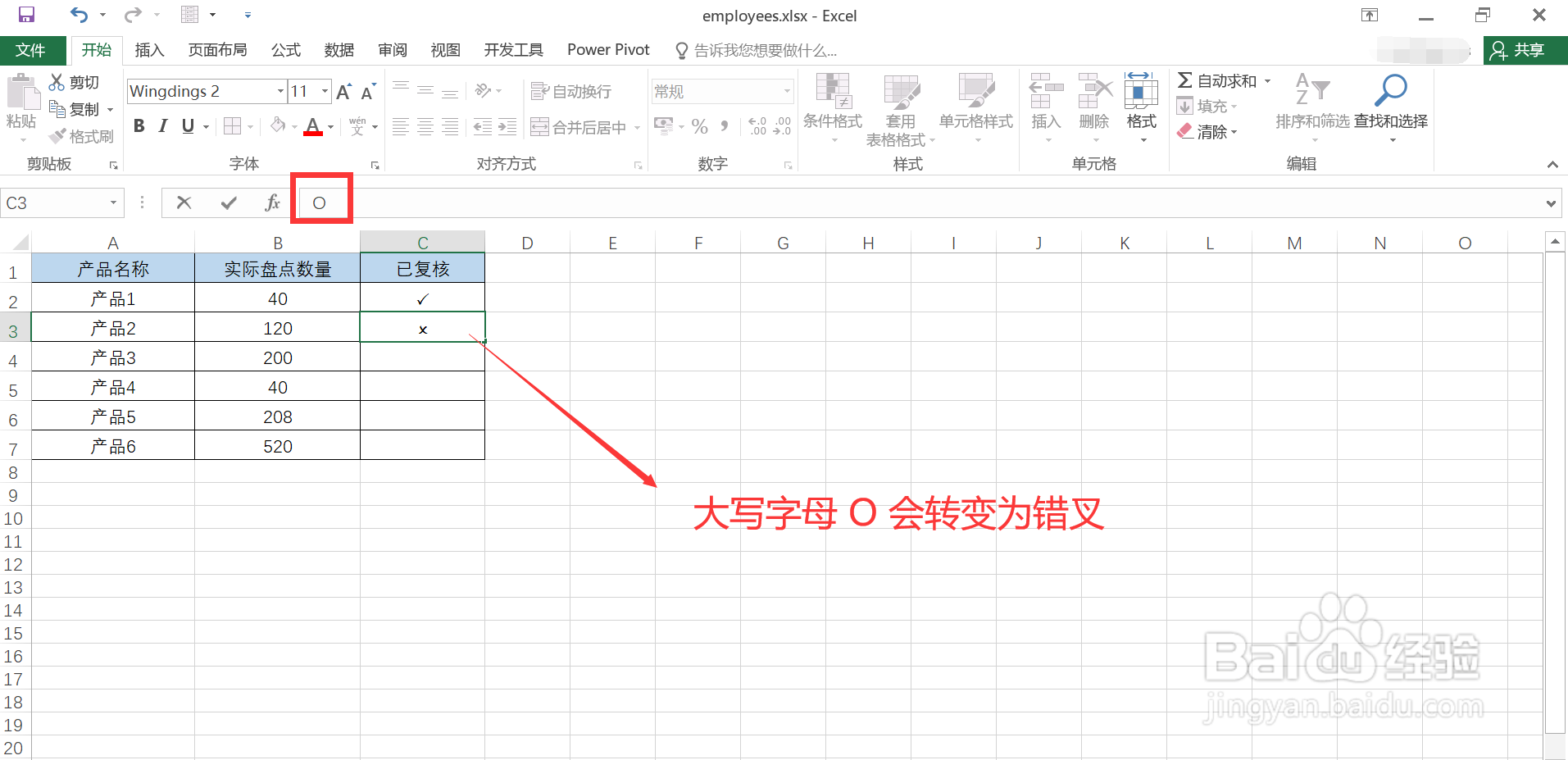
4、输入普通错叉符号:

在刚刚处理的单元格中,输入大写字母 O,回车,即可转为错叉符号。
详解如何在Excel单元格中快速输入对号和错号

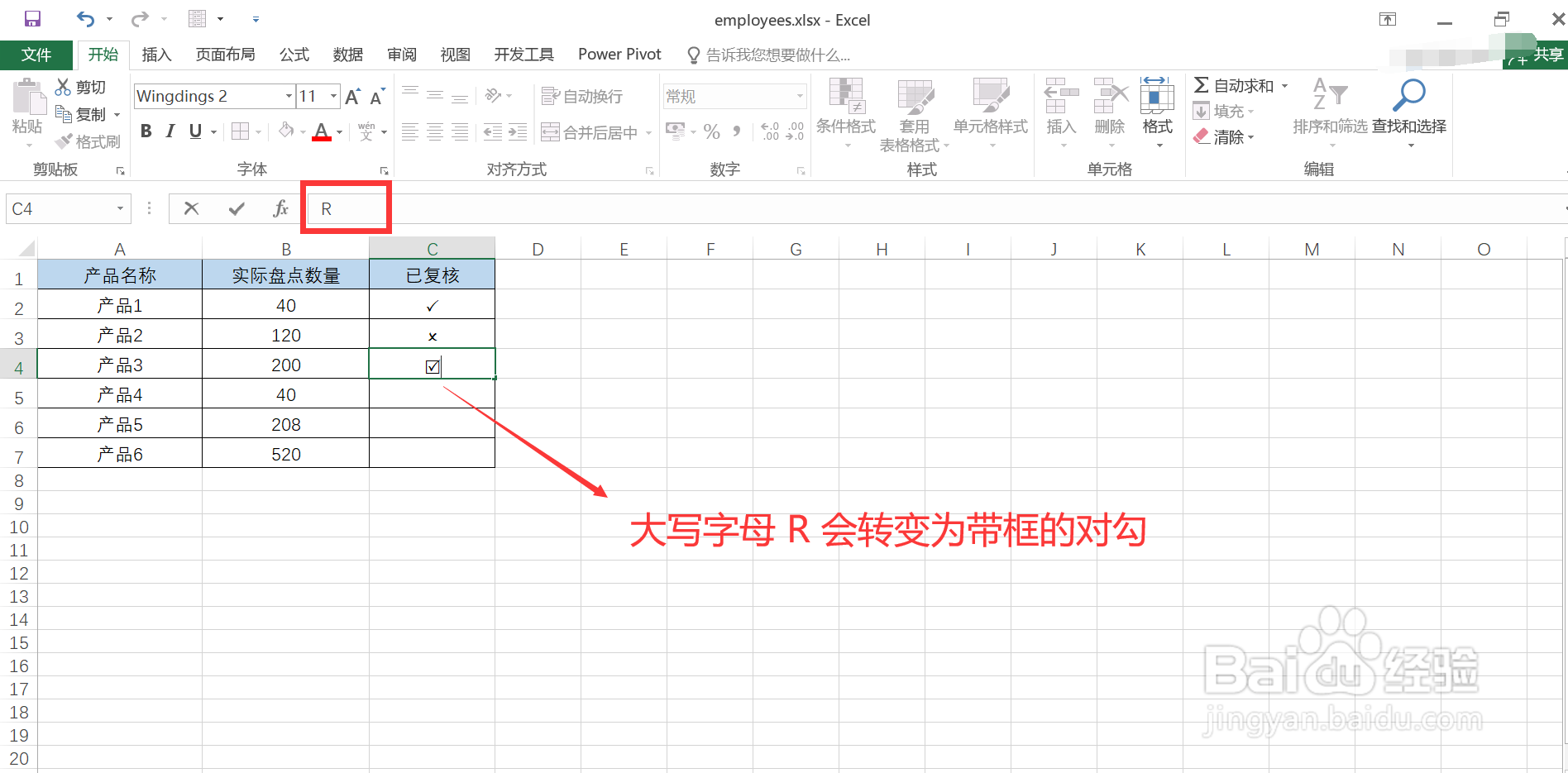
5、输入带框的对勾符号:

在刚刚处理的单元格中,输入大写字母 R,回车,即可转为带框的对勾符号。
详解如何在Excel单元格中快速输入对号和错号

6、输入带框的错叉符号:

在刚刚处理的单元格中,输入大写字母 S,回车,即可转为带框的错叉符号。

详解如何在Excel单元格中快速输入对号和错号

  • Excel制作复选框折线图教程
  • excel如何使输入函数日期递增
  • PS如何修正人物皮肤细微偏红色的情况
  • excel表格数字怎么以负数形式显示?
  • excel出何显示单元格的全部内容
  • 热门搜索
    cvt无级变速怎么开 卡地亚手表怎么样 四川文理学院怎么样 长不高怎么办 春节是怎么来的 皮肤暗黄怎么办 单行线逆行怎么处罚 怎么看主板型号 衬衫怎么洗 旅行青蛙怎么玩