1、打开数据表格。
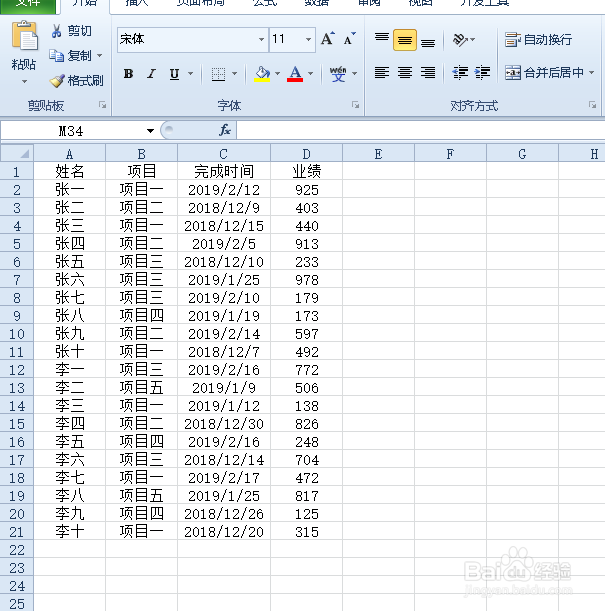
2、选中数据区域任意单元格,点击插入。

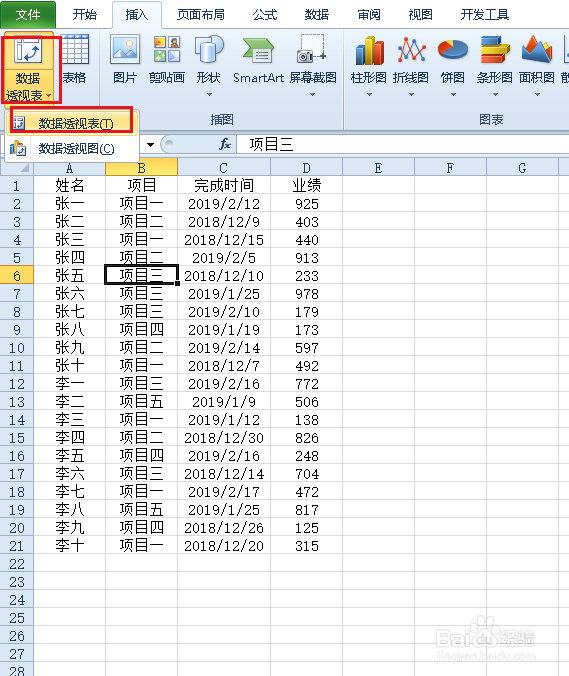
3、打开数据透视表下拉菜单,点击数据透视表。
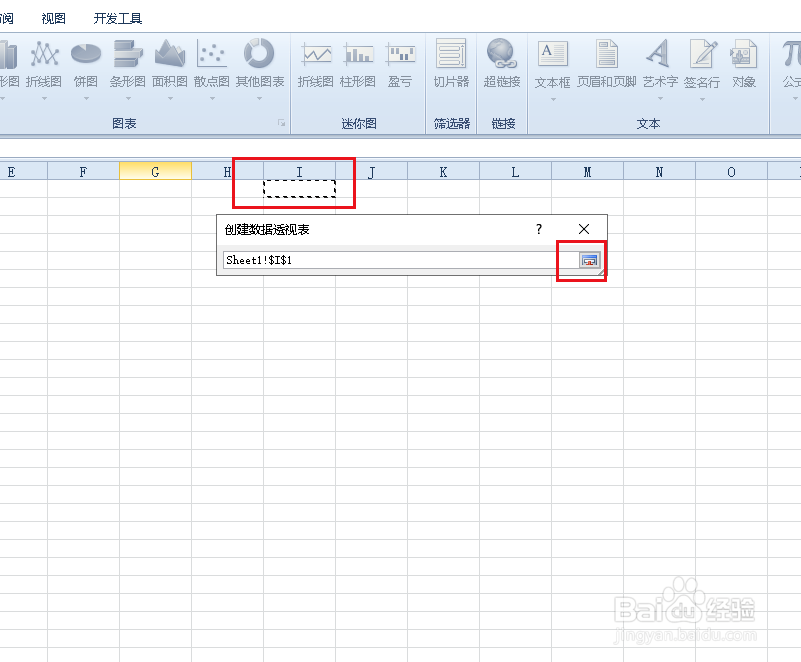
4、弹出对话框,系统自动选择好数据区域,为了与数据表对比方便我们选择在现有工作表中放置透视表,点击位置后的按钮。

5、选择好表位后,再点击按钮。
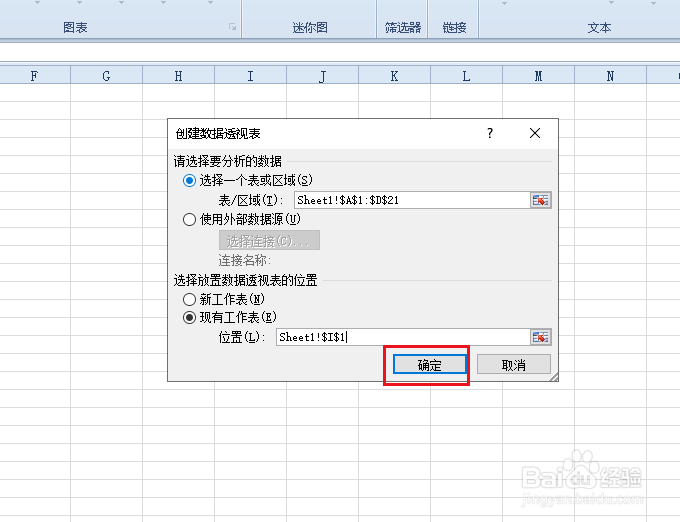
6、回到对话框,点击确定。
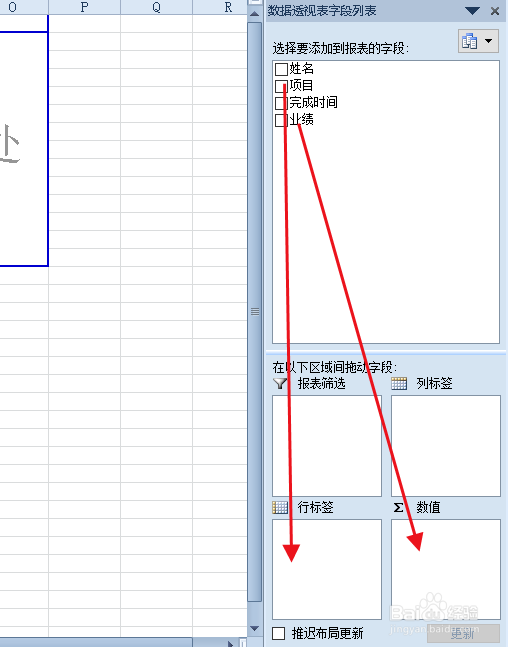
7、将项目拖到行标签区域,将业绩拖到数值区域。
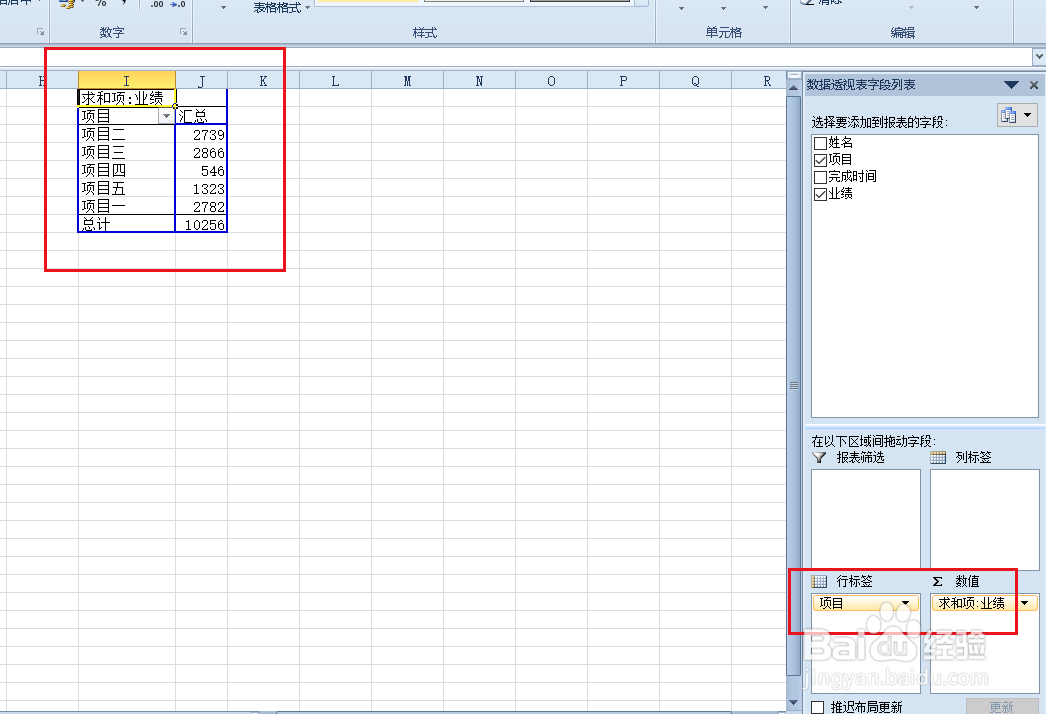
8、在我们选择的表位处就出现了按项目汇总的数据表。
时间:2026-04-23 16:21:45
1、打开数据表格。
2、选中数据区域任意单元格,点击插入。
3、打开数据透视表下拉菜单,点击数据透视表。
4、弹出对话框,系统自动选择好数据区域,为了与数据表对比方便我们选择在现有工作表中放置透视表,点击位置后的按钮。
5、选择好表位后,再点击按钮。
6、回到对话框,点击确定。
7、将项目拖到行标签区域,将业绩拖到数值区域。
8、在我们选择的表位处就出现了按项目汇总的数据表。
