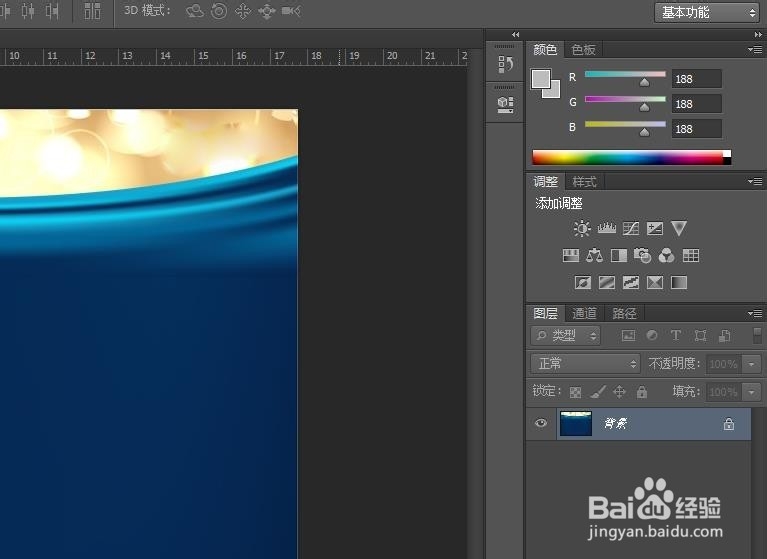
1、首先,大家先打开Photoshop软件,然后对当前所编辑的图层击右键。
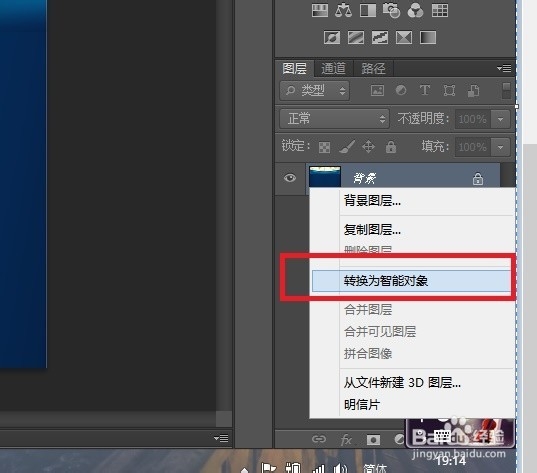
2、接下来,在弹出的右键菜单中,点击选择“转换为智能对象”。
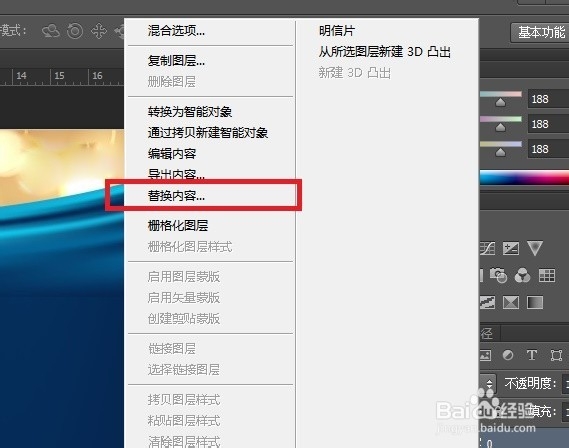
3、接下来,我们便可以对已经变换为智能对象的图层击右键,点击“替换内容”。
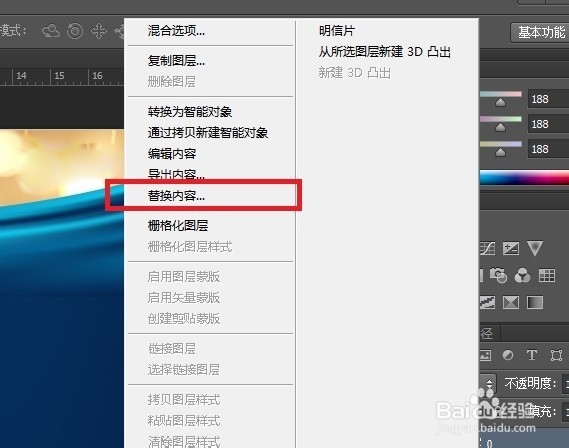
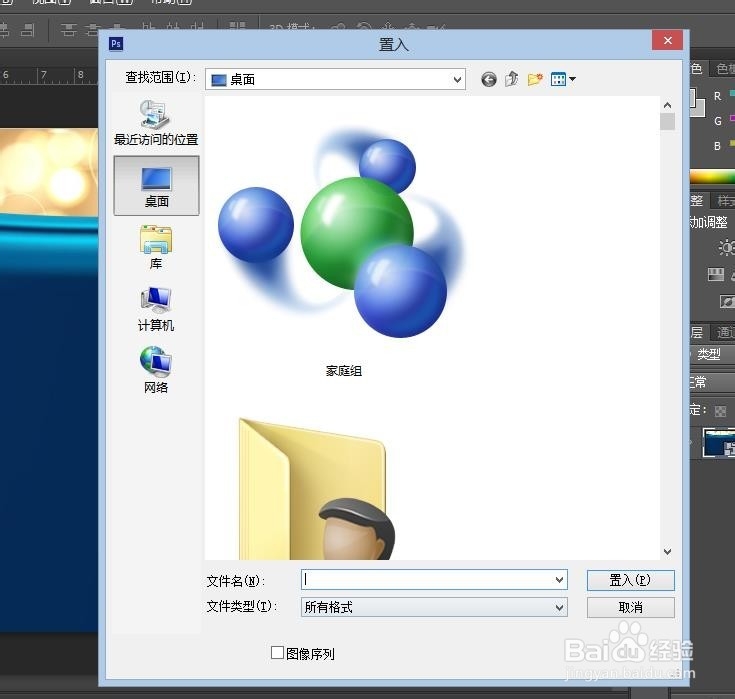
4、然后接下来,选择要替换的内容即可,一般来说,内容可以是图片也可以是矢量图形。
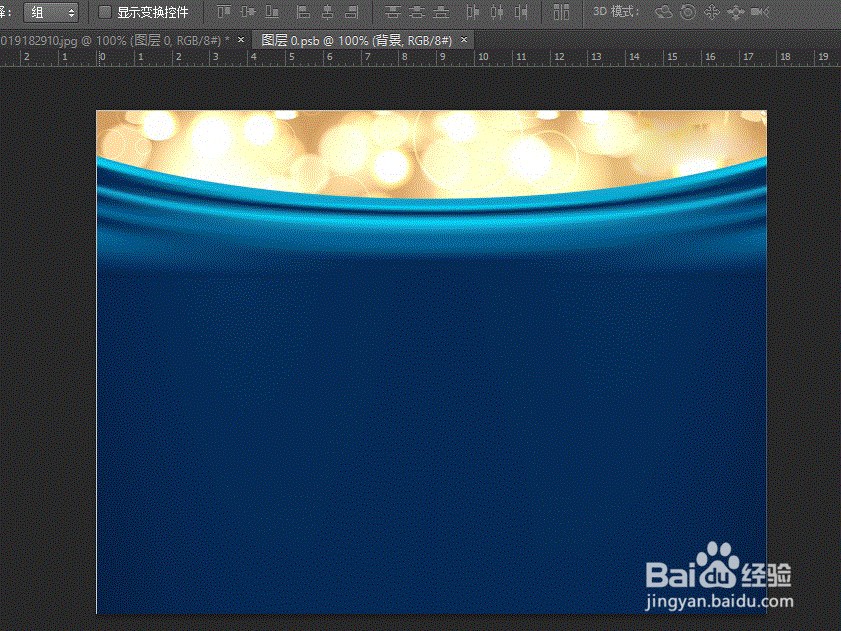
5、其实,在将图层转换为智能对象以后,我们还可以对该图层进行编辑,编辑的时候,将该图层转换到另一个工作区中,我们按照一般的图片处理办法就可以了,处理完毕之后就可以保存啦,大家赶快去试试吧。
时间:2026-04-29 05:29:06
1、首先,大家先打开Photoshop软件,然后对当前所编辑的图层击右键。
2、接下来,在弹出的右键菜单中,点击选择“转换为智能对象”。
3、接下来,我们便可以对已经变换为智能对象的图层击右键,点击“替换内容”。
4、然后接下来,选择要替换的内容即可,一般来说,内容可以是图片也可以是矢量图形。
5、其实,在将图层转换为智能对象以后,我们还可以对该图层进行编辑,编辑的时候,将该图层转换到另一个工作区中,我们按照一般的图片处理办法就可以了,处理完毕之后就可以保存啦,大家赶快去试试吧。
