ps给植物加阴影教程

 时间:2026-02-14 07:24:32

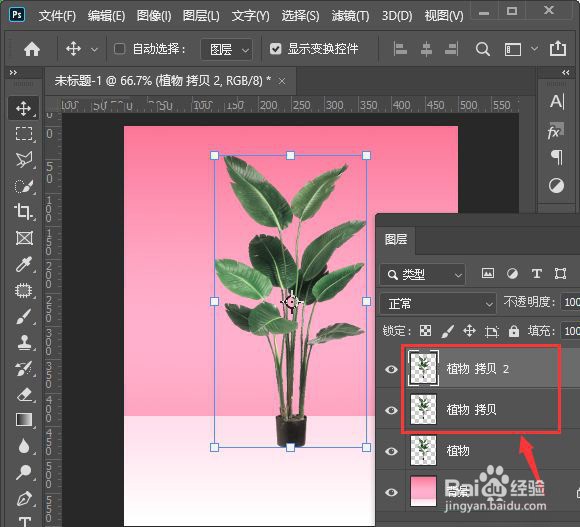
1、我们把透明底的植物拖入背景上面,如图所示

ps给植物加阴影教程

2、接着,我们按下【CTRL+J】把植物再复制2份出来备用,如图所示

ps给植物加阴影教程

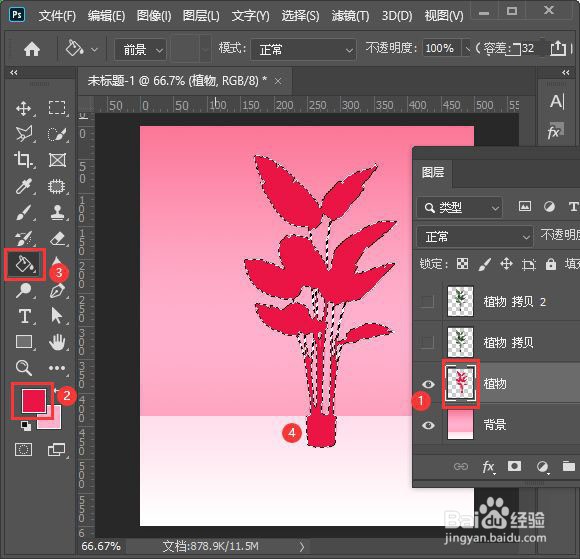
3、我们把上面的2个图层隐藏起来,把最下面的植物图层向右边移动一点点,然后按下【CTRL】键点击缩略图选中植物填充上颜色,如图所示。
ps给植物加阴影教程

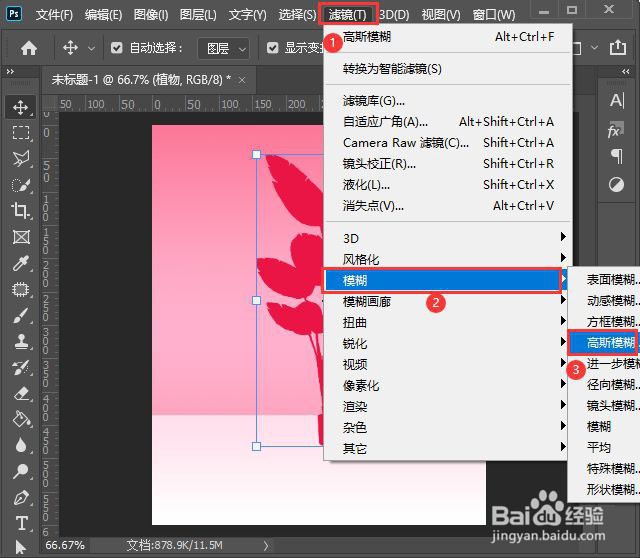
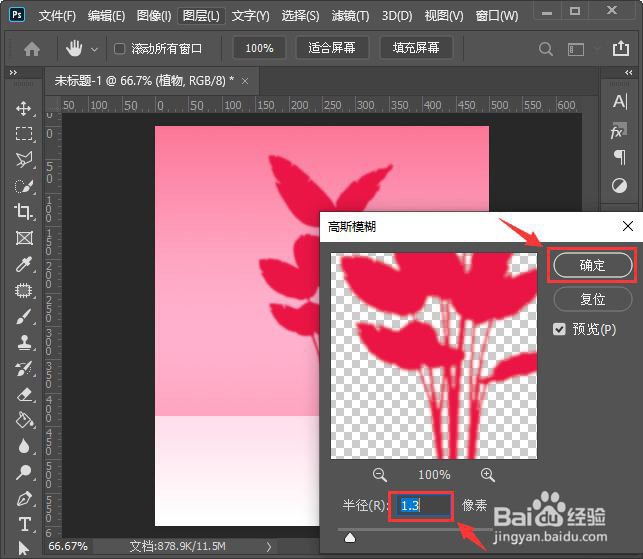
4、植物填充上颜色之后,我们点击【滤镜】-【模糊】找到【高斯模糊】调整半径参数点击【确定】,如图所示
ps给植物加阴影教程

ps给植物加阴影教程

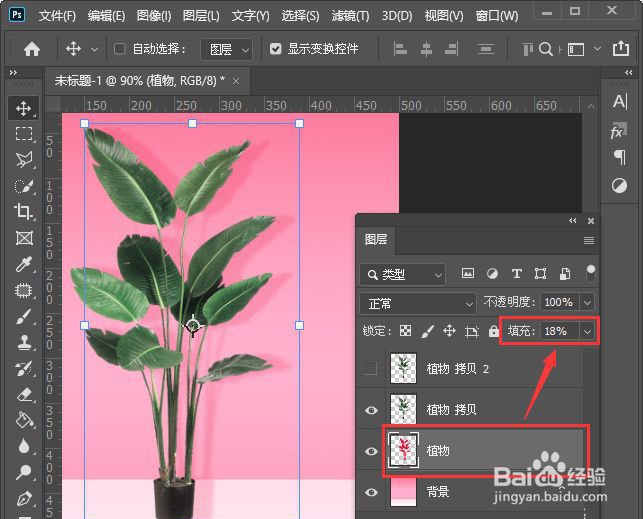
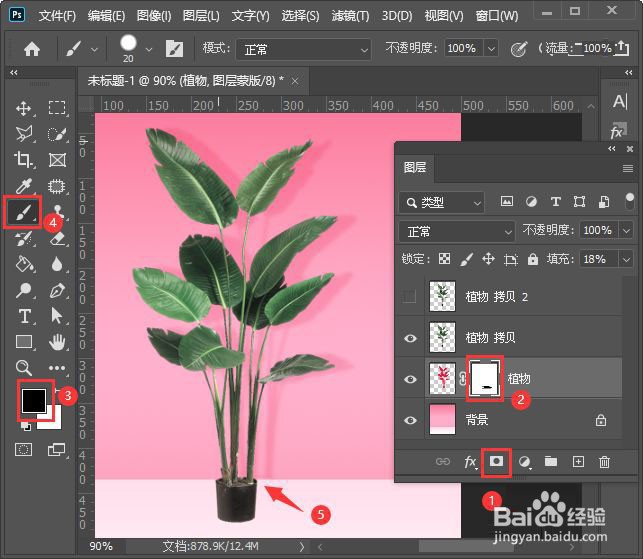
5、接下来,我们给图层添加蒙版,用黑色画笔涂抹掉底下的一部分,阴影效果就做好了,如图所示
ps给植物加阴影教程

ps给植物加阴影教程

6、我们显示最上面的一个图层,按下【CTRL+T】右键选择垂直翻转,调整好位置,如图所示。
ps给植物加阴影教程

ps给植物加阴影教程

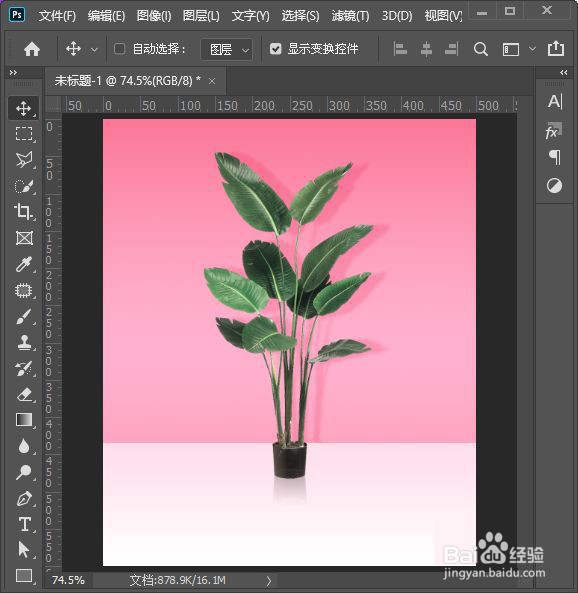
7、最后,我们给最上面的图层添加蒙版,用【渐变工具】给蒙版填充为白到黑的渐变倒影效果就完成了。
ps给植物加阴影教程

  • 怎样使用ps的3d对象制作一个背景
  • PS图层样式使用方法,图层样式的复制删除隐藏。
  • PS中如何给墙体添加壁纸?
  • photoshop反向选区
  • 如何运用PS去除照片白边?
  • 热门搜索
    玉米怎么做好吃 联想手机怎么刷机 怎么投诉卖家 包子做法大全 治疗阳痿最快的方法 打屁屁的方法 如何煮牛肉好吃 福特福克斯怎么样 简单的美白方法 格式刷怎么连续用