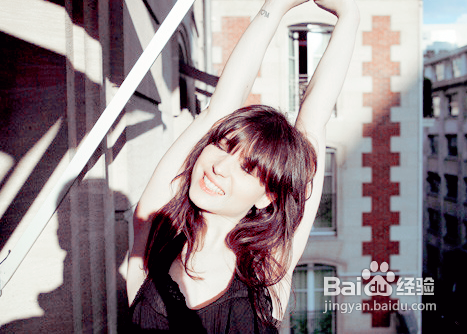
photoshop打造夏日清爽美女图片

 时间:2026-02-13 11:55:23

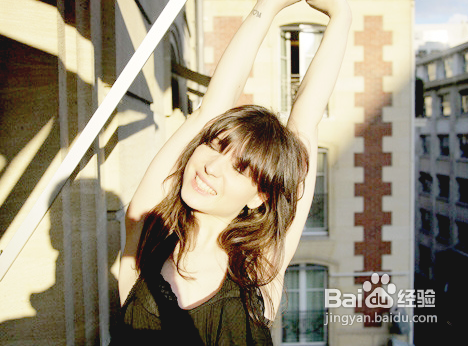
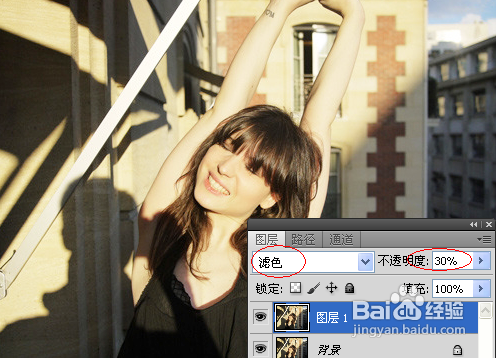
1、首先我们打开ps软件,拖入原图素材 。ctrl+j复制背景图层得到图层1 ,将该图层的混合模式更改为 滤色 ,不透明度降低为 30% 。
photoshop打造夏日清爽美女图片

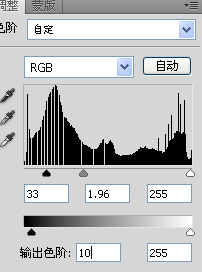
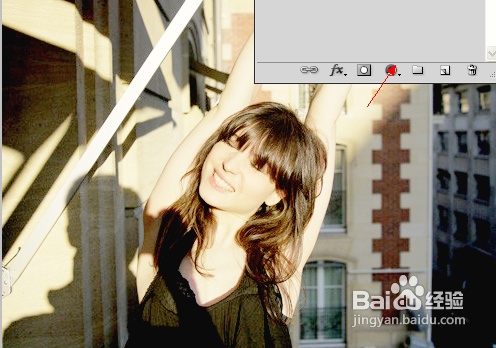
2、点击图层面板下方的黑白按钮,创建色阶调整图层 ,参考数值如图。

photoshop打造夏日清爽美女图片

photoshop打造夏日清爽美女图片

3、再次创建色阶调整图层,改变输出值。

photoshop打造夏日清爽美女图片

photoshop打造夏日清爽美女图片

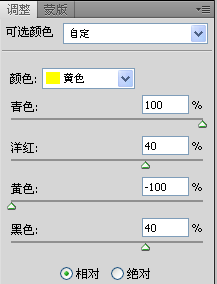
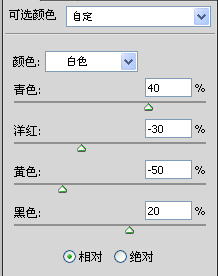
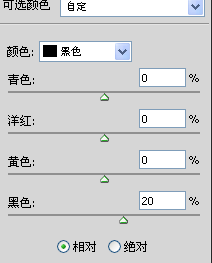
4、点击黑白按钮,创建 可选颜色调整图层,调整 红黄白、中性色以及黑色通道数值。

photoshop打造夏日清爽美女图片

photoshop打造夏日清爽美女图片

photoshop打造夏日清爽美女图片

photoshop打造夏日清爽美女图片

photoshop打造夏日清爽美女图片

photoshop打造夏日清爽美女图片

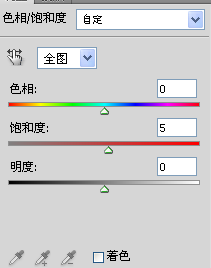
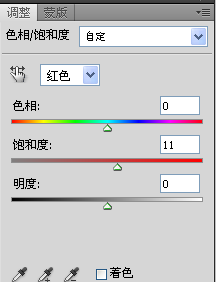
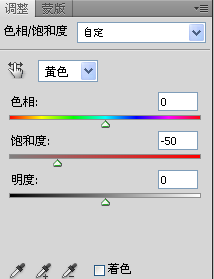
5、点击黑白按钮创建色相/饱和度调整图层,参考数值如图。

photoshop打造夏日清爽美女图片

photoshop打造夏日清爽美女图片

photoshop打造夏日清爽美女图片

photoshop打造夏日清爽美女图片

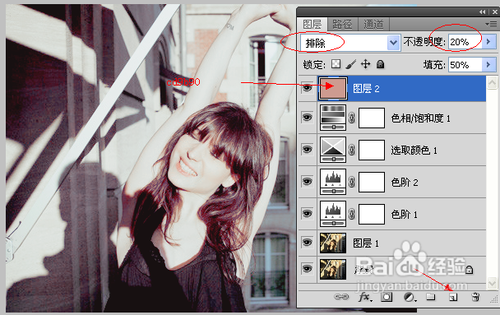
6、新建空白图层,为其填充#cd9b90,将图层混合模式更改为 排除、不透明度为20%。填充降低为50%
photoshop打造夏日清爽美女图片

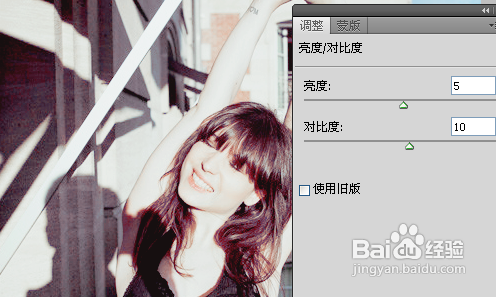
7、点击黑白按钮创建 亮度/对比度调整图层 。参考数值如图。

photoshop打造夏日清爽美女图片

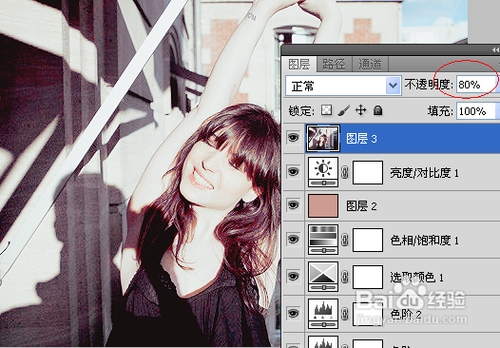
8、按ctrl+shift+alt+e 盖印图层,得到图层3 。 对该图层执行 滤镜-锐化-锐化。 不透明度降低为80% 。 完成 。
photoshop打造夏日清爽美女图片

  • photoshop 制作撕美女图片效果
  • Photoshop软件抠美女图片教程
  • 教你用Photoshop夏日女神风格调色!
  • Photoshop打造古典暗紫色外景美女图片
  • Photoshop夏日清新冷色调
  • 热门搜索
    职务职称怎么填 研究思路怎么写 气虚怎么调理 尺子英语怎么读 玛莎拉蒂怎么样 评语怎么写 菏泽学院怎么样 鸡怎么叫 怎么开红酒 出汗多怎么办