Word中如何快速插入指定列宽的表格

 时间:2026-04-29 15:29:29

1、word中科院快速的插入固定列宽的表格,那么如何插入不同列宽的呢?
Word中如何快速插入指定列宽的表格

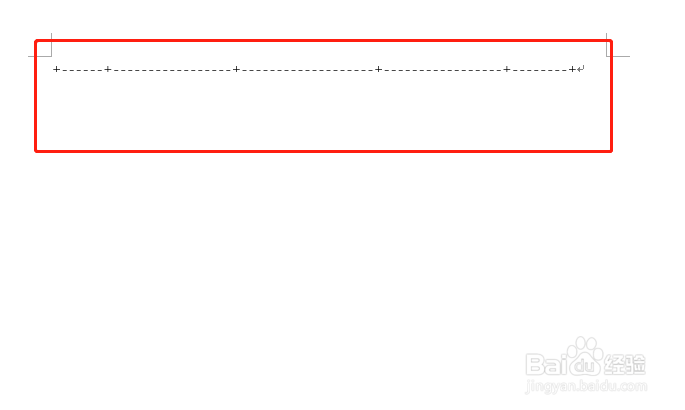
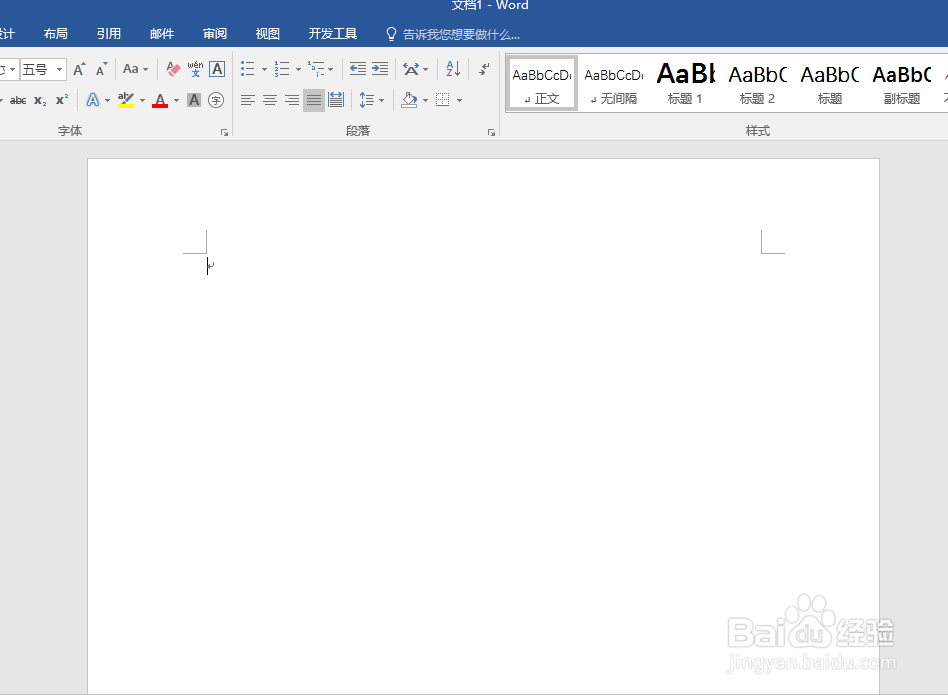
2、首先在word第一行输入一个“+”;

Word中如何快速插入指定列宽的表格

3、在加号后面,连续输入N个“-”减号,然后在输入一个“+”;

Word中如何快速插入指定列宽的表格

4、以此类推,在两个“+”之间输入不同数量的“-”,行末以“+”结尾;如下图

Word中如何快速插入指定列宽的表格

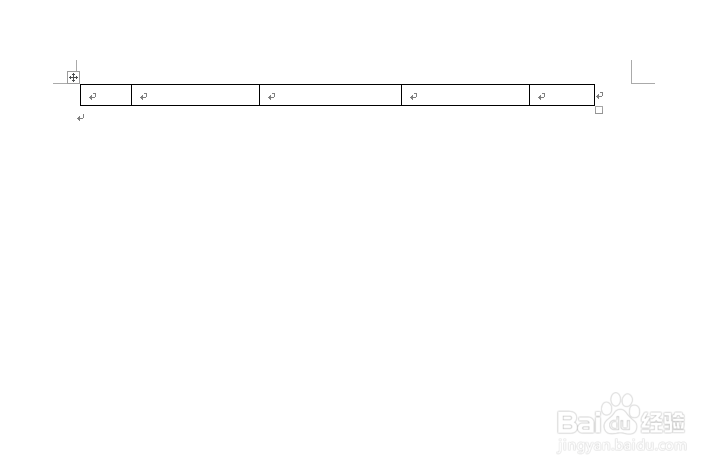
5、输入完成之后,按回车键,即可插入一个单行表格;

Word中如何快速插入指定列宽的表格

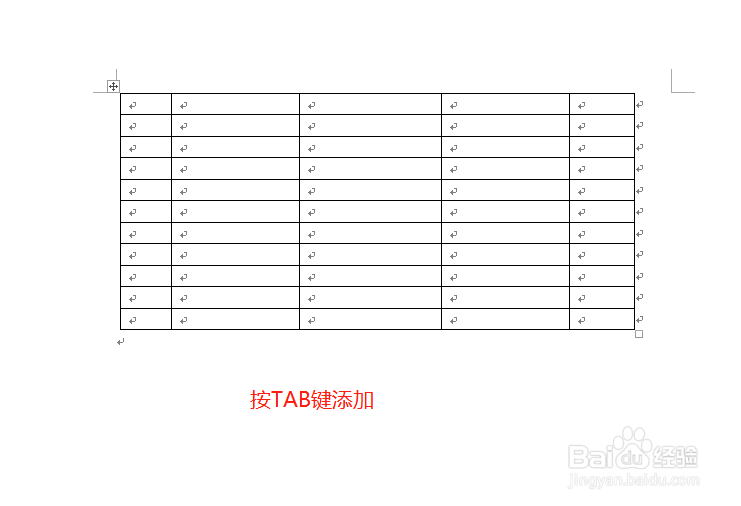
6、连续按Tab键,即可快速插入整个表格。

Word中如何快速插入指定列宽的表格

1、word中科院快速的插入固定列宽的表格,那么如何插入不同列宽的呢?

2、首先在word第一行输入一个“+”;

3、在加号后面,连续输入N个“-”减号,然后在输入一个“+”;

4、以此类推,在两个“+”之间输入不同数量的“-”,行末以“+”结尾;

5、输入完成之后,按回车键,即可插入一个单行表格;

6、连续按Tab键,即可快速插入整个表格。
  • Word文档如何批量加粗指定的文字或字符
  • word怎么设置页码 含特殊页码格式
  • 如何调整word表格格式?
  • word里面如何将部分文字内容进行替换?
  • wps的word文档的文字如何转表格
  • 热门搜索
    如何有效去黑眼圈 现在投资商铺怎么样 只知道qq号怎么盗号 如何调教男奴 秘蓝岛怎么去 金鱼白点病怎么治 美心防盗门怎么样 如何买保险 生活小妙招废物利用 乘以号怎么打