1、打开PS,导入图片,选择【裁剪工具】右键单击,即可弹出选项,选择【切片工具】

2、直接框选需要的图像,如下,左上角会显示切片后的图片信息。

3、选择好了,选择【存储为web.....】,可以选择【文件】-【存储为web.....】也可以使用快捷键Ctrl+Alt+S

4、选择保存的格式,
选择【jpeg】,下边的参数采用默认即可

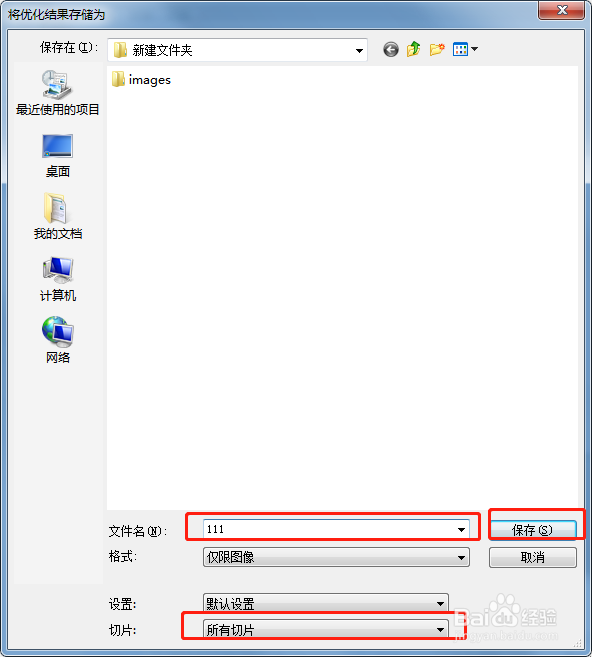
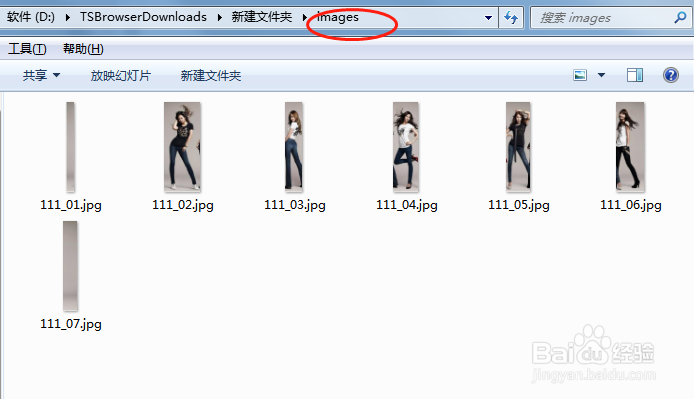
5、选择保存路径,下方命名,切片选择所有切片。成品如下图2,所有的图片出来了
时间:2026-04-23 22:47:39
1、打开PS,导入图片,选择【裁剪工具】右键单击,即可弹出选项,选择【切片工具】
2、直接框选需要的图像,如下,左上角会显示切片后的图片信息。
3、选择好了,选择【存储为web.....】,可以选择【文件】-【存储为web.....】也可以使用快捷键Ctrl+Alt+S
4、选择保存的格式,
选择【jpeg】,下边的参数采用默认即可
5、选择保存路径,下方命名,切片选择所有切片。成品如下图2,所有的图片出来了
