1、如何我们直接利用“色彩范围”和“内容识别填充”功能,则图片中将保留部分文字的残影。

2、对此,一种比较好的解决方法,就是选中相应的文字部分后,利用“色彩范围”提供并选中图片中的文字。


3、之后将“背景层”转换成“普通层”,并将选中的文字内容删除掉。


4、随后将选区扩展3像素,并应用“内容识别”填充功能重新对文字部分选区进行填充操作。


5、当以上操作完成后,再利用“污点修复画笔工具”对文字残余部分颜色进行涂抹即可完成阴影的删除操作。

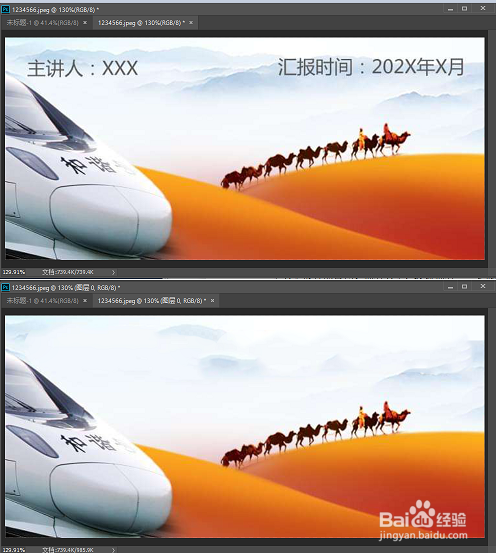
6、最后对比效果如图所示:
时间:2026-05-04 23:42:16
1、如何我们直接利用“色彩范围”和“内容识别填充”功能,则图片中将保留部分文字的残影。
2、对此,一种比较好的解决方法,就是选中相应的文字部分后,利用“色彩范围”提供并选中图片中的文字。
3、之后将“背景层”转换成“普通层”,并将选中的文字内容删除掉。
4、随后将选区扩展3像素,并应用“内容识别”填充功能重新对文字部分选区进行填充操作。
5、当以上操作完成后,再利用“污点修复画笔工具”对文字残余部分颜色进行涂抹即可完成阴影的删除操作。
6、最后对比效果如图所示:
