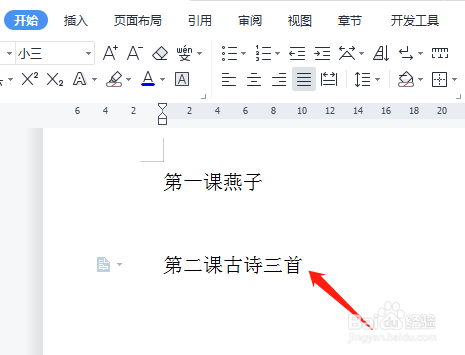
1、打开需要操作的Word文档,输入要设置的文档内容,如图所示。
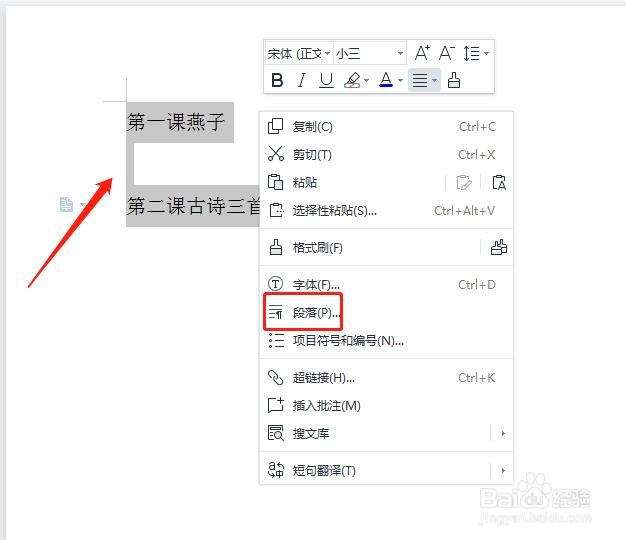
2、选中要设置的文字区域,单击鼠标右键,选择段落。
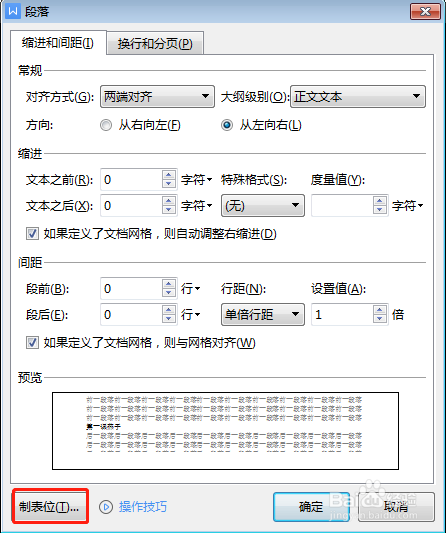
3、在打开的段落窗口,单击左下角的制表位。
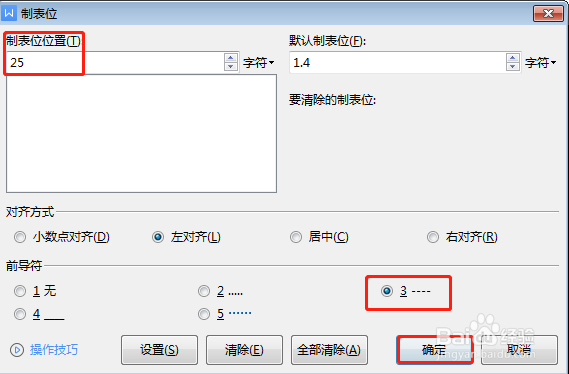
4、在打开的制表位对话框中,制表位位数输入“25”.前导符勾选第三种,虚线的样式,单击确定。
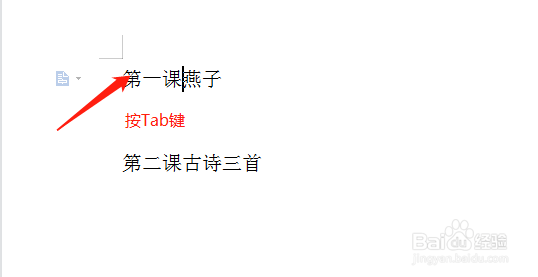
5、返回WPS文档,在需要设置连接虚线的位置单击,并按Tab键。
6、其他文字也是同样的操作步骤,最后可以看到文字之间的连接虚线设置完成,如下图所示。

时间:2026-04-23 13:15:46
1、打开需要操作的Word文档,输入要设置的文档内容,如图所示。
2、选中要设置的文字区域,单击鼠标右键,选择段落。
3、在打开的段落窗口,单击左下角的制表位。
4、在打开的制表位对话框中,制表位位数输入“25”.前导符勾选第三种,虚线的样式,单击确定。
5、返回WPS文档,在需要设置连接虚线的位置单击,并按Tab键。
6、其他文字也是同样的操作步骤,最后可以看到文字之间的连接虚线设置完成,如下图所示。
