钉钉电脑版里的群文件怎么下载,下载到了哪里

 时间:2026-02-16 05:40:59

1、      在钉钉电脑版里,先找到要下载的群文件,方法可以参考:
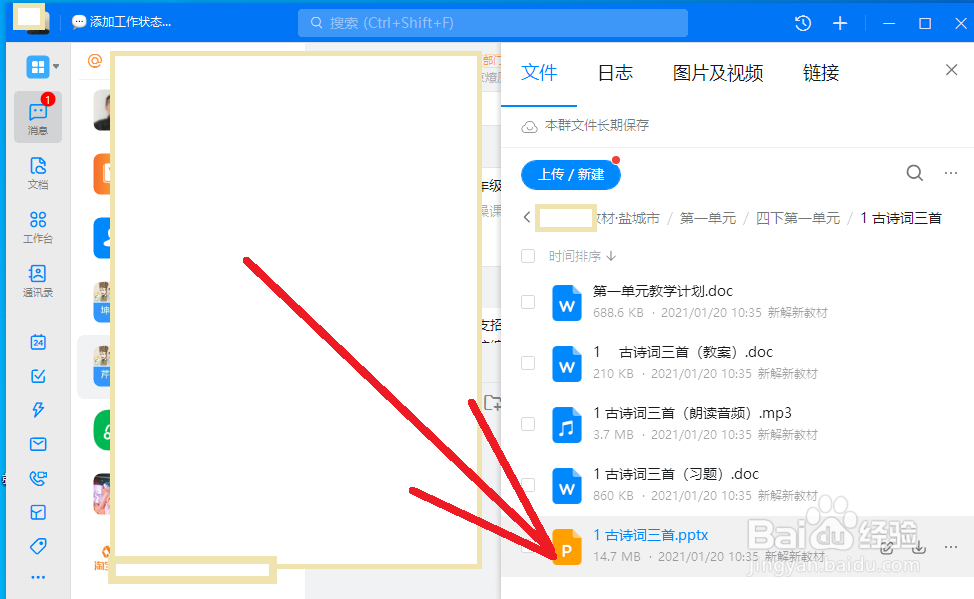
钉钉电脑版里的群文件怎么下载,下载到了哪里

2、      【下载方法一】

      找到文件,点击,可以在线打开,然后点击 右上角的下载 ↓,就能下载进电脑。

钉钉电脑版里的群文件怎么下载,下载到了哪里

3、     【 下载方法二】

      不打开文件,而是直接点击 文件名 右侧 的下载 ↓。
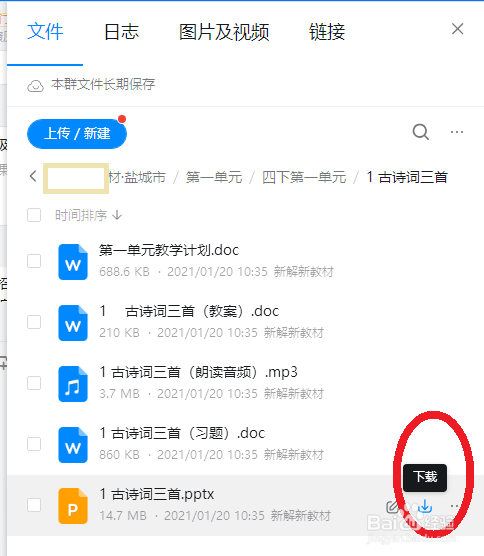
钉钉电脑版里的群文件怎么下载,下载到了哪里

4、      正在下载

钉钉电脑版里的群文件怎么下载,下载到了哪里

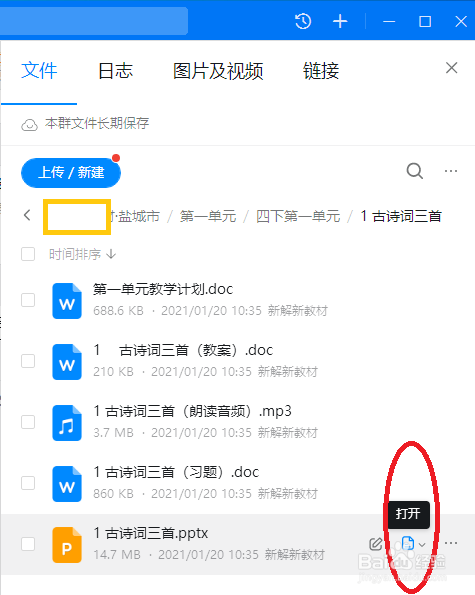
5、      下载完成,可以点击 打开

钉钉电脑版里的群文件怎么下载,下载到了哪里

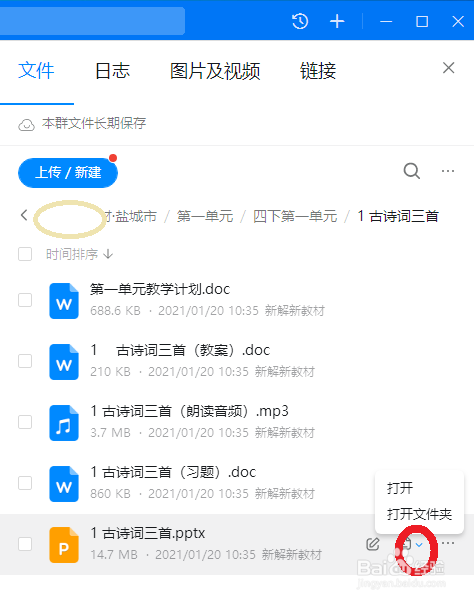
6、        我点击 打开 旁的v按钮,弹出:打开  打开文件夹。我点击 打开文件夹
钉钉电脑版里的群文件怎么下载,下载到了哪里

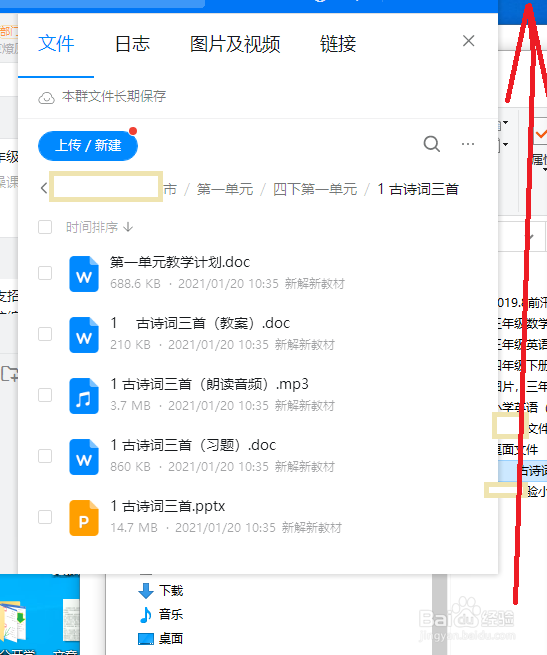
7、      打开的文件夹可能被遮住

钉钉电脑版里的群文件怎么下载,下载到了哪里

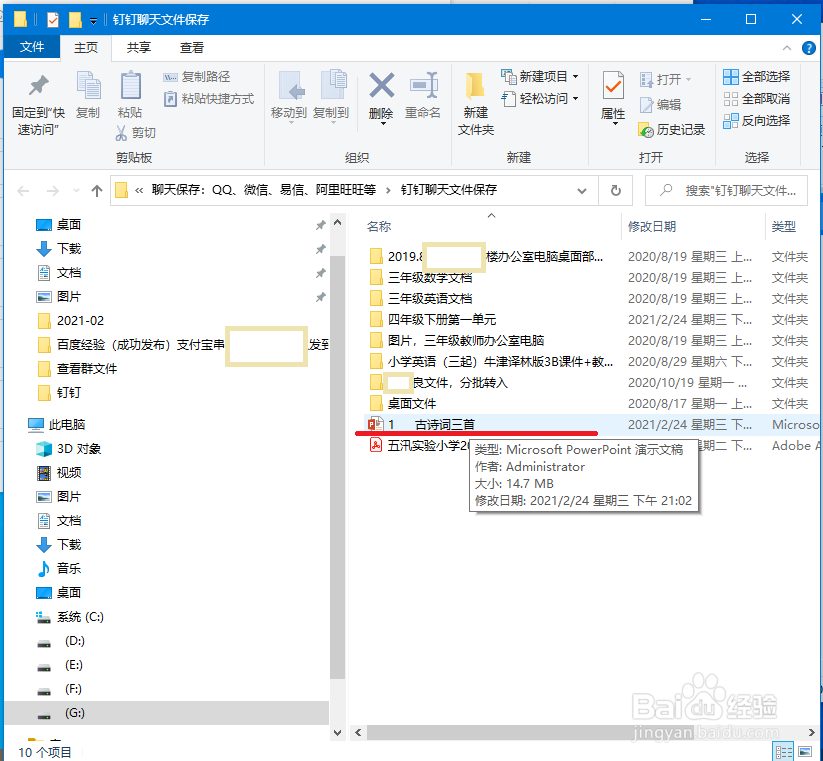
8、      找到此文件夹,里面有刚才下载的文件。


钉钉电脑版里的群文件怎么下载,下载到了哪里

1、方法一,打开后下载:点击文件——打开——右上角  下载

方法二,不打开直接下载:文件名 后的  下载,点击——打开,或打开文件夹——找到下载的文件位置


  • 钉钉中下载群文件的方法
  • 电脑版钉钉群文件怎么下载?
  • 钉钉怎么将群文件下载到手机上
  • 如何将钉钉里的群文件下载到手机上?
  • 钉钉文件怎么保存到手机
  • 热门搜索
    陈皮是什么 西八是什么意思 什么是商业保险 small什么意思 教诲是什么意思 皮秒是什么 喝普洱茶有什么好处 散瞳是什么意思 心肌炎的症状是什么 低迷是什么意思