MyEclipse修改字体与字体颜色

 时间:2026-05-06 20:08:37

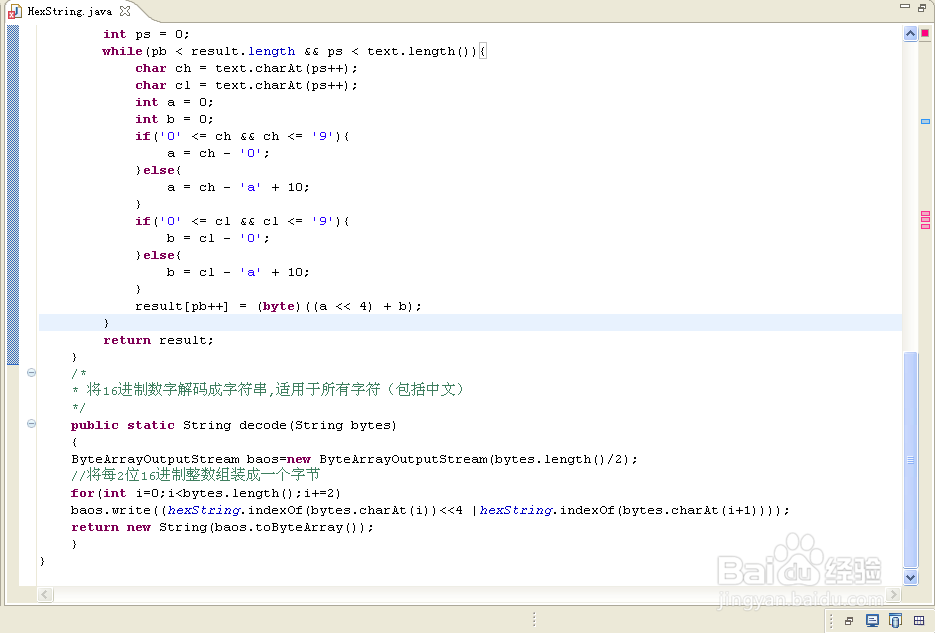
1、打开MyEclipse 代码编辑部分如下所示
MyEclipse修改字体与字体颜色

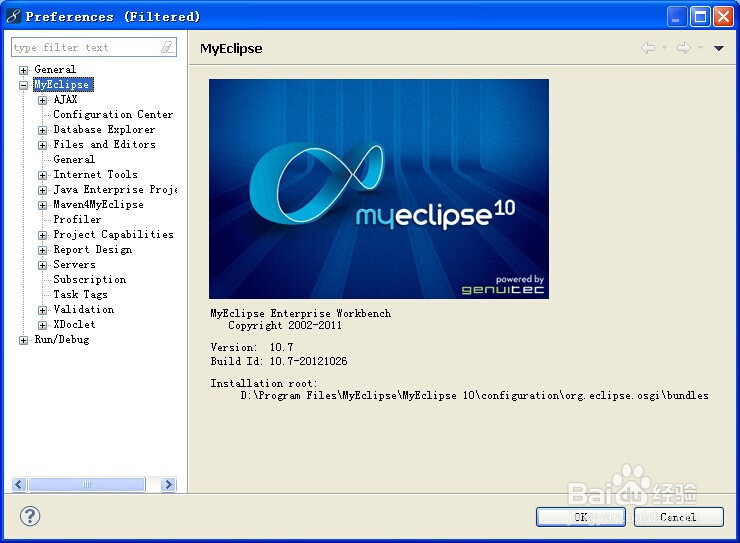
2、点开软件界面上方标签栏的windows 选择下面的Preference(外观)

MyEclipse修改字体与字体颜色

3、在左侧选择栏里面点第一个General  选择Appearance下面的Colors and fonts
MyEclipse修改字体与字体颜色

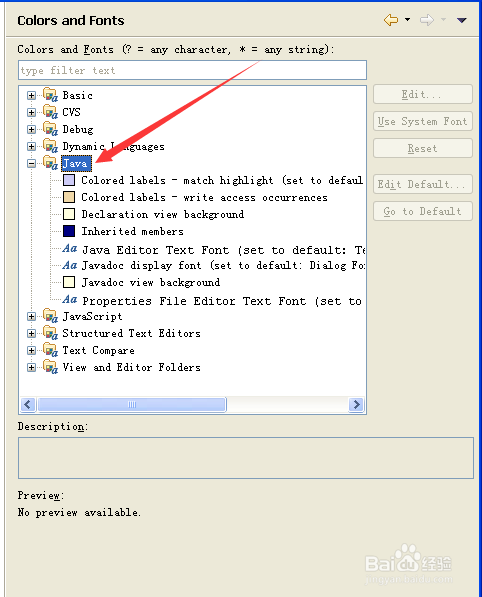
4、选中右侧的Java 然后点击Java Editor Text Font(java编辑器文本字体)
MyEclipse修改字体与字体颜色

5、点右边的editor之后再弹出的对话框里面选择想要更换的字体  注意 字体下方的颜色修改了也应用不上去 颜色设置我会另外写出来

点击确定
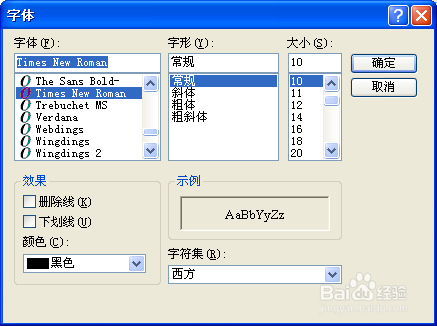
MyEclipse修改字体与字体颜色

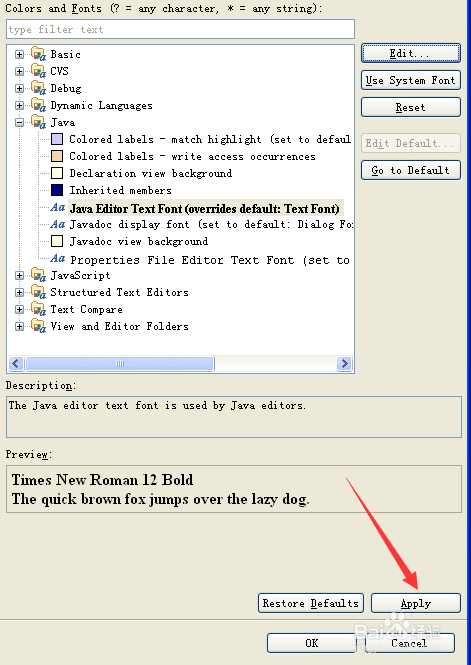
6、选择Apply 之后选择最下面的Ok  对话框关闭 字体修改成功

MyEclipse修改字体与字体颜色

7、上效果图

MyEclipse修改字体与字体颜色

  • Java maven项目中无错但项目名称上显示红叉
  • IntelliJ IDEA怎么设置关闭按钮位置在左边
  • myeclipse怎么恢复默认布局
  • 计算机答辩,如何回答功能怎么实现
  • Visio如何绘制用例图
  • 热门搜索
    手机cpu是什么意思 银杏水杉活化石是什么意思 vga是什么 上网课用什么软件 cc霜是什么 桃花运是什么意思 心无旁骛是什么意思 什么是最大公约数 ara是什么 什么叫融资