1、首先我们新建一张图片,在文件-->新况川建
然后再右侧工具栏找到 T 这个图标,然后在图版打字,如下图:

2、打完字体后,我们把按钮移到第一个图标,下图一
我们在左侧工具找到”字符“工具,调整字的大小,调整到你需要的大小,下图二
字的大小调整好后就如图三


3、接下来我们选取需要的字体,我们在”字符“工具里面找到字体,在里面寻找你需要的字体,下图一
选取好字体后入下图二


4、我们开始做描边,依次从 图层-->图层样式-->描边,打开描边对话框,可见下图


5、修改描边的颜色,可以在点击描边对话框中的颜色,然后侮暗弹出颜色对话框,从里面选择你蚊毙级需要的颜色
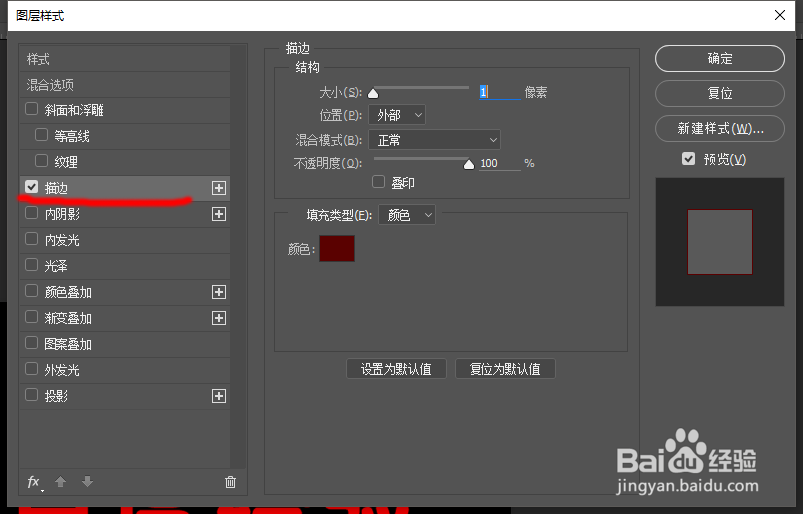

6、修改描边的粗细,在结构里面找到大小,然后拉动拉条,来选择适合你的描边粗细


7、全部都设置完毕后,确定即可,一个描边字就做好了!

