如何加载自己安装的JDK到NetBeans中去教程

 时间:2024-10-13 13:22:08

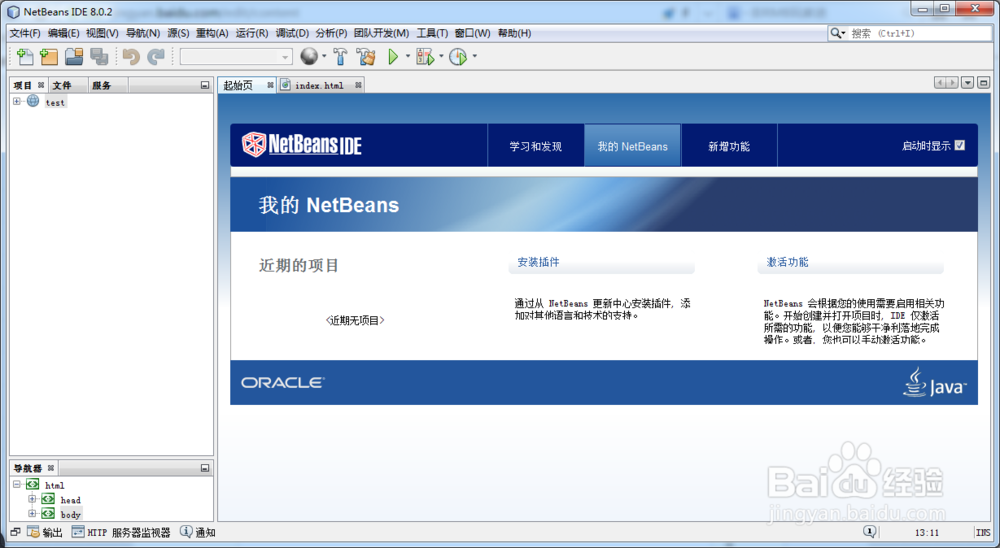
1、我们先打开已经安装好的编辑工具NetBeans IDE
如何加载自己安装的JDK到NetBeans中去教程

2、选择工具栏中的工具选项 接着选择下属的Java平台选中点击即可

如何加载自己安装的JDK到NetBeans中去教程

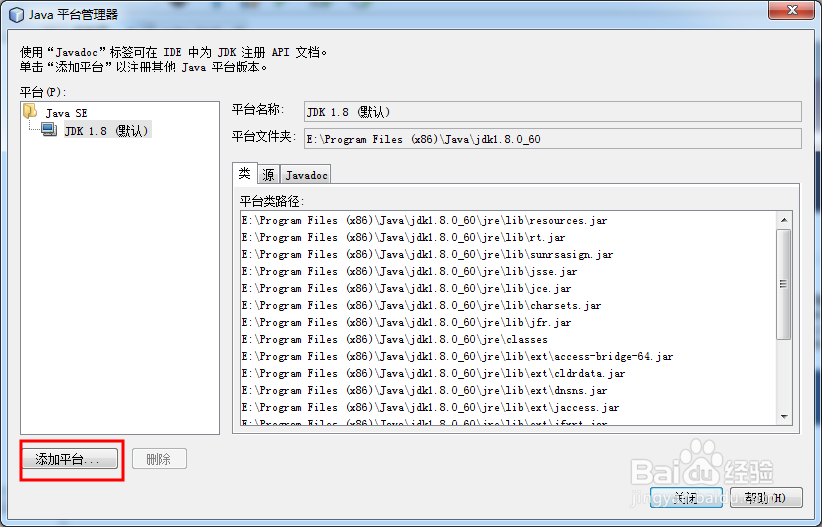
3、在弹出的新对话框中你会看到NetBeans自带的默认JDK 点击 添加按钮
如何加载自己安装的JDK到NetBeans中去教程

4、因为我们要添加本地的所以选择第一个选项 如果是远程的就选择第二个选项就好了 点击下一步
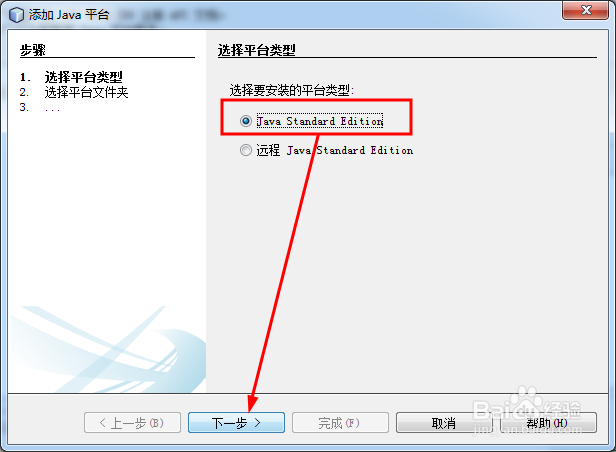
如何加载自己安装的JDK到NetBeans中去教程

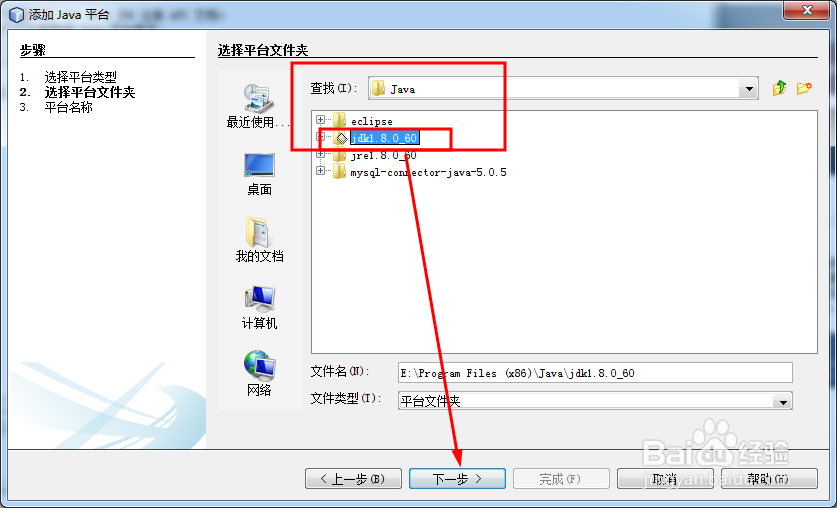
5、在弹出的窗口找到JDK的本地路径 选中之后 点击下一步

如何加载自己安装的JDK到NetBeans中去教程

6、这时你会看到路径已经加载完成 可以在平台名称那里输入你需要修改的名称, 选择完成
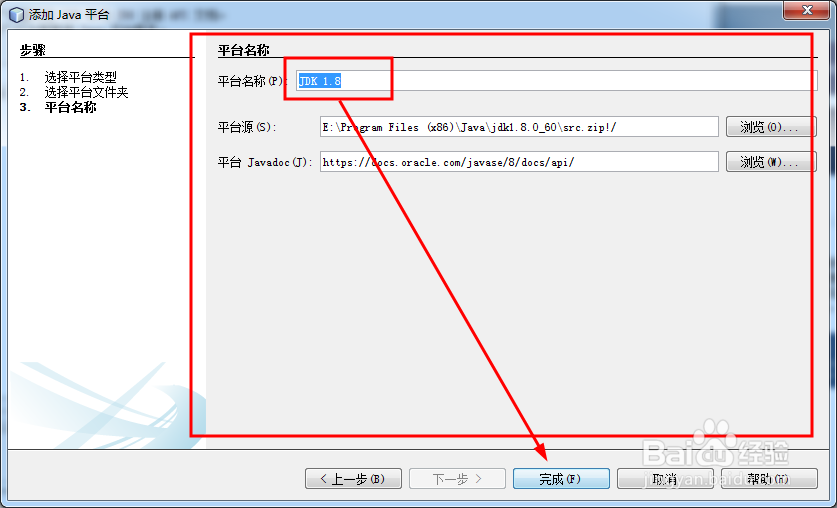
如何加载自己安装的JDK到NetBeans中去教程

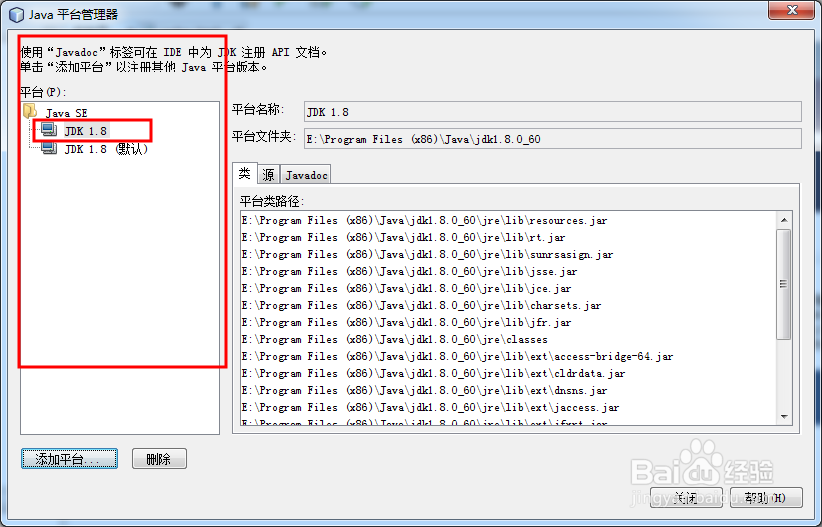
7、这个时候你会看到JDK已经在左侧栏中显示出来了,设置已经完成

如何加载自己安装的JDK到NetBeans中去教程
  • VMware中如何创建分区
  • eclipse怎么捕获异常处理异常信息
  • VS2017 发布网站到文件夹
  • 如何在GitHub上下载项目导入到eclipse中
  • oracle中with ADMIN OPTION 权限传递的使用方法
  • 热门搜索
    小发明怎么做 旅顺旅游 怀孕多少天可以做b超 填志愿怎么填 旅游管理 河北外国语学院怎么样 佳能600d怎么样 结伴旅游网 天柱山旅游 剖腹产后多久可以运动