1、第一步:选中一张需要删除文字的图片,单击鼠标右键,“打开方式”选择ps软件。


2、第二步:在左侧工具栏中选择“套索工具”,选中图片中要删除的文字。

3、第三步:在文字选区中,单击鼠标右键,选择“填充”。

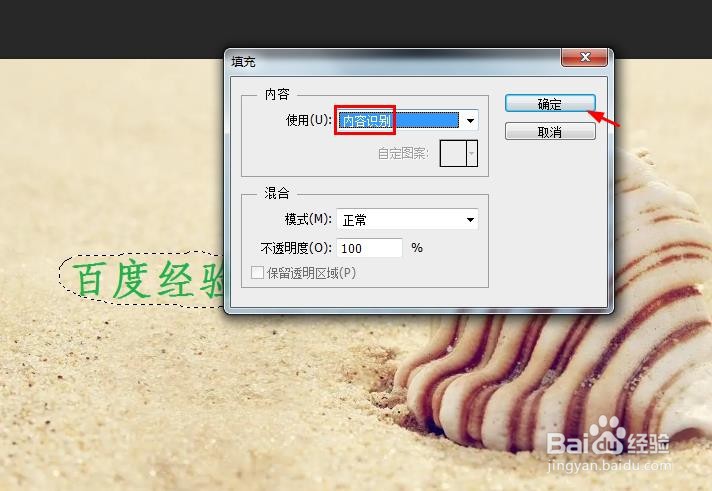
4、第四步:在“填充”对话框中,使用内容下拉菜单中,选择“内容识别”,单击“确定”按钮。
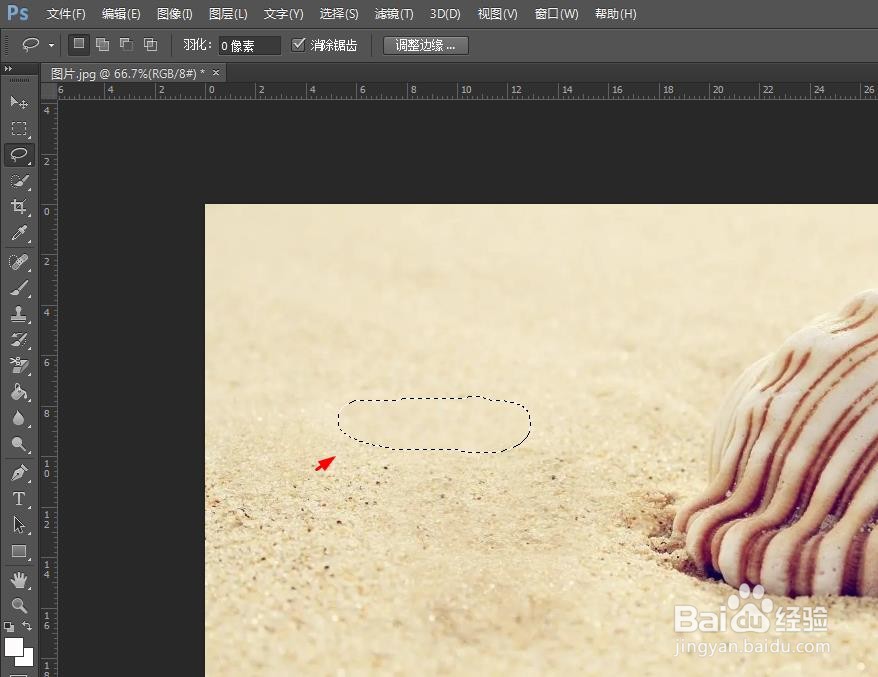
5、第五步:如下图所示,图片中选中的文字被删除掉。
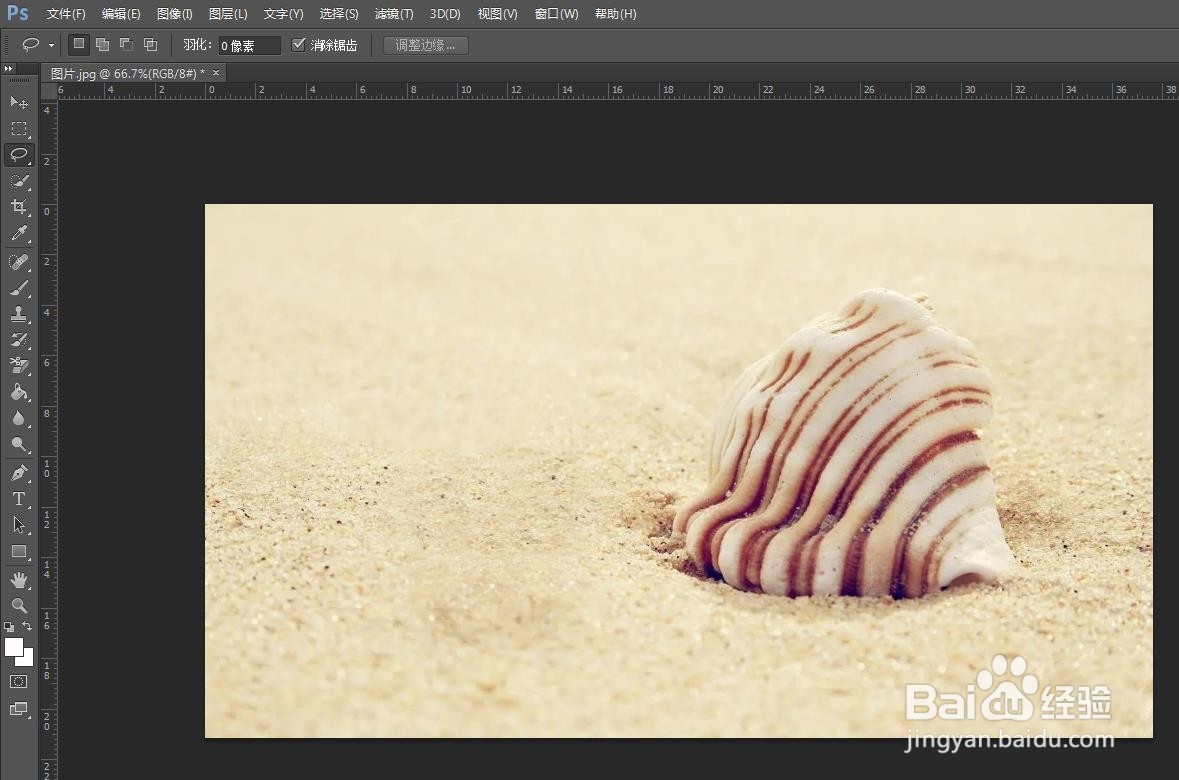
6、第六步:在文字选区中,单击鼠标右键,选择“取消选择”,完成删除文字的操作。

时间:2026-04-23 07:18:07
1、第一步:选中一张需要删除文字的图片,单击鼠标右键,“打开方式”选择ps软件。
2、第二步:在左侧工具栏中选择“套索工具”,选中图片中要删除的文字。
3、第三步:在文字选区中,单击鼠标右键,选择“填充”。
4、第四步:在“填充”对话框中,使用内容下拉菜单中,选择“内容识别”,单击“确定”按钮。
5、第五步:如下图所示,图片中选中的文字被删除掉。
6、第六步:在文字选区中,单击鼠标右键,选择“取消选择”,完成删除文字的操作。
