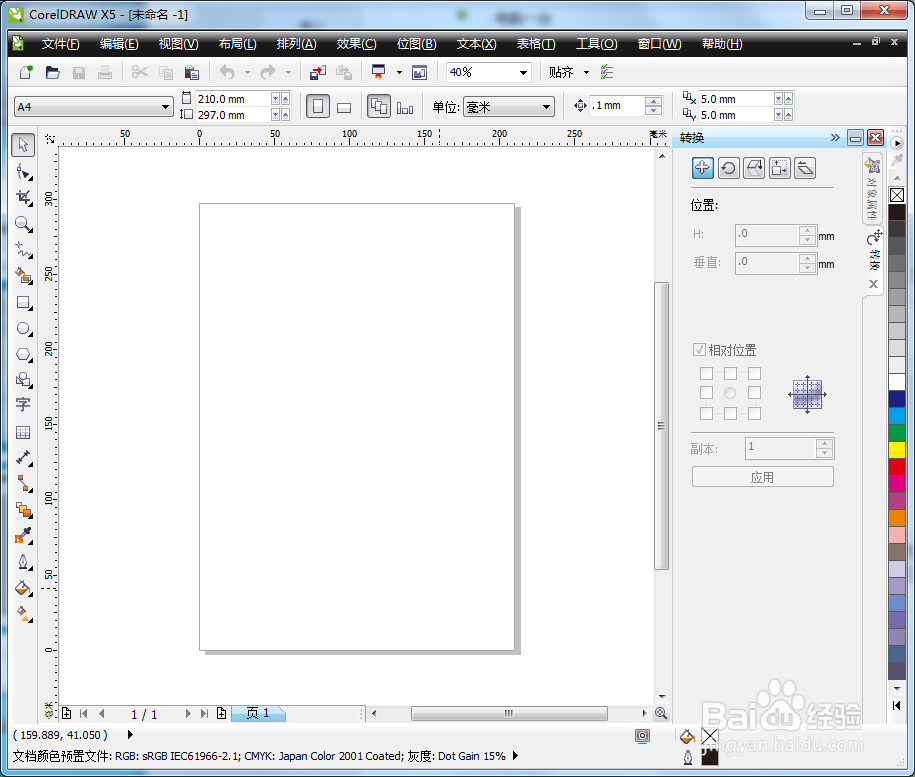
1、第一步,首先我们打开我们的CorelDRAWX5中文版软件,然后大家点击新建一个A4的纸张大小的页面,这是我们就可在上面进行排班了,一般A4纸可以排版10张名片,多了就不行了。

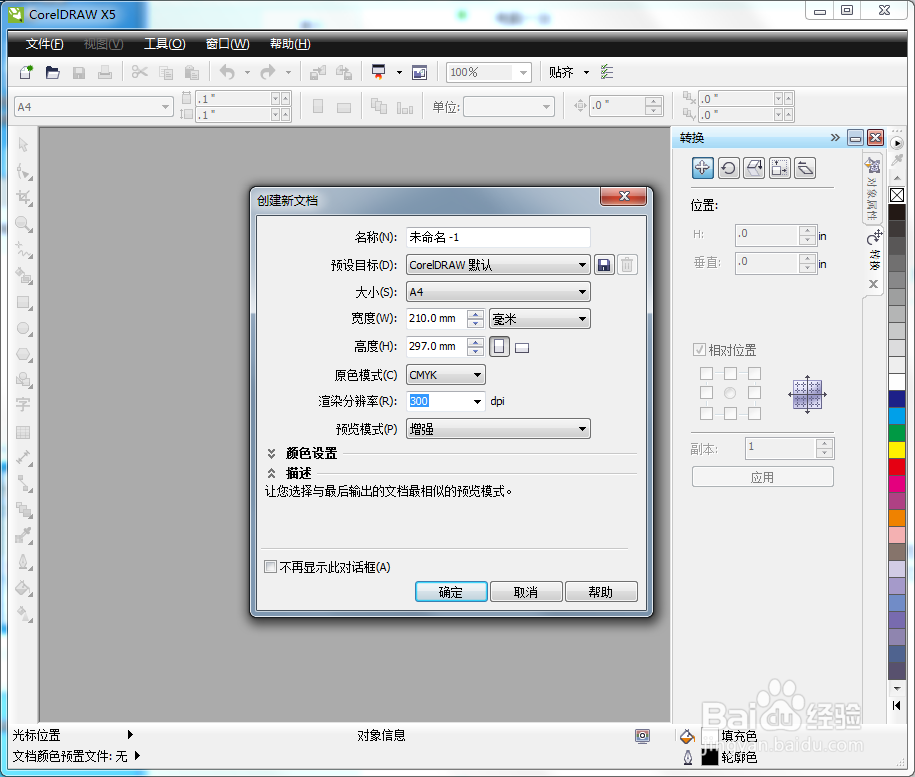
2、第二步:我们选择矩形工具画一个长方形,这是作为名片的边框,画好以后我们需要调整它的大小。因为名片的大小是固定的的,所以我们直接输入数值就可以了。90毫米X54毫米。(输入位置如下图所示)
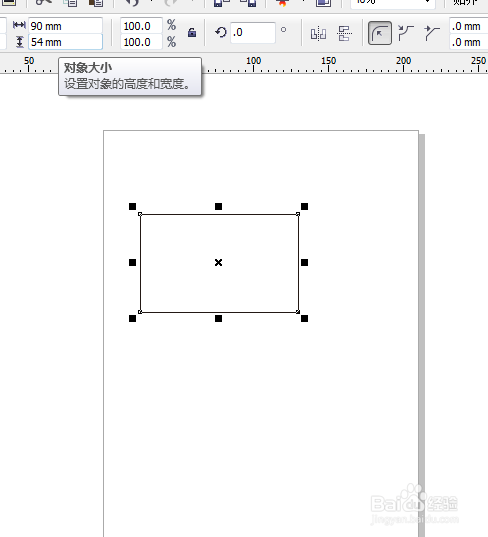
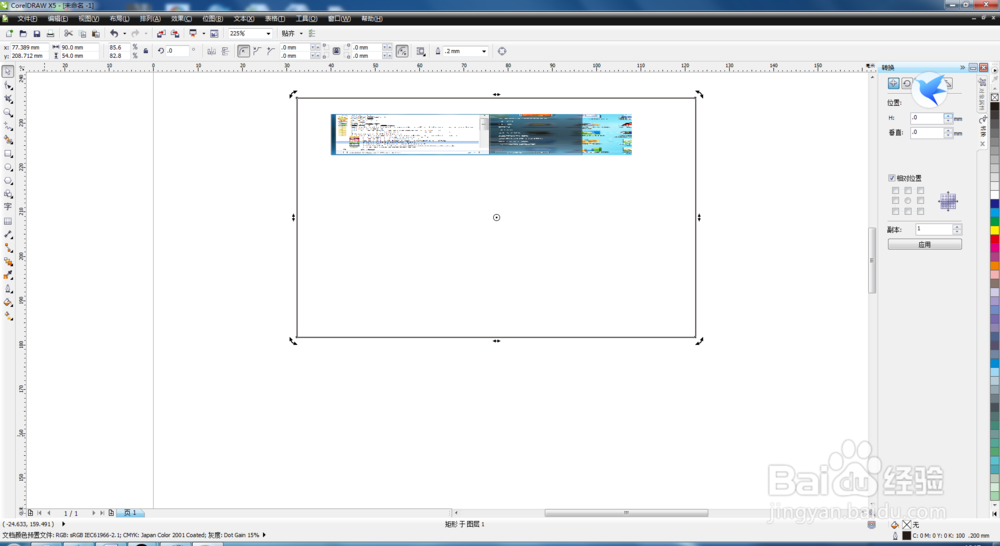
3、第三步,画好矩形以后,我们就可以开始制作我们的名片了,这里我们要添加我们需要的图片和文字,我这里简单的找了个图片,主要是看添加的过程,如图所示,直接从桌面拖到软件内就可以了。

4、第四步:就是对图片的处理了,上面我们讲了如何修改矩形的大小,图片的大小我们也可以那样做,但是为了简单,大家可以直接把鼠标放到图片的四个角,就可以看大十字,此时可以拉动十字调整大小。图片中心的光标可以拖动,把图片放到合适的位置。
5、第五步:文字的输入,大家看到左边工具栏里有一个字。大家点击它,然后就可以输入字体了。字体的格式在上面的选项卡里可以修改,形式和大小都可以修改非常方便。修改完字体,接下来就是排班了。

6、第六步:大家同时按住ALT+F7,就会看到在右边出现一个工窗口,此时我们直接全选内容,然后点击合并按钮,如图所示,点击完以后,大家就可以复制了。
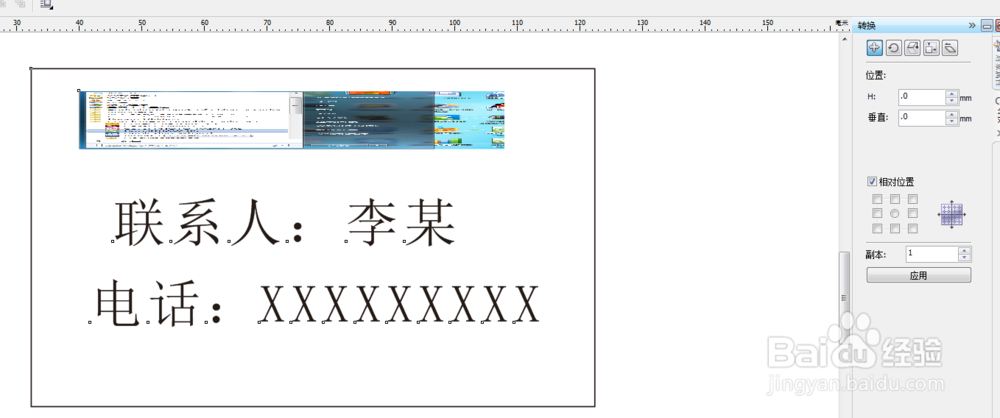
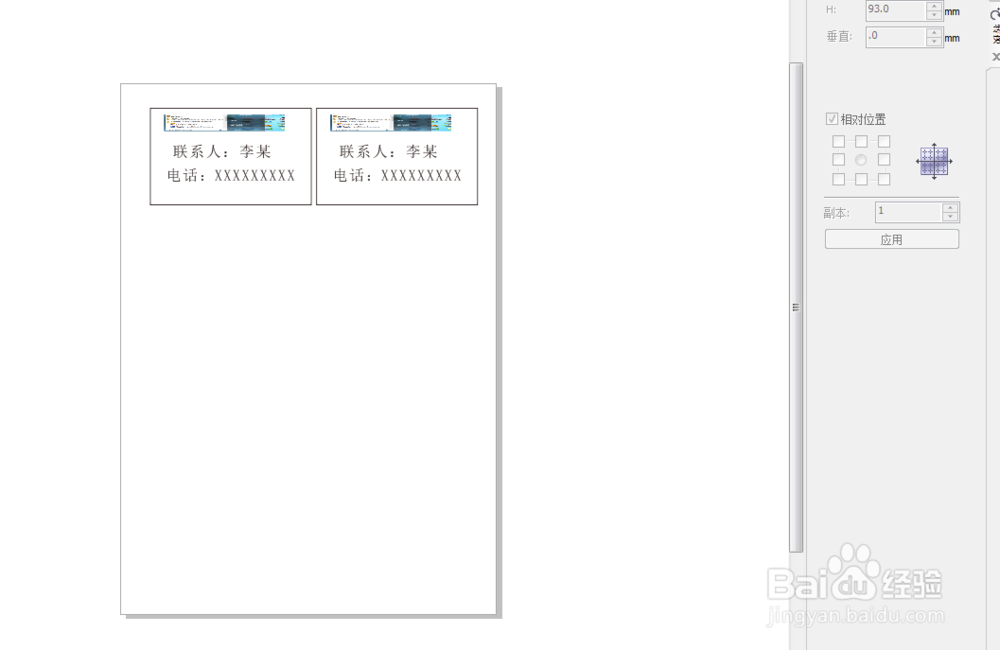
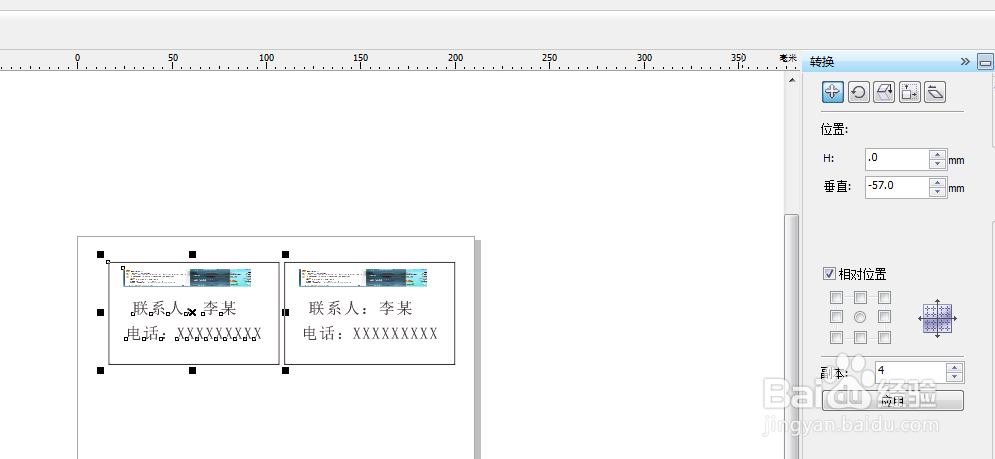
7、第七步:把水平设置为93,垂直设置为0.数量输入1,点击应用,这是我们会看到与原文件水平的一个文件,中间间距3毫米,水平设置完,就是垂直了,接下来,把水平设置成0,垂直设置为-57,数量输入4,然后点击应用,大家可以看到垂直方向上出来了4个名片,剩余的步骤一样,大家就可以复制出来了,排满A4纸就可以了,横2竖5就够了。