WPS Office怎么复制竖排文字

 时间:2026-04-22 14:11:39

1、首先打开WPS Office软件(如图所示)。创建一个WPS Office文档页面(如图所示)。

WPS Office怎么复制竖排文字

2、 

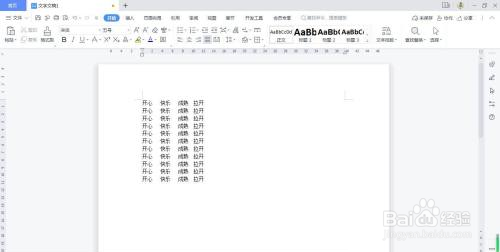
 在操作页面输入一段文字(如图所示)。

WPS Office怎么复制竖排文字

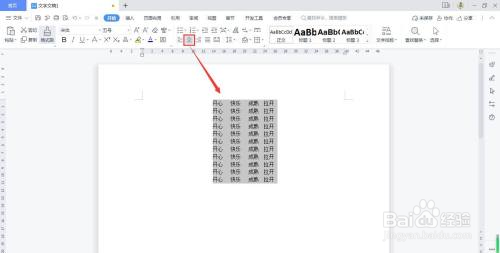
3、全选所有文字,居中对齐文字(如图所示)。

WPS Office怎么复制竖排文字

4、先按着ALT键,用鼠标拖动竖排文字(如图所示)。

WPS Office怎么复制竖排文字

5、按快捷键“ctrl+c”复制,快捷键“ctrl+v”粘贴,即可完成(如图所示)。

WPS Office怎么复制竖排文字

1、第一步:首先打开WPS Office软件(如图所示)。创建一个WPS Office文档页面(如图所示)。

第三步:在操作页面输入一段文字(如图所示)。

第四步:全选所有文字,居中对齐文字(如图所示)。

第五步:先按着ALT键,用鼠标拖动竖排文字(如图所示)。

第六步:按快捷键“ctrl+c”复制,快捷键“ctrl+v”粘贴,即可完成(如图所示)。

  • wps怎么竖行直接复制
  • 如何用WPS Office 文档复制竖排文字?
  • wps表格怎么把一列复制成一样的
  • wps怎么一竖行复制粘贴
  • wps表格怎么复制粘贴一整列文字
  • 热门搜索
    绿萝叶子发黄怎么办 ps怎么撤销上一步 皮脂腺囊肿怎么治疗 怎么注销营业执照 pdf怎么打印 玉米片怎么吃 大便黑色怎么回事 宝宝受凉呕吐怎么办 怎么注册谷歌账号 怎么除甲醛