1、第一步,准备好一个需要快速录入数据的表格。如下图所示:

2、第二步,接着点击文件,然后选择选项。如下图所示:

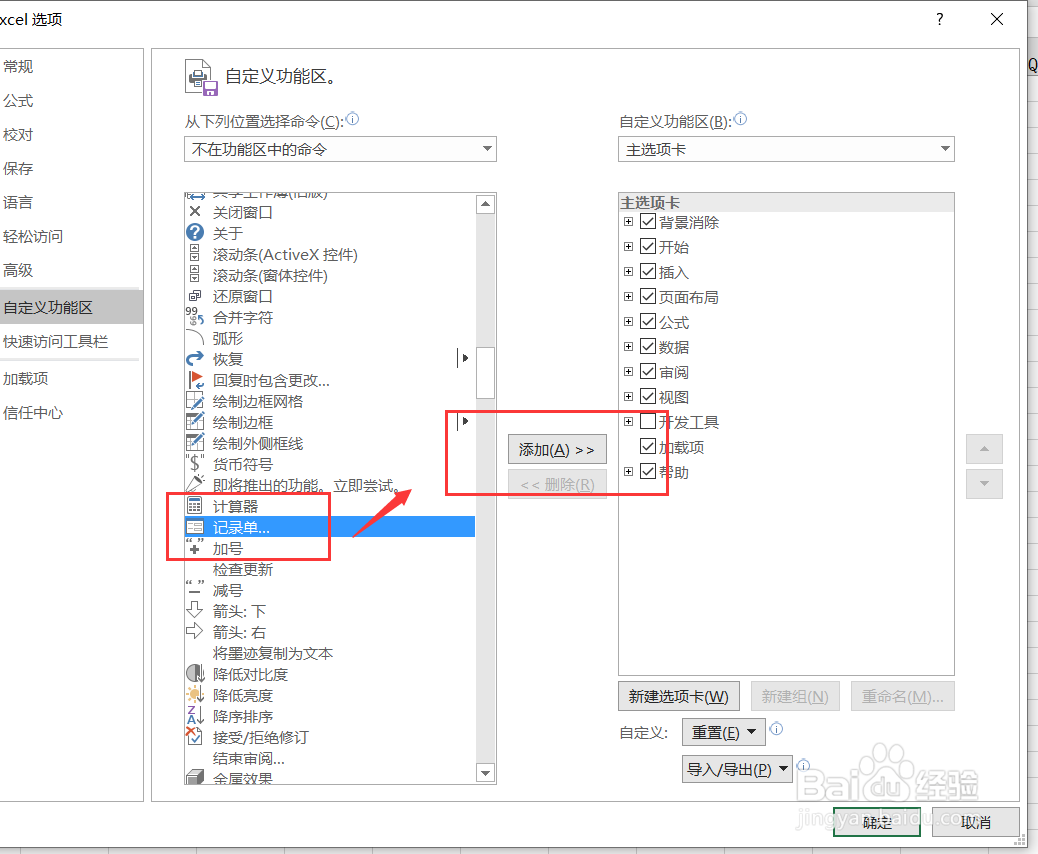
3、第三步,选择自定义功能区,在下拉菜单中,选择不在菜单中的命令。如下图所示:

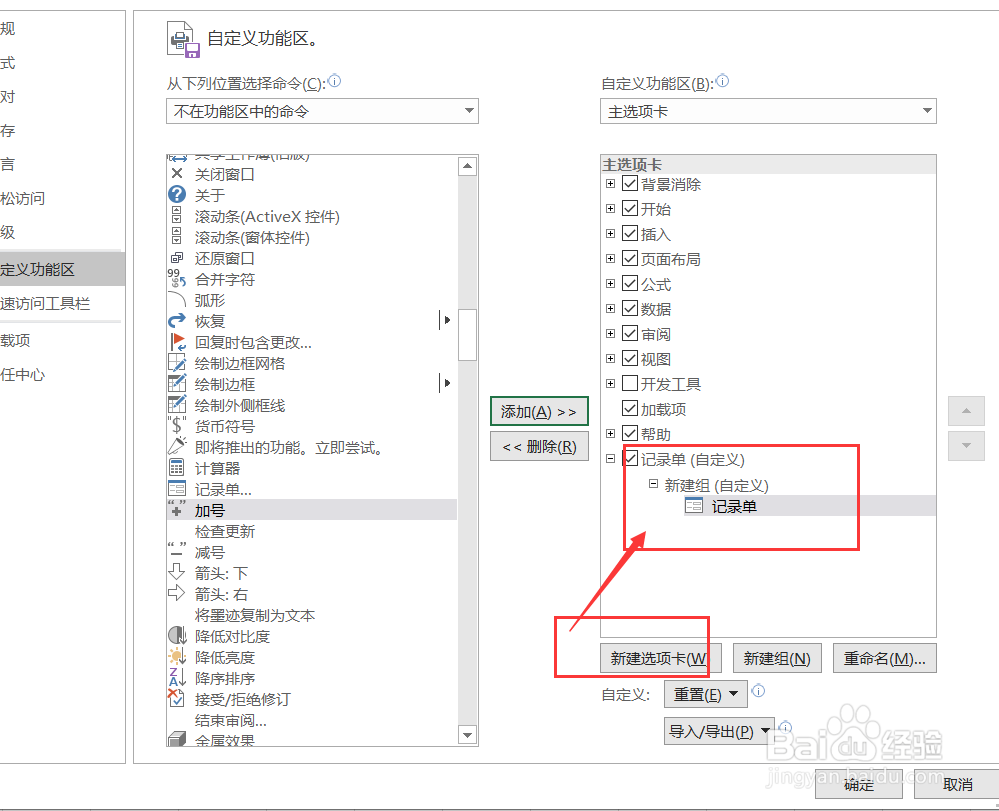
4、第四步,找到记录单,点击右侧的新建选项卡,将记录单添加进去。如下图所示:
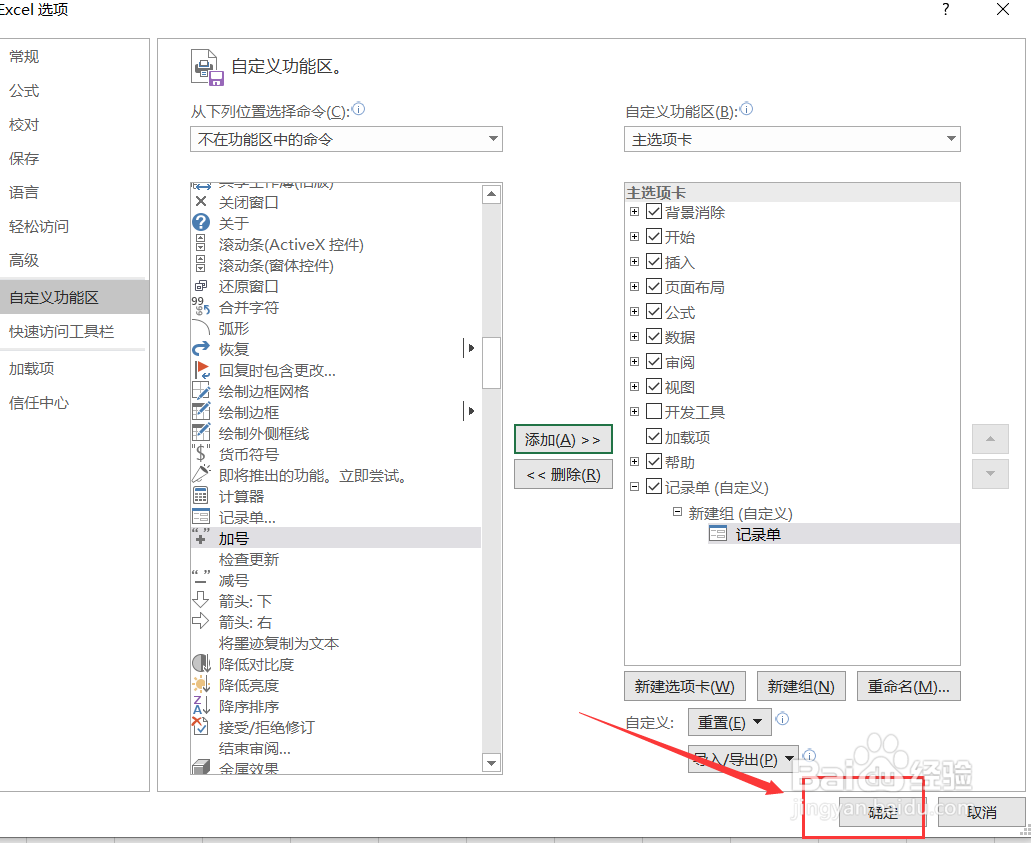
5、第五步,然后点击确定。如下图所示:
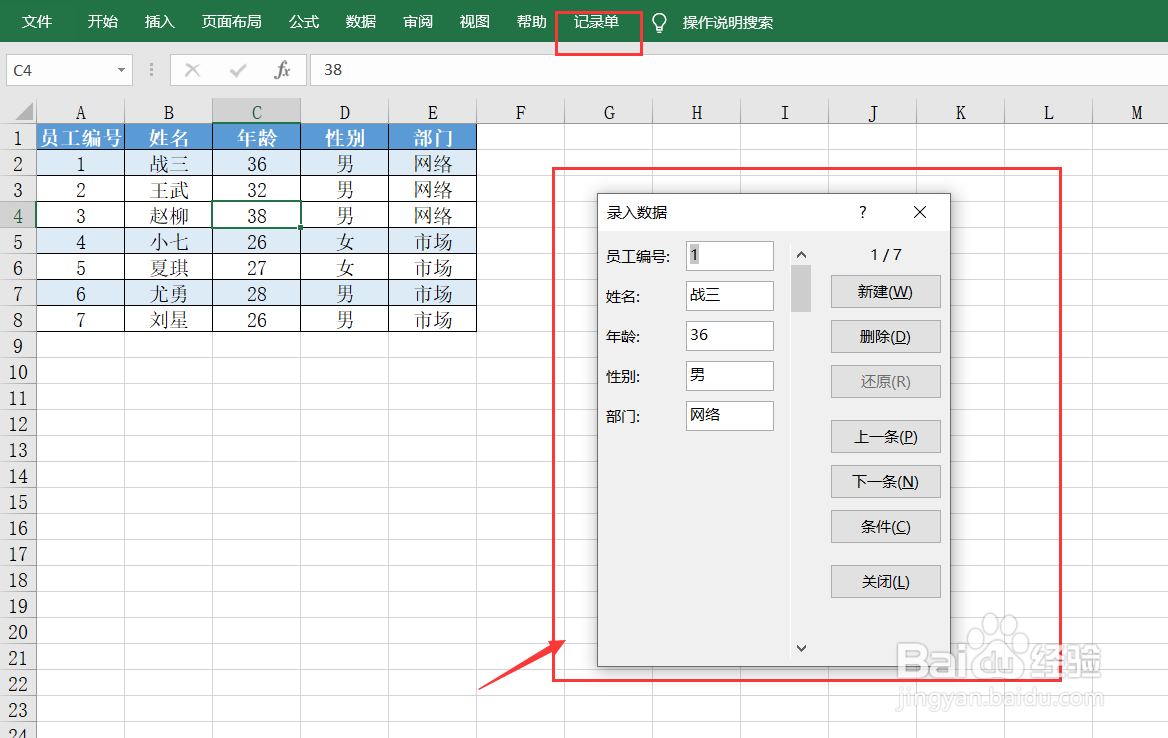
6、第六步,在找到新增的记录单功能,打开就可以轻松录入数据了。如下图所示:
时间:2026-04-22 07:17:37
1、第一步,准备好一个需要快速录入数据的表格。如下图所示:
2、第二步,接着点击文件,然后选择选项。如下图所示:
3、第三步,选择自定义功能区,在下拉菜单中,选择不在菜单中的命令。如下图所示:
4、第四步,找到记录单,点击右侧的新建选项卡,将记录单添加进去。如下图所示:
5、第五步,然后点击确定。如下图所示:
6、第六步,在找到新增的记录单功能,打开就可以轻松录入数据了。如下图所示:
