Word文档怎样加页眉?

 时间:2026-05-11 23:47:48

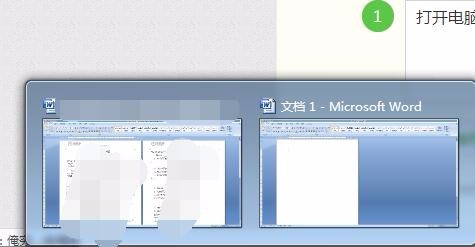
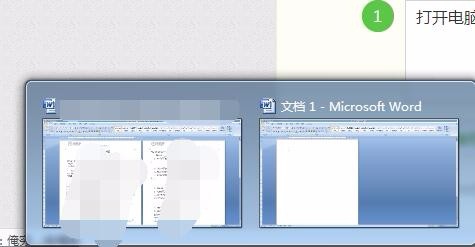
1、打开电脑内需要添加页眉的Word文档。
Word文档怎样加页眉?

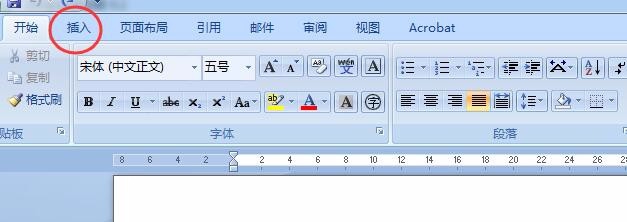
2、点击上方工具栏中的“插入”。

Word文档怎样加页眉?

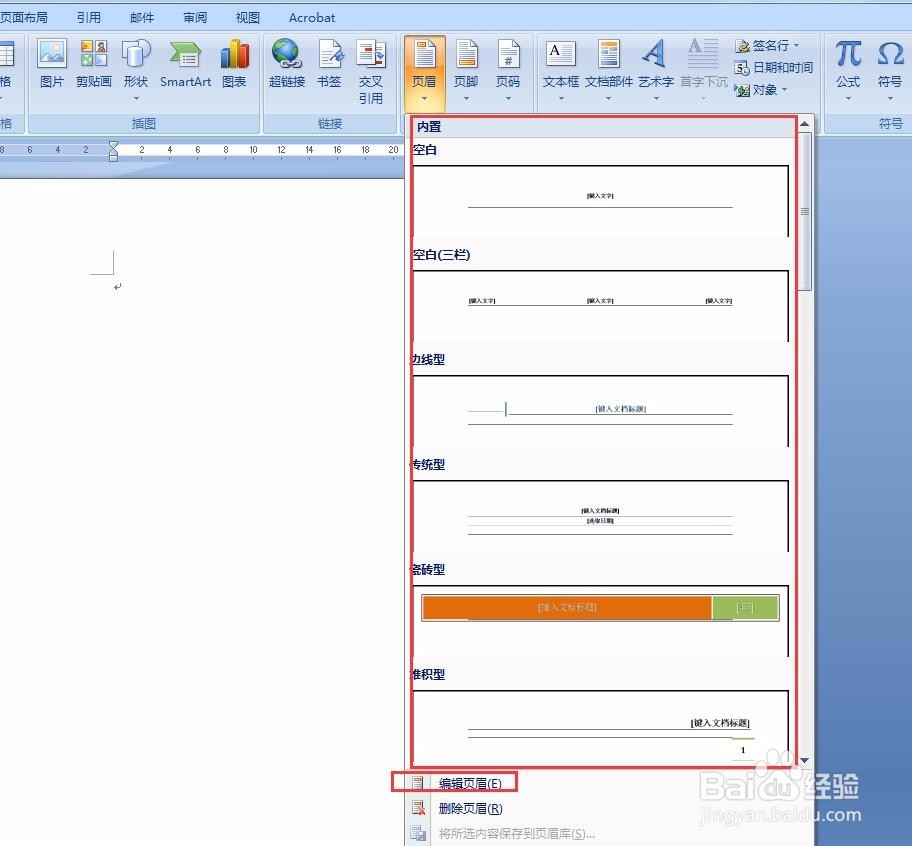
3、点击工具栏中的“页眉”。

Word文档怎样加页眉?

4、选择页眉展现样式。

Word文档怎样加页眉?

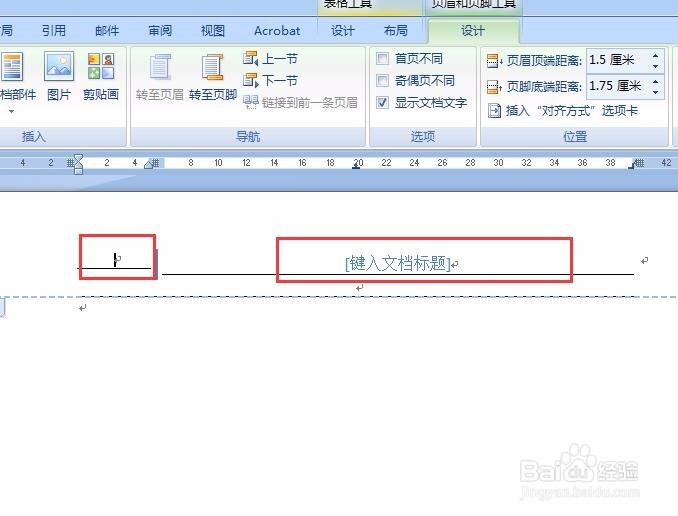
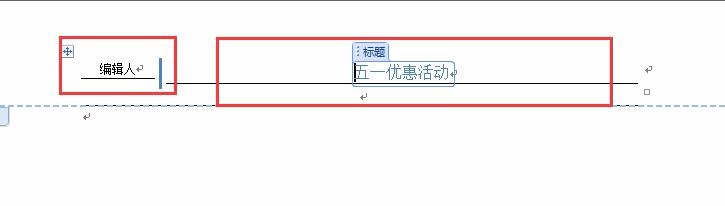
5、按提示在页眉处键入页眉内容。

Word文档怎样加页眉?

6、点击页眉下方的正文任意空白处,页眉内容就保存成功了。

Word文档怎样加页眉?

7、若需要修改页眉内容,可双击页眉文字部门,进行修改。

Word文档怎样加页眉?

1、打开电脑内需要添加页眉的Word文档。

Word文档怎样加页眉?

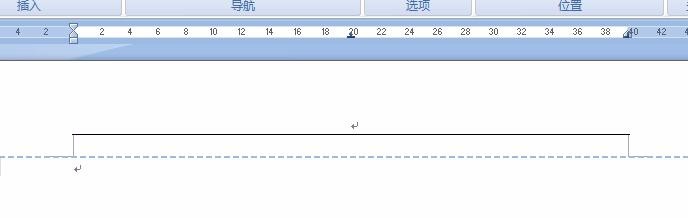
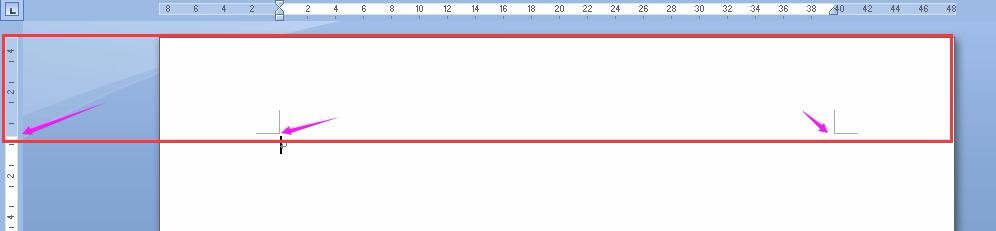
2、鼠标左键双击文档正文上方的空白区域,可以以左侧两侧上方边距为参考,任意点击蓝色边距上方的文档空白区域,弹出页眉。
Word文档怎样加页眉?

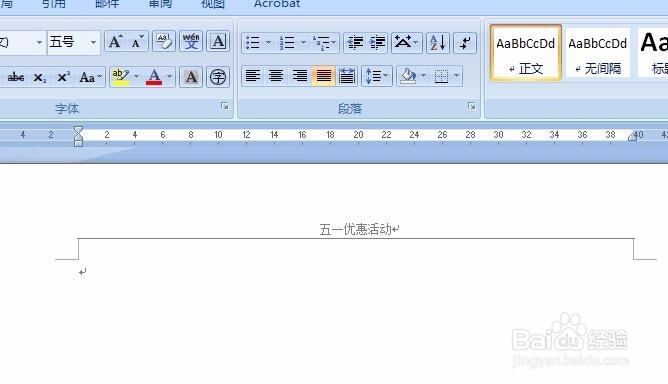
3、按提示输入页眉内容。

Word文档怎样加页眉?

4、点击页眉下方的正文任意空白处,页眉内容就保存成功了。

Word文档怎样加页眉?

  • Word标题前的小黑点怎么去掉
  • word怎么设置全文的字体格式
  • Word中怎么做目录的方法
  • word如何在最前面加一页
  • word文件的页眉页脚如何分开设置?
  • 热门搜索
    cad公差怎么标注 安徽师范大学怎么样 台式电脑怎么设置密码 苹果6怎么清理垃圾 奇瑞汽车怎么样 炼乳怎么做 u盘怎么杀毒 怎么解压 绿源电动车怎么样 天美时手表怎么样