Photoshop 为商品添加真实投影

 时间:2026-04-21 20:20:04

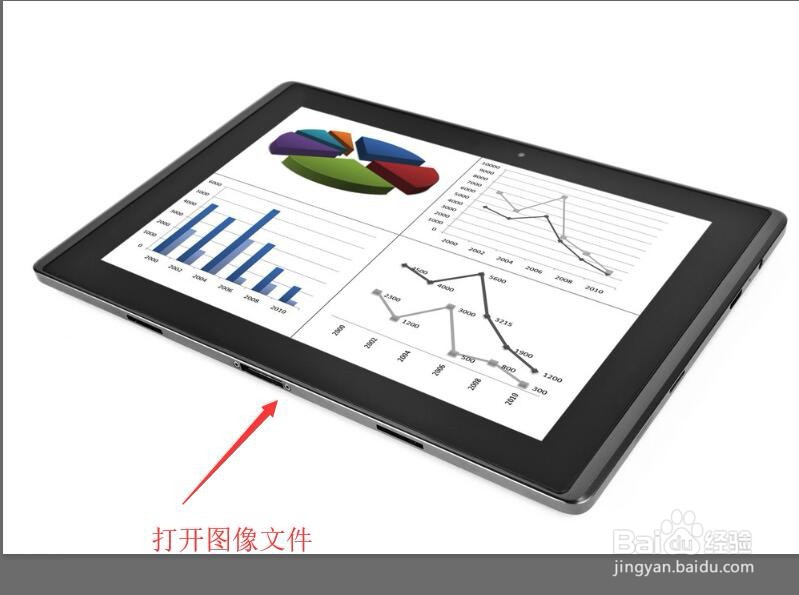
1、在菜单栏中单击【文件】按钮,在下拉菜单中选择【打开】命令,打开图像文件——打开的平板电脑.JPG。
Photoshop 为商品添加真实投影

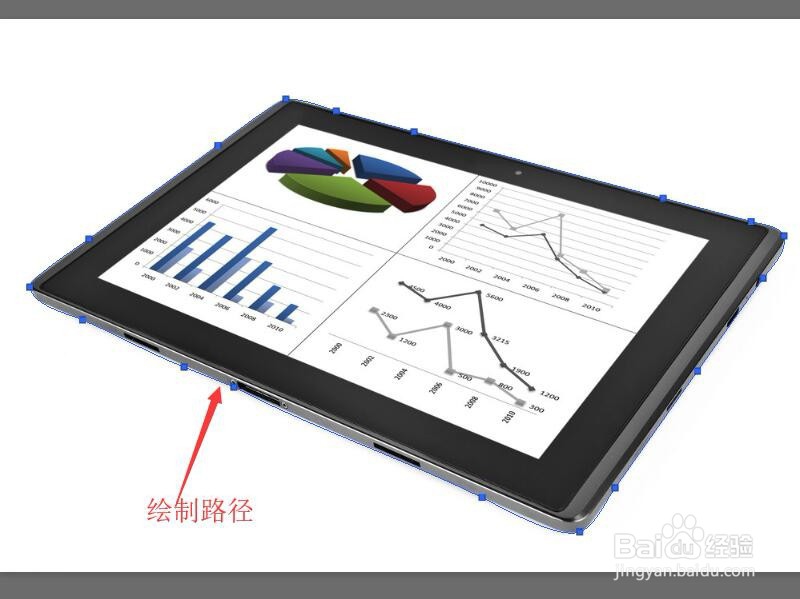
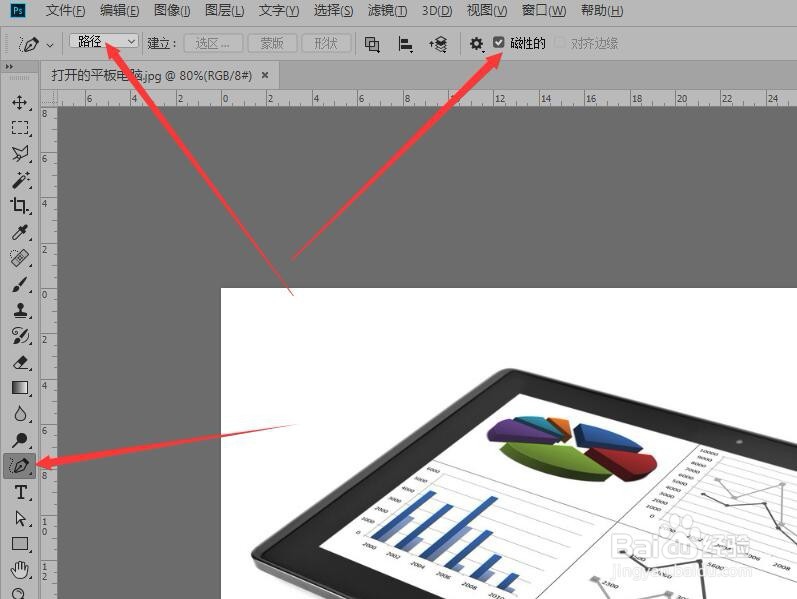
2、选择工具箱中的【自由钢笔工具】。在选项栏中选择【路径】模式,选择【磁性的】复选框。
Photoshop 为商品添加真实投影

3、在平板电脑的边缘单击鼠标,然后沿边缘移动鼠标,将平板电脑选中。

Photoshop 为商品添加真实投影

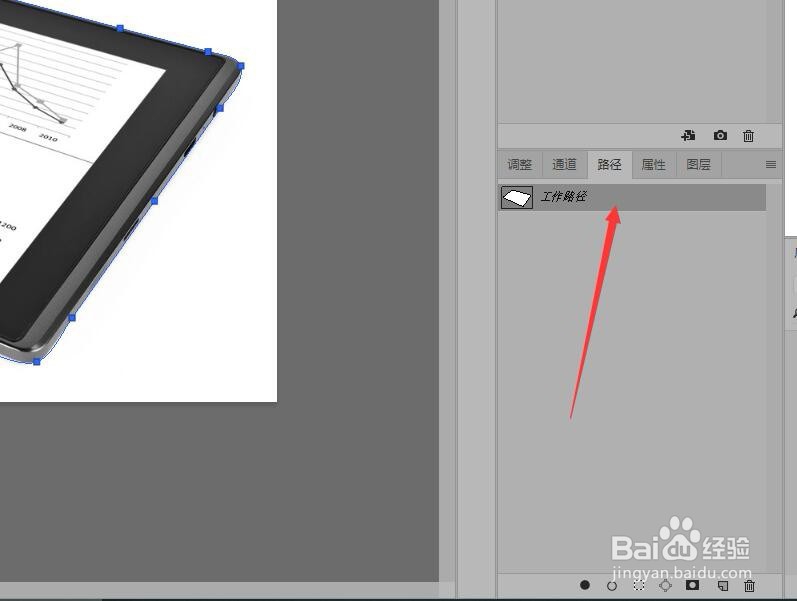
4、打开路径面板,选择【工作路径】。

Photoshop 为商品添加真实投影

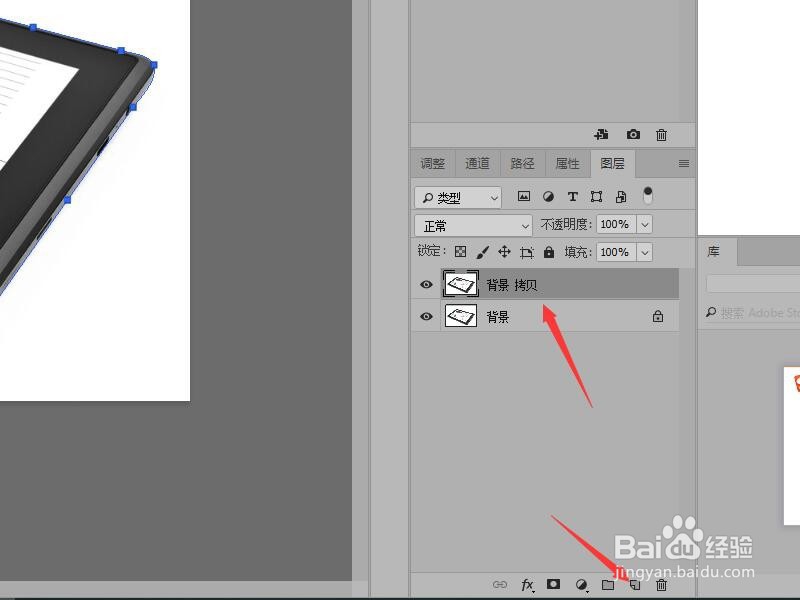
5、打开图层面板拖动‘背景图层’到【创建新图层】按钮上,复制【背景 拷贝】图层。
Photoshop 为商品添加真实投影

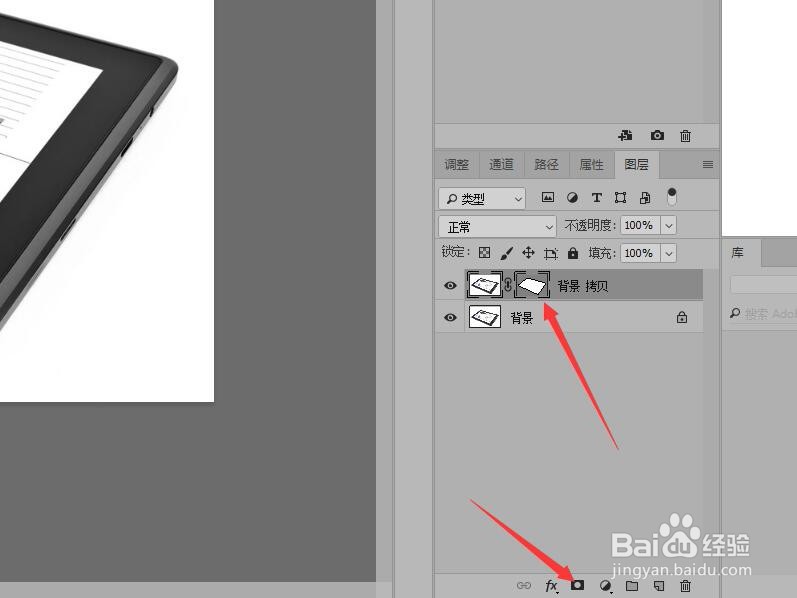
6、按住CTRL+Alt组合键,同时单击面板底部的【添加图层蒙版】按钮,利用路径创建图层蒙版。
Photoshop 为商品添加真实投影

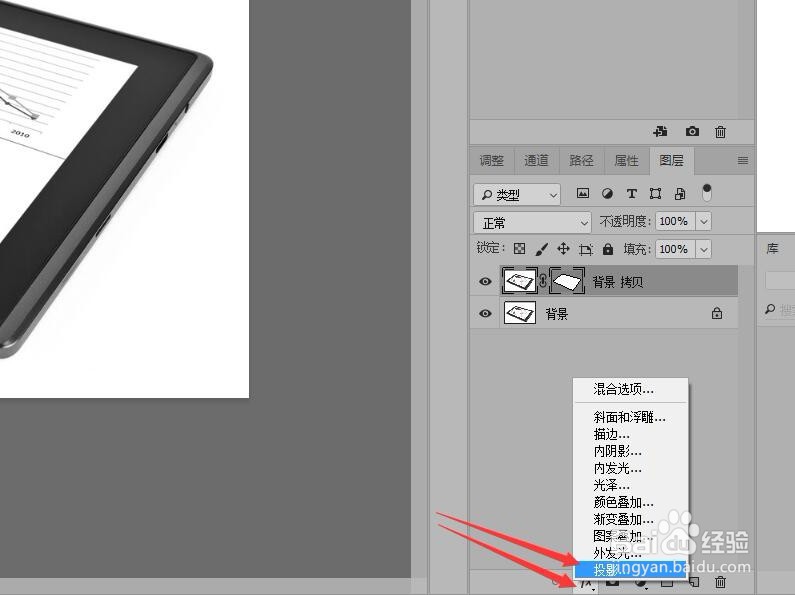
7、单击图层面板下方的【添加图层样式】按钮。选择【投影】命令。

Photoshop 为商品添加真实投影

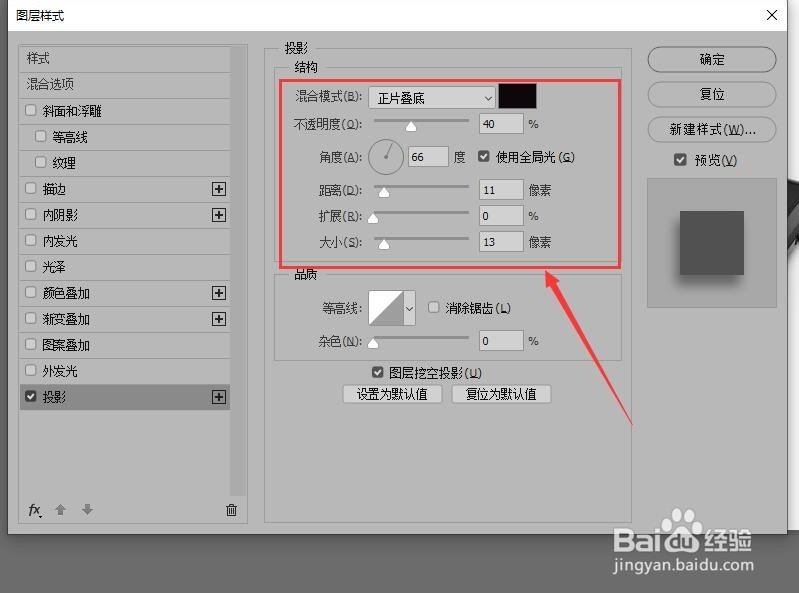
8、在打开的图层样,设置投影的颜色为黑色,不透明度为40%,角度为66,距离为11像素,大小为11像素。
Photoshop 为商品添加真实投影

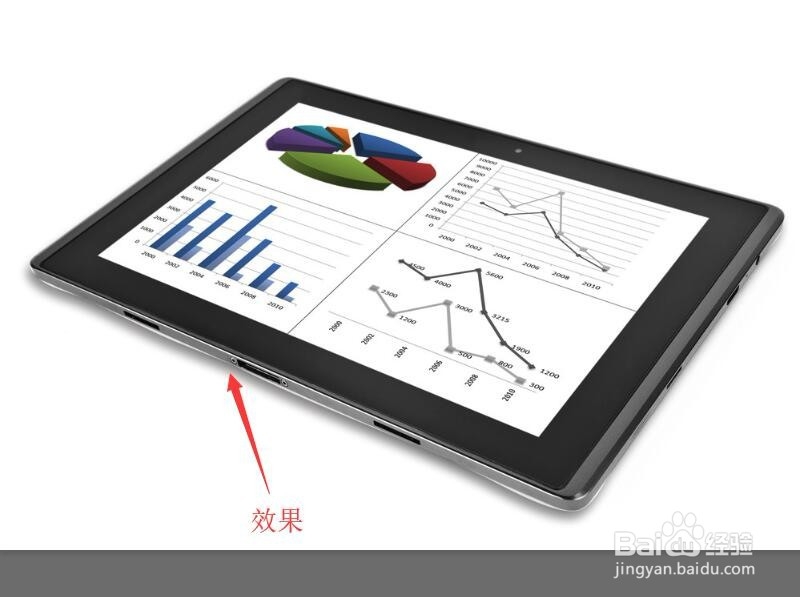
9、单击对话框中的【确定】按钮,关闭对话框,返回到图像中。就完成了添加真实投影效果的操作。
Photoshop 为商品添加真实投影

  • PS:选择及背景橡皮擦工具抠出背景简单的人物
  • ps中图层混合常用模式
  • 怎样在ps中给图片添加照亮边缘特效
  • ps如何给人物添加发光效果
  • PS加强光线效果的方法
  • 热门搜索
    鳄梨怎么吃 广西桂林旅游攻略 杨致远简介 厦门旅游攻略 说课稿怎么写 岳飞传攻略 徽杭古道徒步攻略 放逐之城攻略 兵马俑旅游攻略 酒店简介