Photoshop将脸型处理成夸张的瓜子脸

 时间:2026-04-23 17:01:48

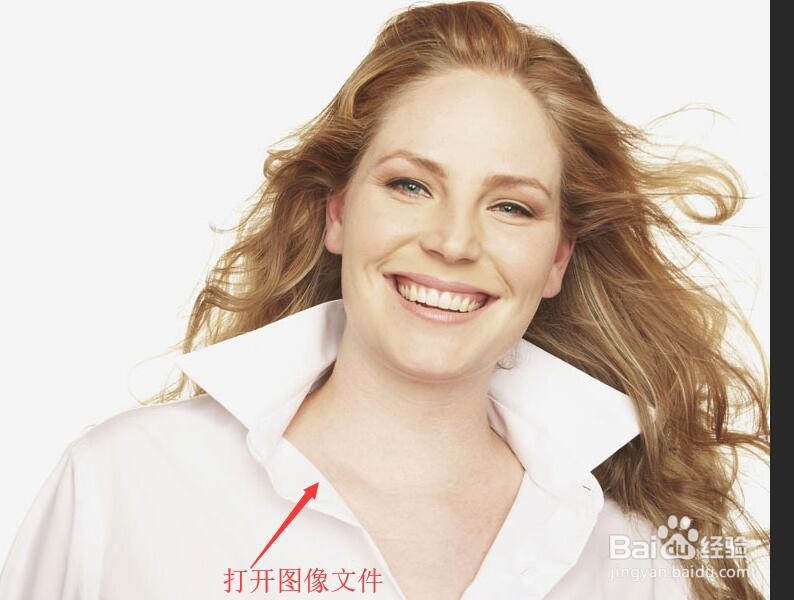
1、按Ctrl+O打开图像文件——兴高采烈的英国女人.JPG,可以看到图像中人物脸部是一个鹅蛋脸。
Photoshop将脸型处理成夸张的瓜子脸

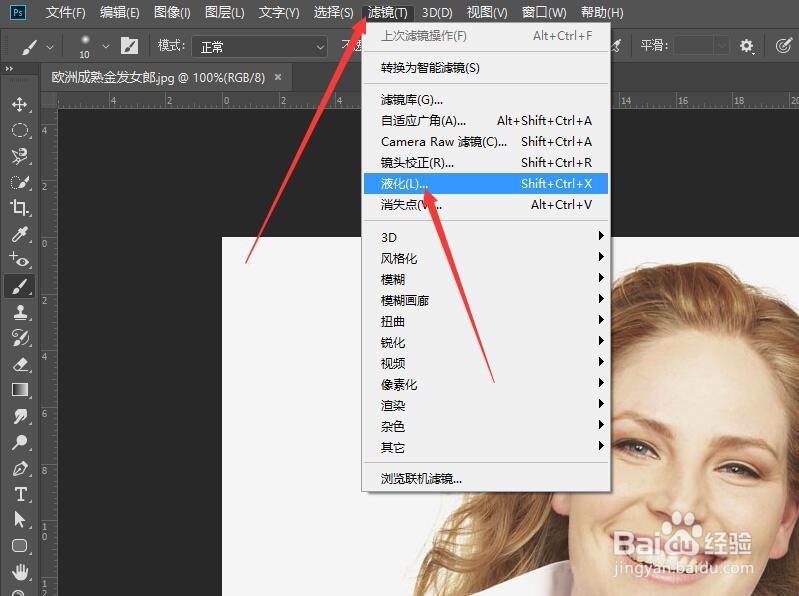
2、在菜单栏中单击【滤镜】按钮,下拉菜单中选择【液化】命令。

Photoshop将脸型处理成夸张的瓜子脸

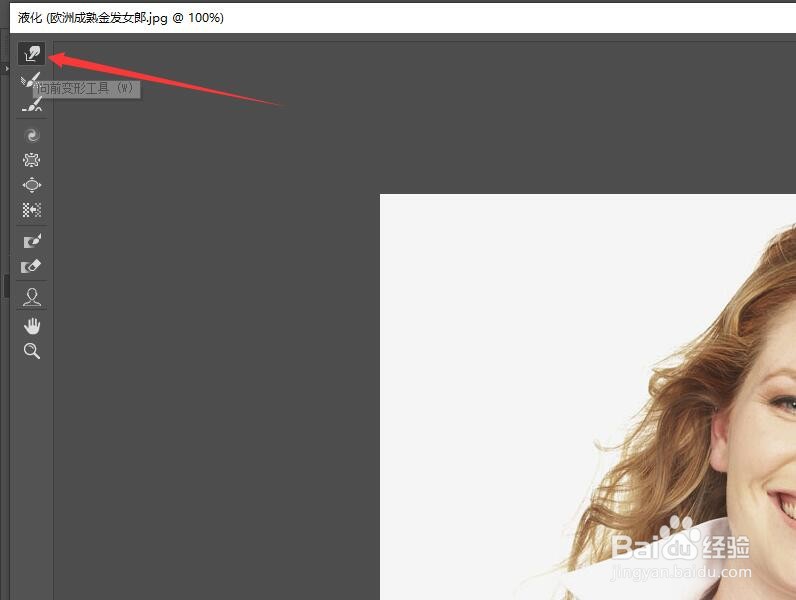
3、在弹出的液化对话框中,在左侧的工具栏中选择【向前变形工具】。

Photoshop将脸型处理成夸张的瓜子脸

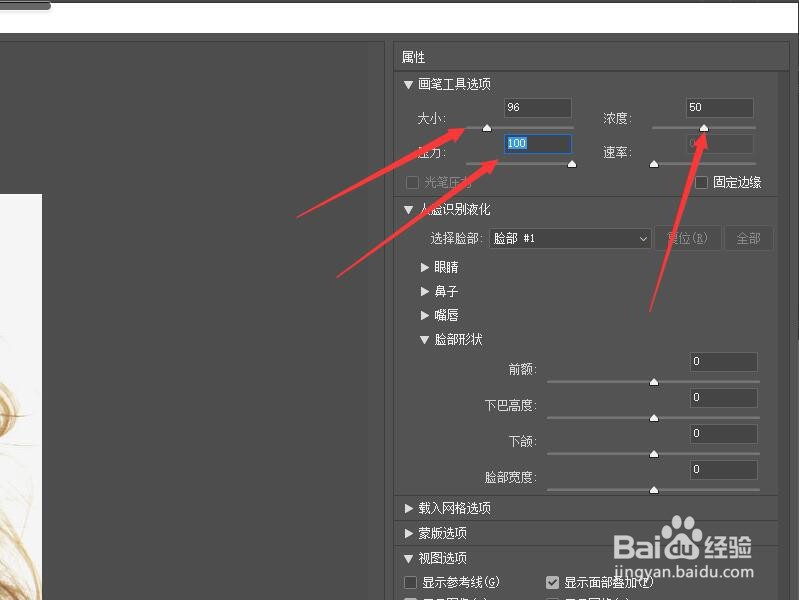
4、鼠标移动到最右侧,设置画笔的大小为96,画笔密度为50,画笔压力为100。
Photoshop将脸型处理成夸张的瓜子脸

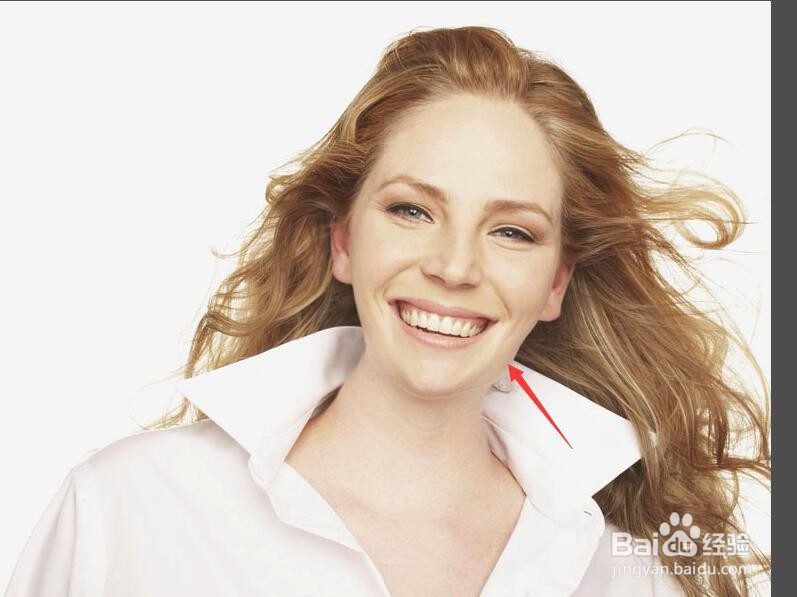
5、在预览区中按住鼠标,将人物左侧的下巴部位向内推动。

Photoshop将脸型处理成夸张的瓜子脸

6、使用上面相同的方法,将右侧的下巴向内推动,将脸型重塑为瓜子脸。

Photoshop将脸型处理成夸张的瓜子脸

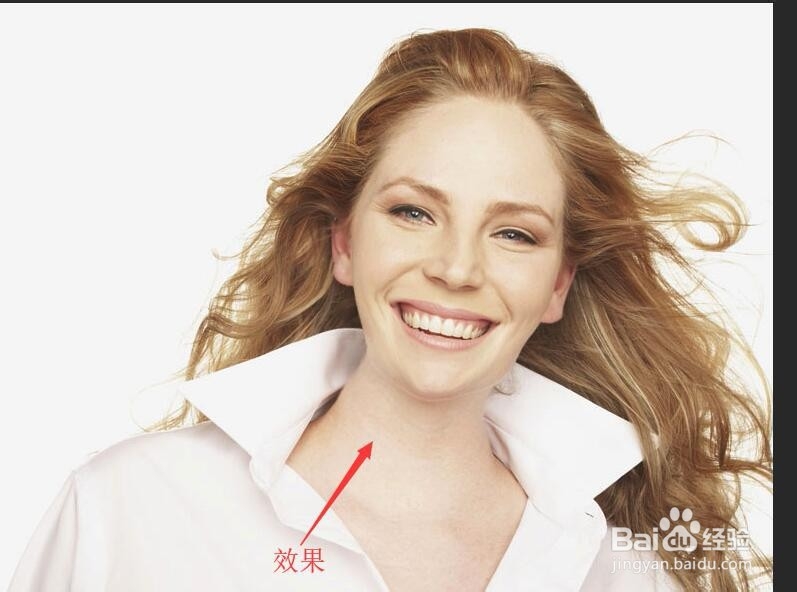
7、最后单击对话框右下部的【确定】按钮,返回到图像中,就玩成了瓜子脸的调整。
Photoshop将脸型处理成夸张的瓜子脸

  • 一键开通局域网共享
  • 飞车车队赛的获胜技巧攻略
  • 电脑新版QQ音乐怎么退出登录,切换账号微信登录
  • 简单区分韩版西装和欧版西装
  • 时尚减肥狂人贝嫂教你怎么瘦
  • 热门搜索
    佐卡伊怎么样 伦敦生活第一季 ppt如何设置背景音乐 etc是什么意思 动态壁纸怎么用 rap是什么意思啊 大学生生活费 如何上传照片到电脑 如何治疗近视 qwq是什么意思网络用语