PPT怎么利用模板创建演示文稿

 时间:2026-02-15 13:53:49

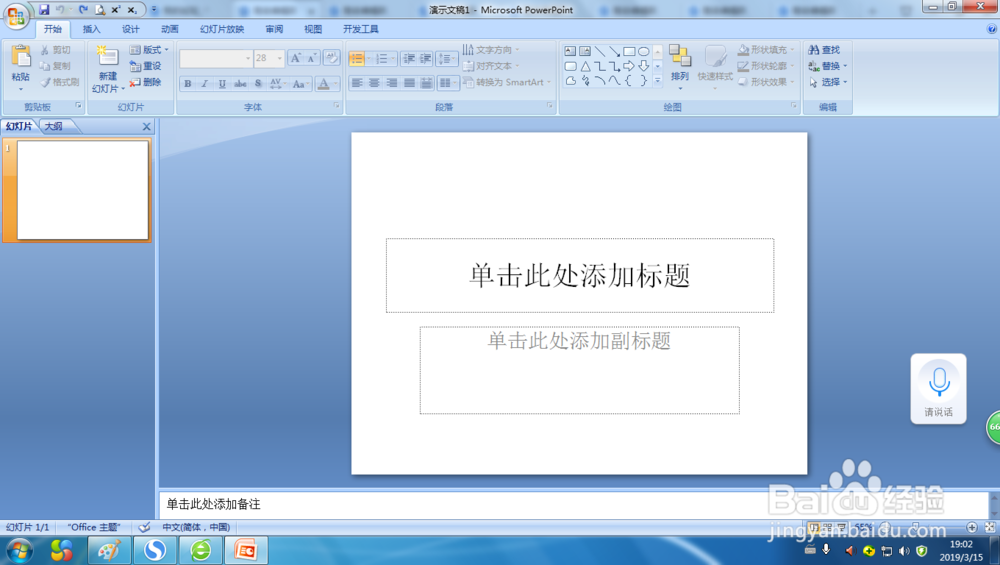
1、首先我们打开一个空白的演示文稿,就得到了如图所示的界面,
PPT怎么利用模板创建演示文稿

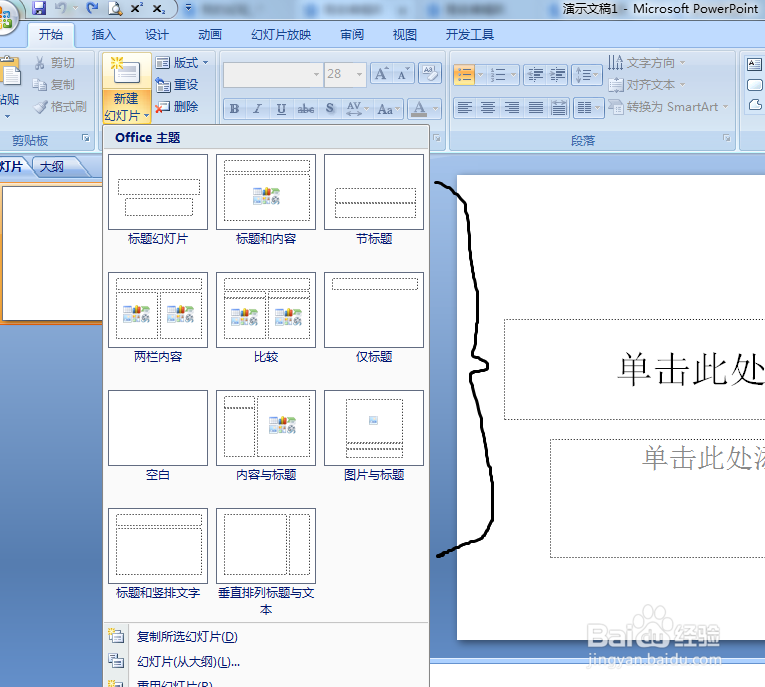
2、结果现在的界面并不是我们想要的界面,那我们应该怎么做呢?我们点击图示位置的新建幻灯片就得到了如图界面,
PPT怎么利用模板创建演示文稿

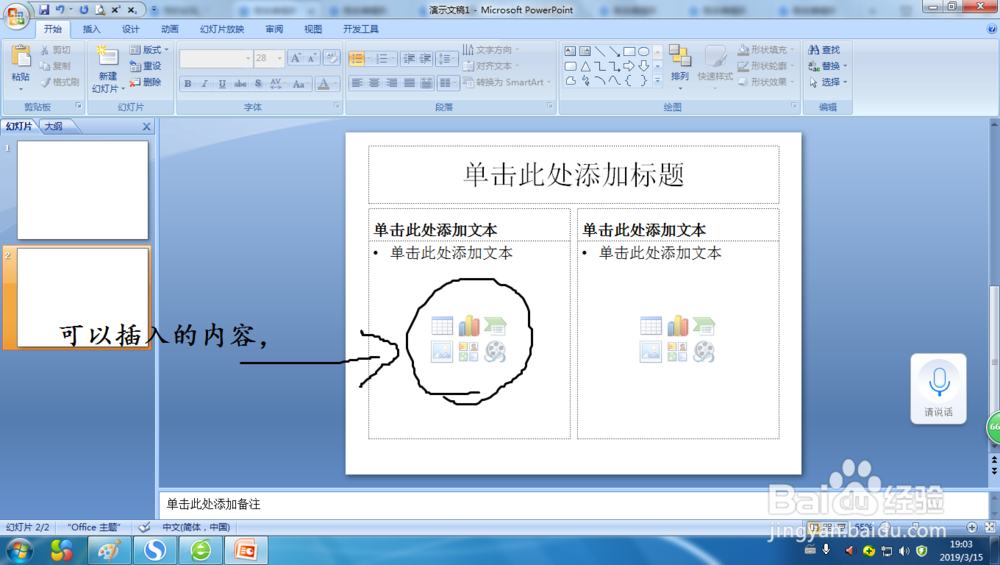
3、我们可以在新出现的界面中,选择一个适合自己的模板,直接点击即可,然后得到如图所示界面,我们看到模板中有很多选项,这些选项是可以插入的内容,
PPT怎么利用模板创建演示文稿

4、下面我们举例,假如插入里面插入smart图形,就得到了如图所示的界面,

PPT怎么利用模板创建演示文稿

5、我们随便选择其中的一个,点击确定,然后就得到了如图所示的界面,这里我们填入数据,这个图形就做到PPT上了,

PPT怎么利用模板创建演示文稿

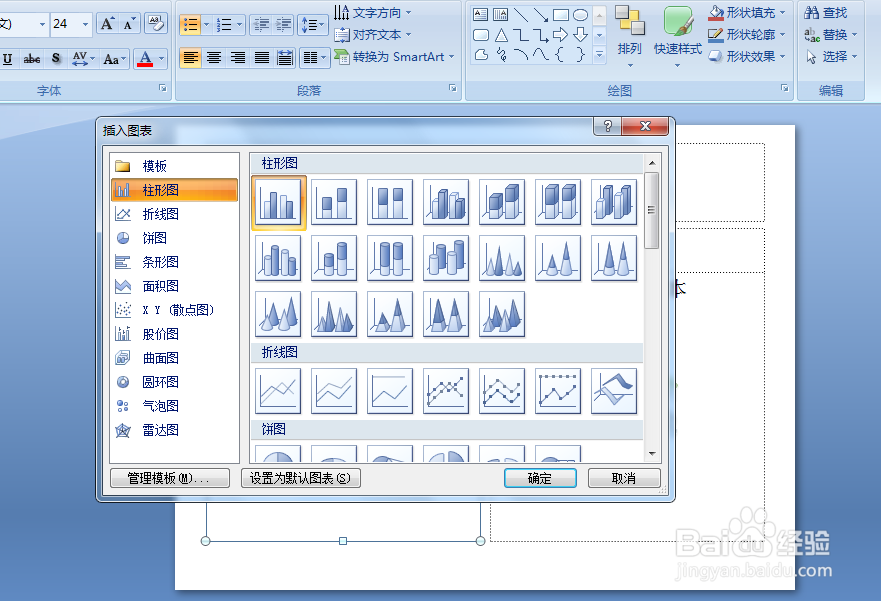
6、其他的插入内容和这个一样,直接点击跟着步骤操作就可以,下面是点击柱状图出现的页面,
PPT怎么利用模板创建演示文稿

  • PPT幻灯片浅色屏幕的艺术效果怎样使用到图片上
  • PPT如何给三维棱锥图添加动画
  • 如何给PPT中的图片添加超级链接
  • ppt如何制作文字多次闪烁动画效果
  • ppt2016中如何只放映部分幻灯片页面
  • 热门搜索
    大全新能源 瑟银兄弟会声望怎么冲 刀图片大全 246zl天天好·彩免费资料大全 打码机怎么装纸 怎么锻炼口才 各种皮肤病图片大全 洗衣机配件大全 蝴蝶图片大全 武器图片大全