Word 2016如何使用文档修订功能

 时间:2024-10-14 03:23:24

1、启动Word 2016文字处理应用软件,如图所示点击屏幕右侧新建空白文档。
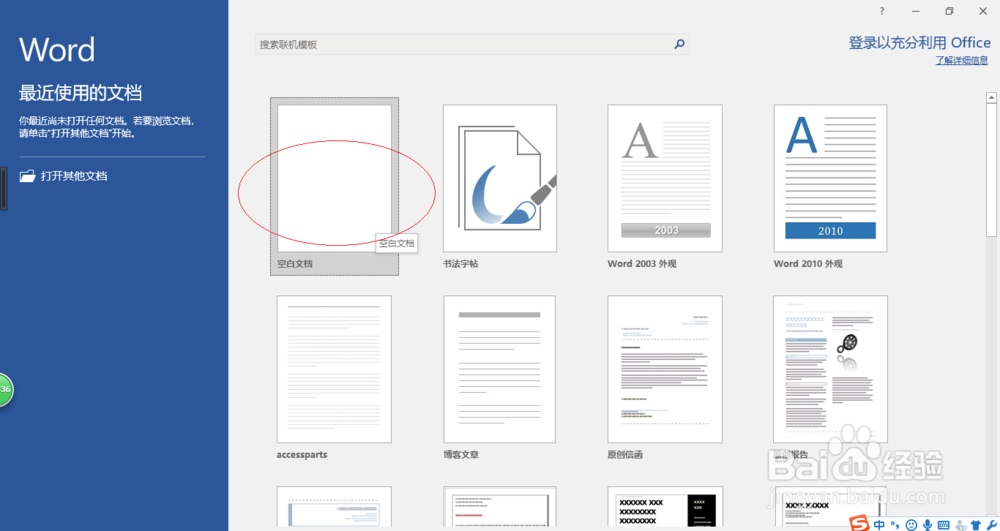
Word 2016如何使用文档修订功能

2、根据课程实验创建文本文档,如图所示。本例要求使用文档修订功能,用于自动跟踪对文档的所有更改。
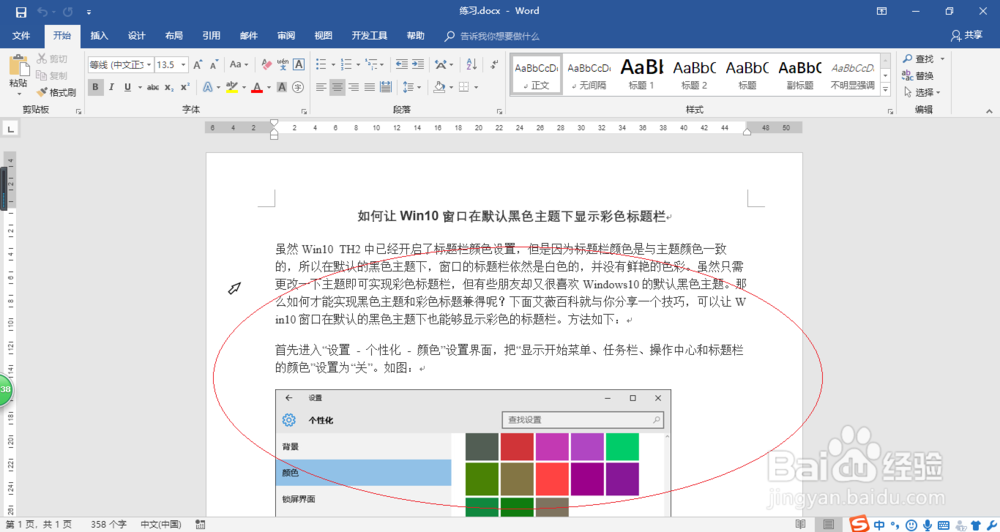
Word 2016如何使用文档修订功能

3、如图所示,选择"审阅→修订"功能区。点击"修订"图标向下箭头,弹出下拉列表选择"修订"项。
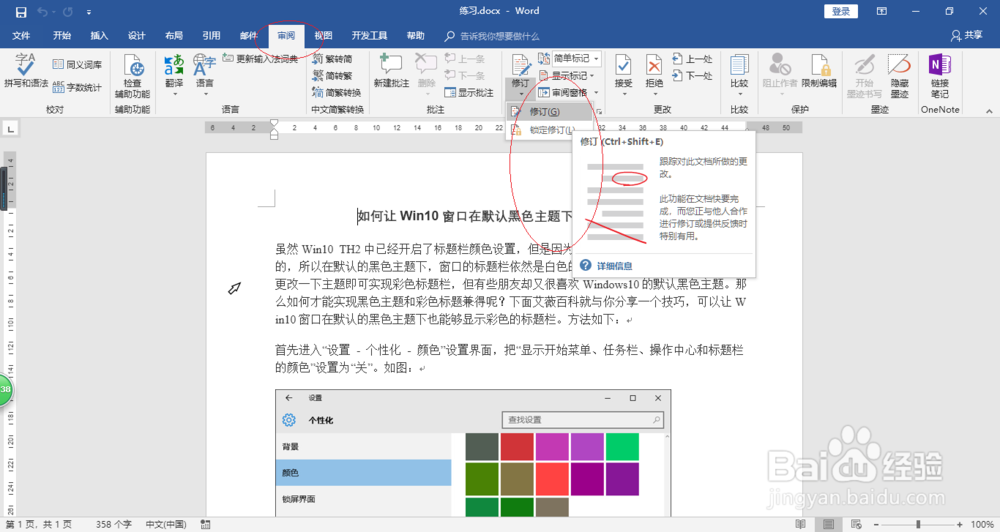
Word 2016如何使用文档修订功能

4、选择"审阅→修订"功能区,如图所示。点击"简单标记"图标向下箭头,弹出下拉列表选择"所有标记"项。

Word 2016如何使用文档修订功能

5、如图所示,选择"审阅→修订&孥恶膈茯quot;功能区。点击"显示标记"图标向下箭头,选择"批注框→以嵌入方式显示所有修订"项。
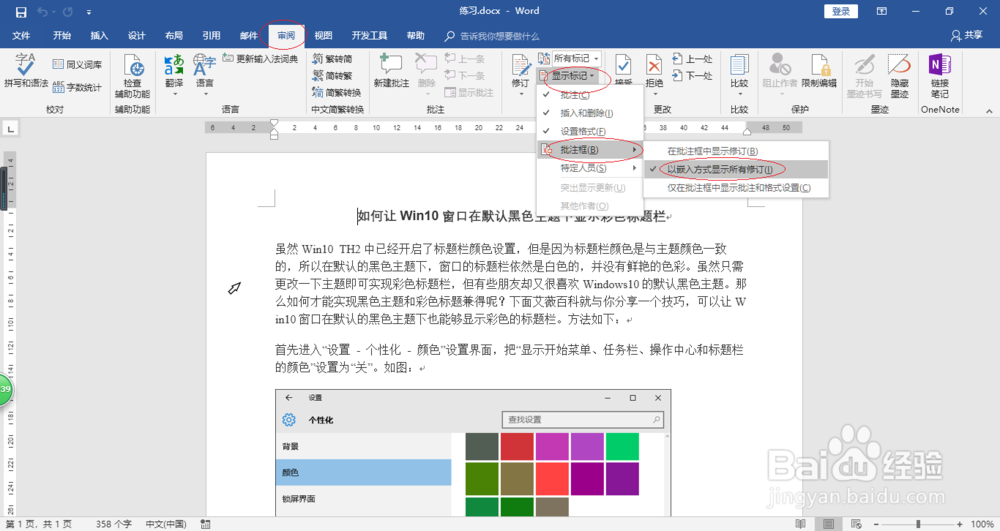
Word 2016如何使用文档修订功能

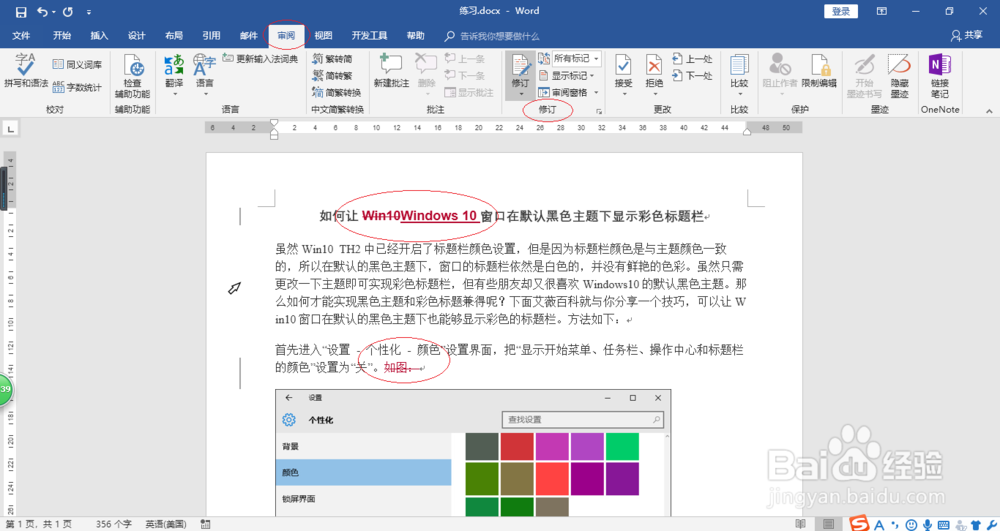
6、完成使用文档修订功能的操作,如图所示。本例到此结束,希望对大家能有所帮助。
Word 2016如何使用文档修订功能
  • WPS演示文稿如何给图形添加左下对角透视效果?
  • 如何给幻灯片中的文本框设置为发光样式
  • word文档添加页眉的方法
  • 如何设置EXCEL表格条件格式的深色9?
  • word 2007如何给文字添加着重号,突出强调
  • 热门搜索
    牙龈肿怎么办 鞋后跟磨脚怎么办 鞋子简笔画图片大全 地下城怎么赚钱 乳腺导管扩张是怎么回事 疥疮怎么引起的 无聊了怎么办 吉他六线谱怎么看 作文开头结尾大全 体积计算公式大全