win10电脑中出现爱奇艺视频客户端

 时间:2026-05-01 03:25:29

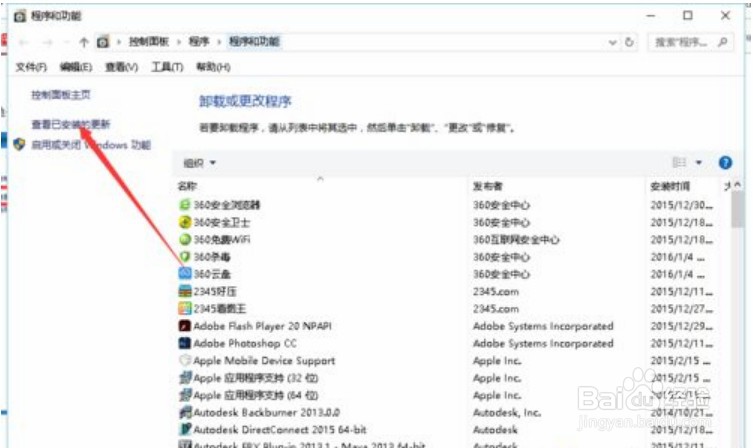
1、在左下方win10图标处右键单击打开第一个:程序与功能;

win10电脑中出现爱奇艺视频客户端

2、单击如图所示的:查看已安装的更新;

win10电脑中出现爱奇艺视频客户端

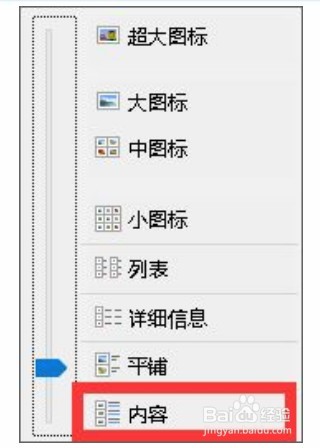
3、如下图,接着单击红框所在的位置,选择:内容;

win10电脑中出现爱奇艺视频客户端

win10电脑中出现爱奇艺视频客户端

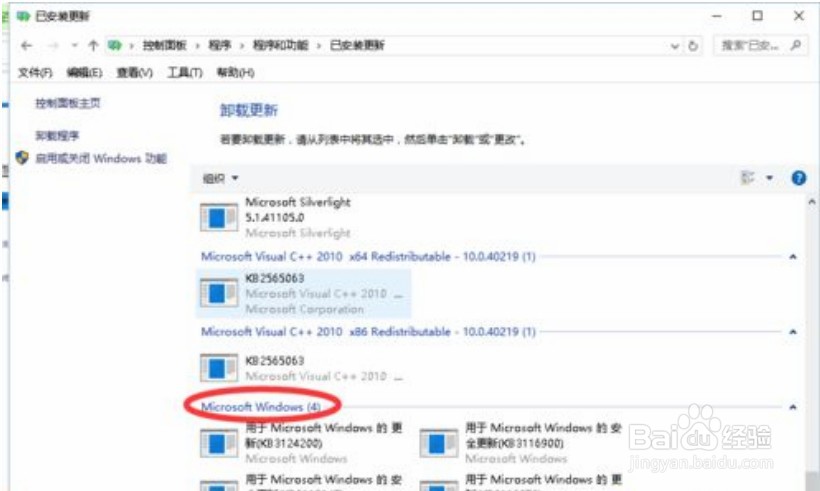
4、在Microsoft  windows下找到(KB3132372)补丁后双击卸载;
win10电脑中出现爱奇艺视频客户端

5、卸载完成后,关闭windows更新,防止电脑关机再重启会自动安装此补丁,步骤如下:按下键盘上的windows键+R键,在运行框中输入gpedit.msc并确定,单击打开管理模版项下的windows组件,找到windows更新,接着双击配置自动更新,再设置成如图所示即可。

win10电脑中出现爱奇艺视频客户端

win10电脑中出现爱奇艺视频客户端

win10电脑中出现爱奇艺视频客户端

win10电脑中出现爱奇艺视频客户端

  • 联想电脑在哪设置默认位置?
  • 联想电脑管家工具箱在哪
  • 怎么设置Windows Hello人脸识别
  • 笔记本电脑人脸解锁在哪里设置
  • 惠普笔记本型号如何查看
  • 热门搜索
    久负盛名的意思 this是什么意思 栩栩如生的意思 不以为然的意思 什么是网址 真的什么假的 利福平的作用 本科是什么意思 曲马多属于什么物质 收官什么意思