怎么用word快速截屏?

 时间:2026-02-16 02:05:57

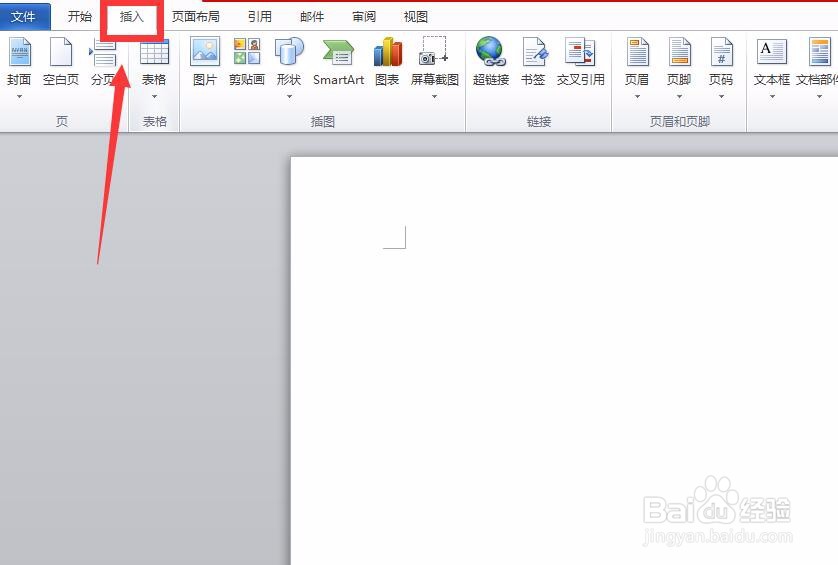
1、首先,我们打开word文档,如下图,在菜单栏找到【插入】模块,选择【插入】。
怎么用word快速截屏?

2、在插入栏目下我们可以找到【截屏】选项,我们将鼠标移动到该选项上,可以看到相关文字提示。

怎么用word快速截屏?

怎么用word快速截屏?

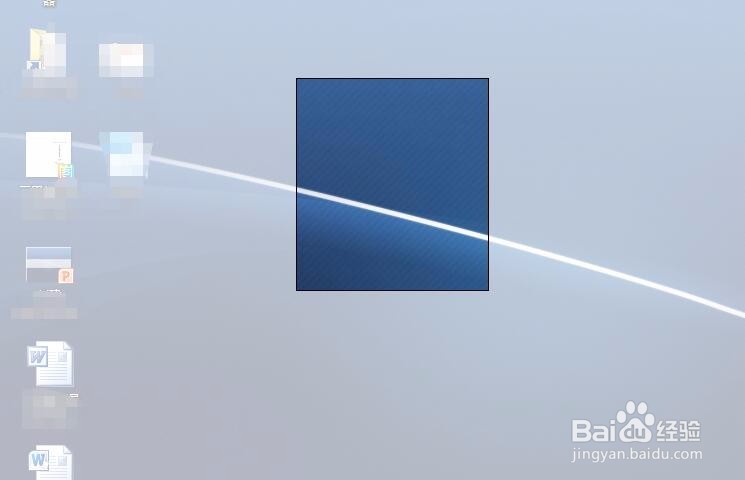
3、我们点击【截屏】,如下图,即可截取word以外电脑桌面上呈现的页面。这里小编将网页最小化了,所以word截屏的截取对象变成了电脑桌面。我们可以按住鼠标左键,拖动鼠标选择截取对象的大小位置。
怎么用word快速截屏?

4、如下图所示,在我们松开鼠标后,截取的图片就会出现在word文档页面上。

怎么用word快速截屏?

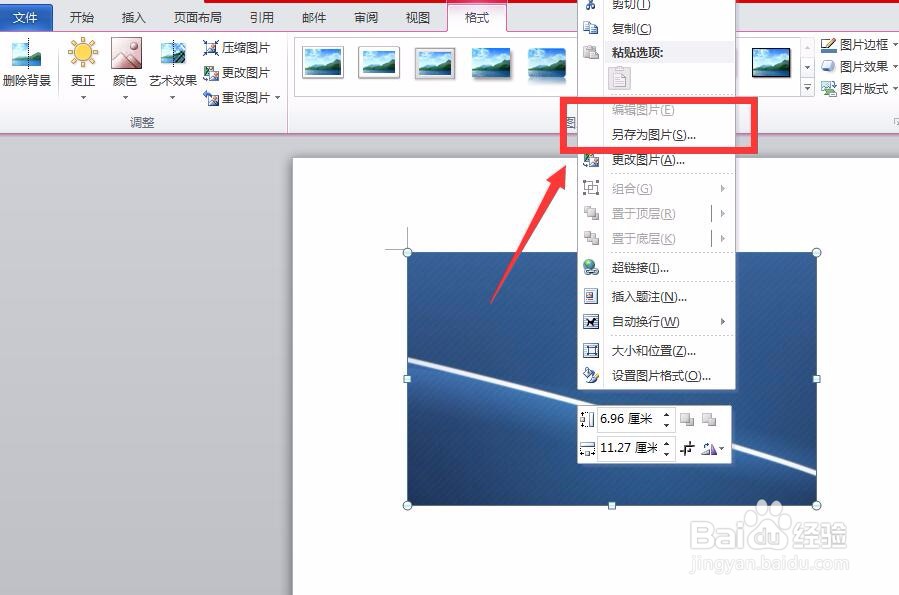
5、如果我们需要在其他地方用到这个截图,也可以在图片上右击,选择【另存为图片】,即可将它保存到电脑上。
怎么用word快速截屏?

  • word怎么裁剪图片
  • word插入图片无法显示
  • 编辑word文档时把图片设置统一颜色
  • Word怎么取消对象位置
  • Word2016中图片边框按钮呈灰色不能用的解决方法
  • 热门搜索
    眼影怎么画好看 u盘进水了怎么办 手机玩游戏卡怎么办 pdf怎么合并 河北传媒学院怎么样 拉屎拉出血怎么办 喉咙有异物感怎么办 晚上睡觉失眠怎么办 蚜虫怎么防治 我们怎么了