win7取消共享访问密码

 时间:2026-02-15 07:58:14

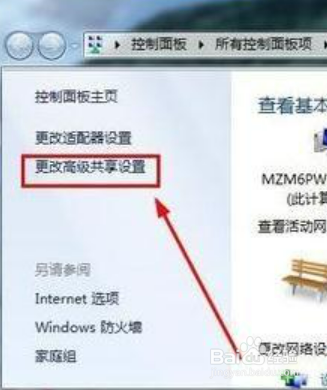
1、点击更改设置

点击任务栏的网络图标,打开网络和共享中心,点击左侧的更改高级共享设置按钮。
win7取消共享访问密码

2、选择关闭共享

选择关闭密码保护共享。

win7取消共享访问密码

3、打开管理工具

打开电脑的控制面板,在控制面板中打开管理工具。

win7取消共享访问密码

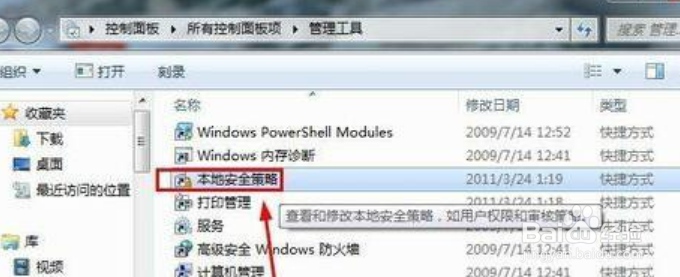
4、打开安全策略

点击打开这里的本地安全策略。

win7取消共享访问密码

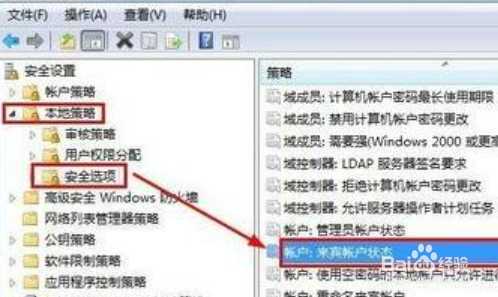
5、确保状态

确保这里的来宾账户状态是启用状态。

win7取消共享访问密码

6、打开计算机管理

在管理工具中打开计算机管理。

win7取消共享访问密码

7、点击GUEST

计算机管理的本地用户和组中我们点击用户右侧的GUEST来宾双击。

win7取消共享访问密码

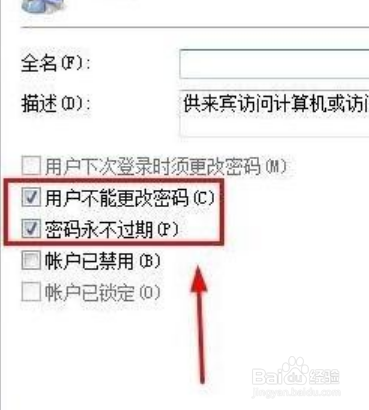
8、修改设置

Guest属性窗口中我们如图进行设置修改。

win7取消共享访问密码

9、设置密码

在guest来宾账户上单击鼠标右键,然后选择设置密码。

win7取消共享访问密码

10、取消密码

设置密码窗口中,这里什么也不要输入,然后点击确定,通常这样就取消了共享文件访问密码。

win7取消共享访问密码

  • Windows10如何设置免去广告弹窗
  • 驾驶证学法减分在哪个软件
  • 华硕F455LJ5200笔记本一键重装win7系统教程
  • win7局域网无法访问提示没有权限解决方法
  • 乱世王者助手功能是怎么使用
  • 热门搜索
    肝火旺盛怎么办 的怎么读 鼻窦炎怎么治疗最好 考研调剂是怎么回事 车架号怎么看 pdf怎么打开 cad引线怎么设置 怎么去雷神岛 脸上坑坑洼洼怎么办 中通快递怎么样