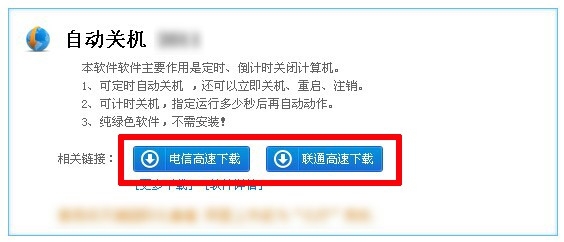
1、这里我使用自动关机软件,首先下载自动关机软件。
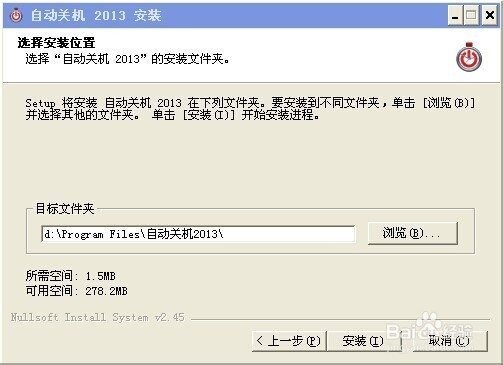
2、然后点击按步骤安装,有时候杀毒软件可能误报。
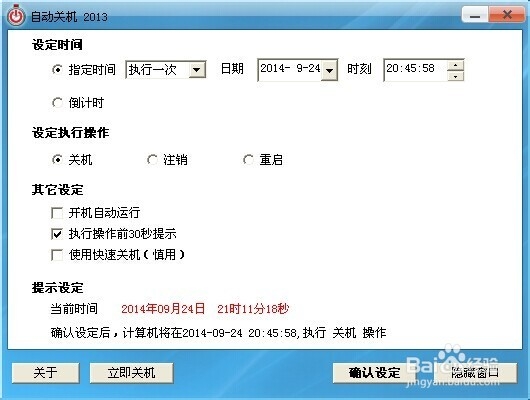
3、安装完成后,打开自动关机软件。
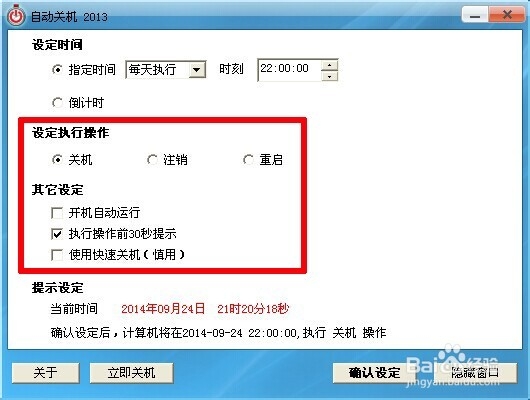
4、然后在指定时间处选择每日执行,时刻选择需要关机的时间。
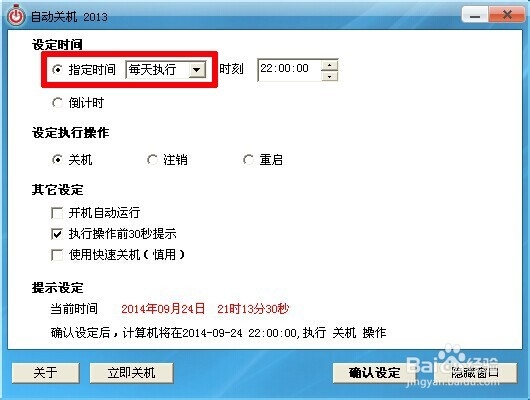
5、设定执行操作处选择“关机”,其他设定“执行操作前30秒提示”
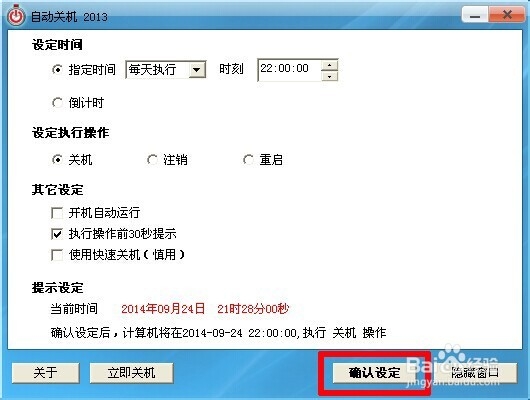
6、设定完,然后点击确认设定。
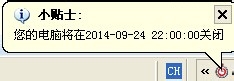
7、然后完成后,桌面任务栏就会提示关机时间。
时间:2026-04-29 06:14:27
1、这里我使用自动关机软件,首先下载自动关机软件。
2、然后点击按步骤安装,有时候杀毒软件可能误报。
3、安装完成后,打开自动关机软件。
4、然后在指定时间处选择每日执行,时刻选择需要关机的时间。
5、设定执行操作处选择“关机”,其他设定“执行操作前30秒提示”
6、设定完,然后点击确认设定。
7、然后完成后,桌面任务栏就会提示关机时间。
