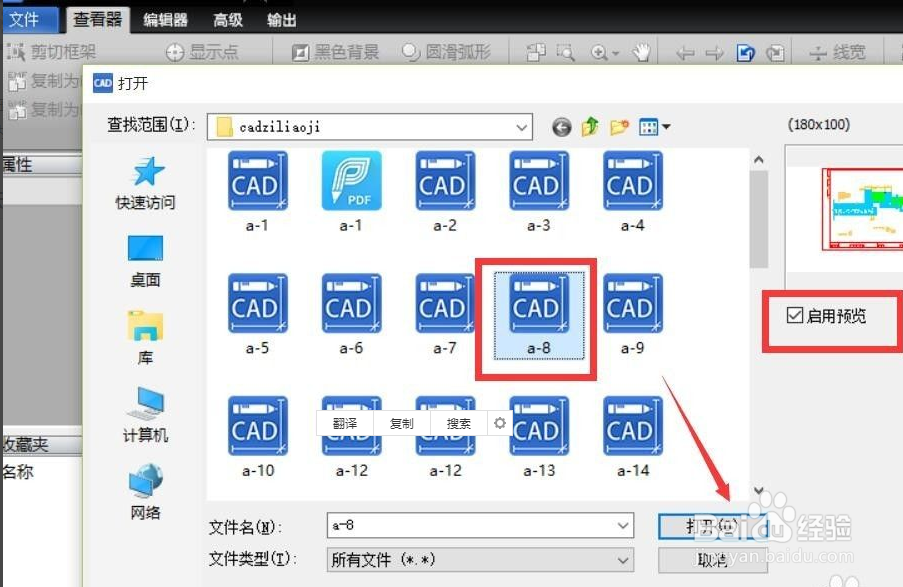
1、首先,我们打开相应的CAD文档,在此可以对其进行预览操作。
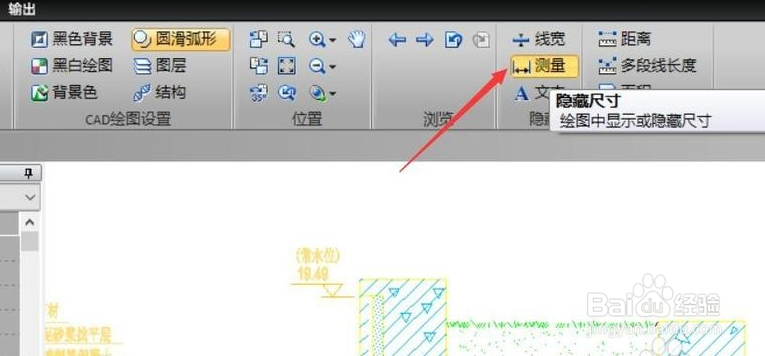
2、点击工具栏中的“测距”工具。
3、然后分别在想要进行测量的图形的不同位置点击进行选择,即可自动完成相应的测量操作。

4、同时我们也可以借助标注工具,对图形进行内容标注。

5、如图所示,通过捕捉并选择想要标注的尺寸。

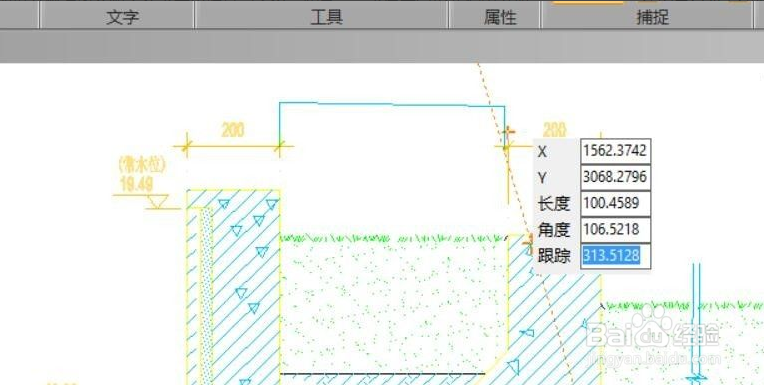
6、当然,我们也可以对其它类型的图形进行标注。如图所示:
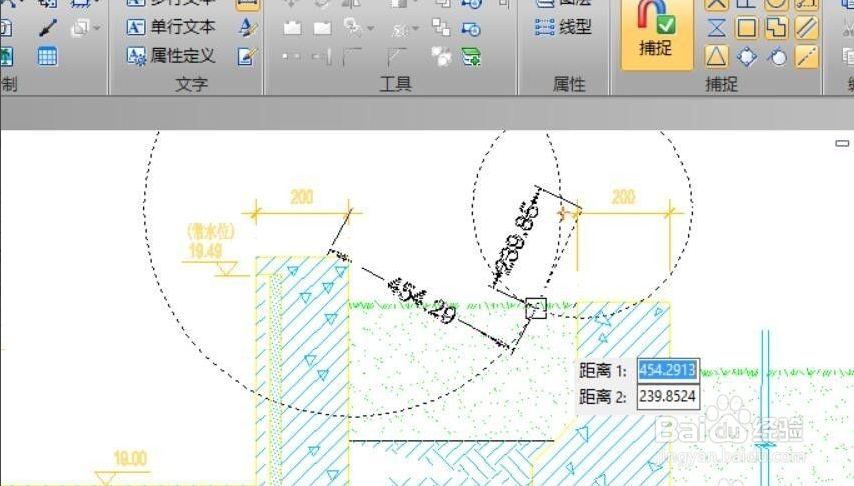
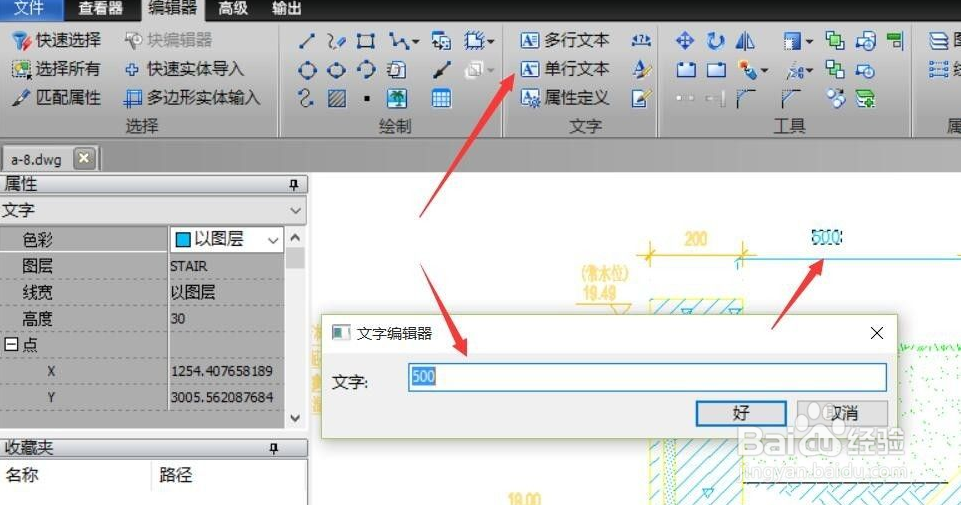
7、对于文字内容的添加,只需要点击“单行文本”项,并在相应的位置点击并输入文字内容即可。

时间:2026-04-24 12:43:21
1、首先,我们打开相应的CAD文档,在此可以对其进行预览操作。
2、点击工具栏中的“测距”工具。
3、然后分别在想要进行测量的图形的不同位置点击进行选择,即可自动完成相应的测量操作。
4、同时我们也可以借助标注工具,对图形进行内容标注。
5、如图所示,通过捕捉并选择想要标注的尺寸。
6、当然,我们也可以对其它类型的图形进行标注。如图所示:
7、对于文字内容的添加,只需要点击“单行文本”项,并在相应的位置点击并输入文字内容即可。
