office smart 表格使用举例:层次结构表操作

 时间:2026-05-06 05:25:47

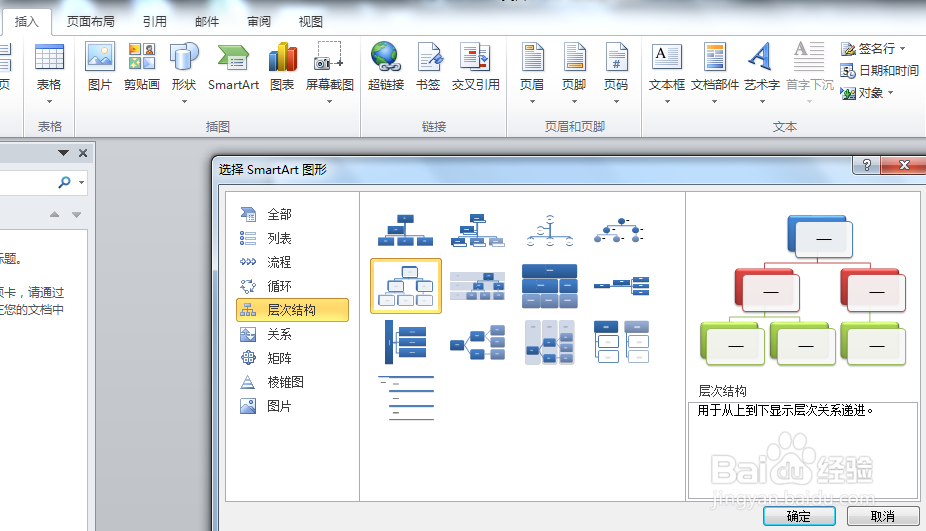
1、点击插入,新建层次机构图

office smart 表格使用举例:层次结构表操作

2、点击左侧编辑按钮,进入编辑对话框

office smart 表格使用举例:层次结构表操作

3、在编辑对话框内的输入框内使用ENTER键可以增加一个文本框

office smart 表格使用举例:层次结构表操作

4、输入框内鼠标右键可以对当前输入框进行升降级

office smart 表格使用举例:层次结构表操作

5、需要注意的细节:当分级很多时不要在编辑对话框的输入框内使用backspace进行删除,系统会默认是进行升级操作,一旦错误会很麻烦

office smart 表格使用举例:层次结构表操作

office smart 表格使用举例:层次结构表操作

office smart 表格使用举例:层次结构表操作

office smart 表格使用举例:层次结构表操作

6、加入需要删除最下级的文本框可选中,右键使用剪切消除

office smart 表格使用举例:层次结构表操作

office smart 表格使用举例:层次结构表操作

7、在在右侧的结构图中我们也可以进行文字的各种编辑,包括输入与各种设置,enter键作用为换行;下面有简单的结构图草稿,在各个部门还可以继续细分,这里就不在一一赘述了。

office smart 表格使用举例:层次结构表操作

8、这是我在日常工作的实际操作的一点小经验,欢迎大家分享O(∩_∩)O谢谢~~

  • Word2019如何制作分段流程图
  • ppt之如何插入流程图多文档框
  • 办公软件Word:使用“切换大小写”功能设置英文
  • word smartart怎么把第一层文字改成竖向的
  • ppt如何让饼状图的某个扇形分离显示其改变角度
  • 热门搜索
    凛冽是什么意思 烟视媚行的意思 combo是什么意思 车年检需要什么资料 魔域什么职业厉害 乔迁之喜祝福语简单点 伤不起什么意思 你想对卖火柴的小女孩说些什么 嫦娥一号什么时候发射 泰国旅游买什么好