系统之家XP系统安装步骤

 时间:2026-04-23 20:55:15

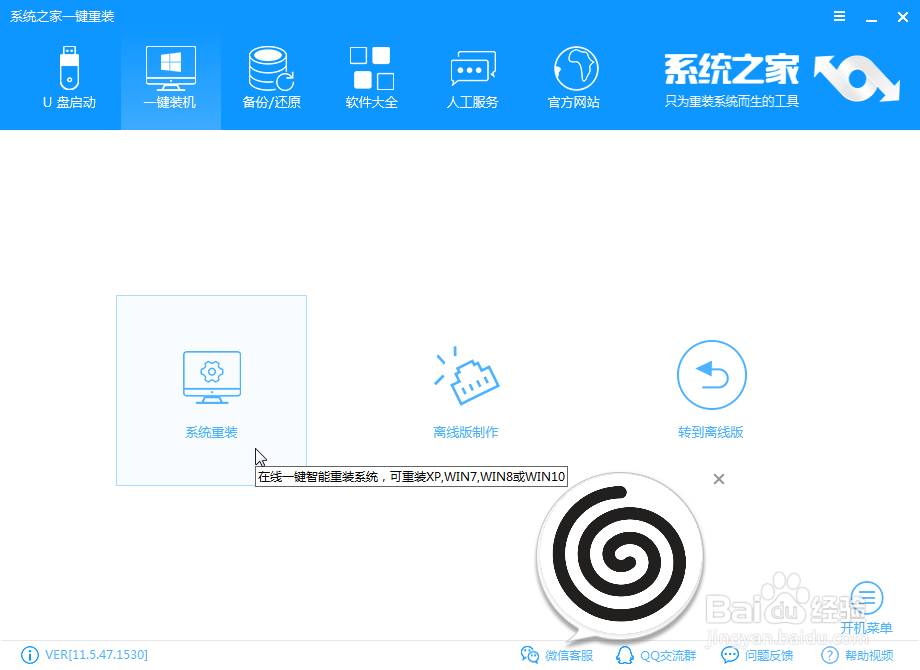
1、第一步,打开软件前,我们需要将安全软件关闭掉。接下来开始安装系统,点击系统重装。
系统之家XP系统安装步骤

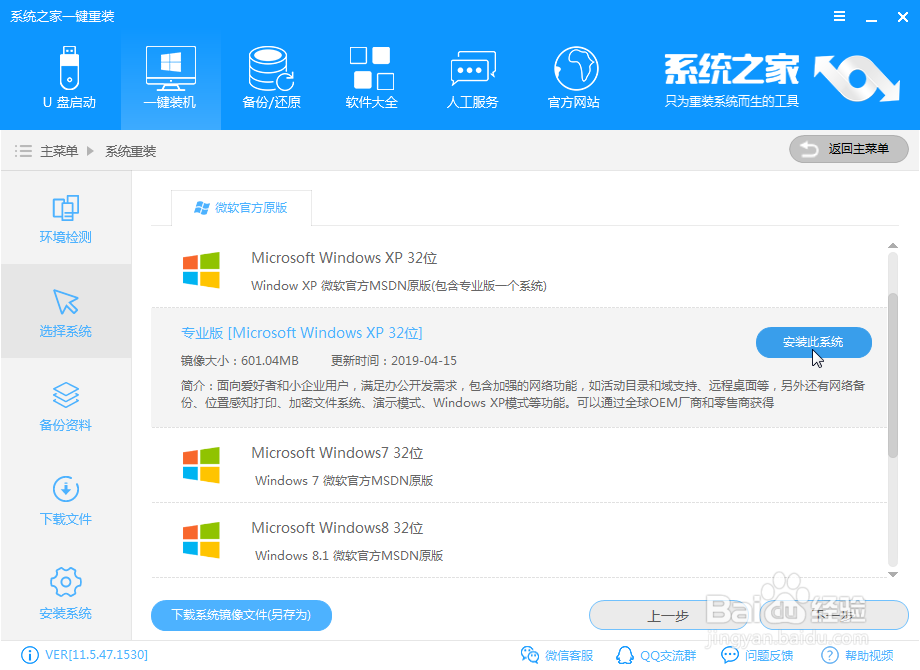
2、第二步,在系统列表中点击所要安装的XP系统,点击下一步。

系统之家XP系统安装步骤

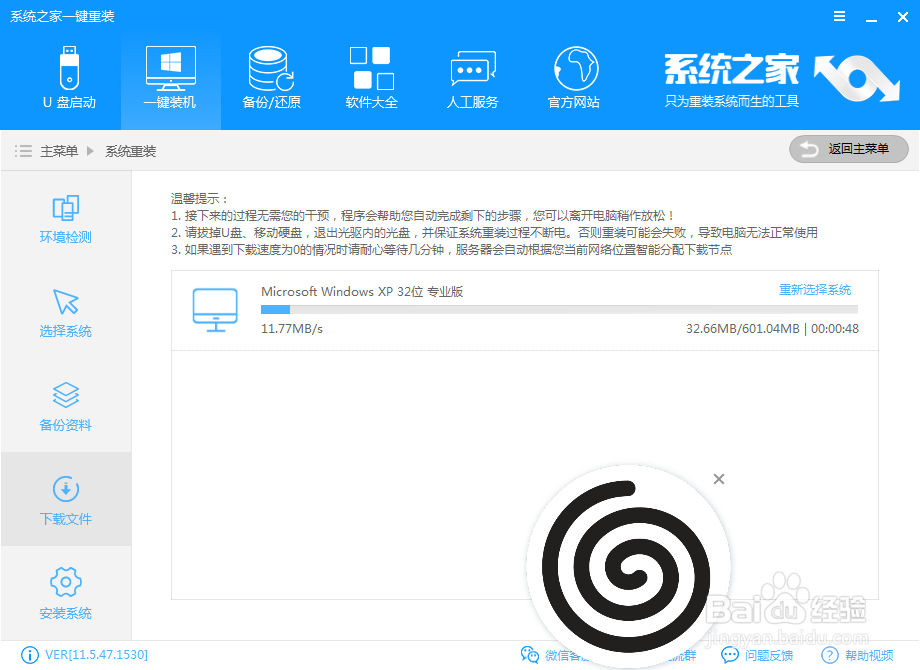
3、第三步,软件开始下载系统与PE镜像文件,下载完成后会进行安装环境的配置。这一步无需操作,等到完成。
系统之家XP系统安装步骤

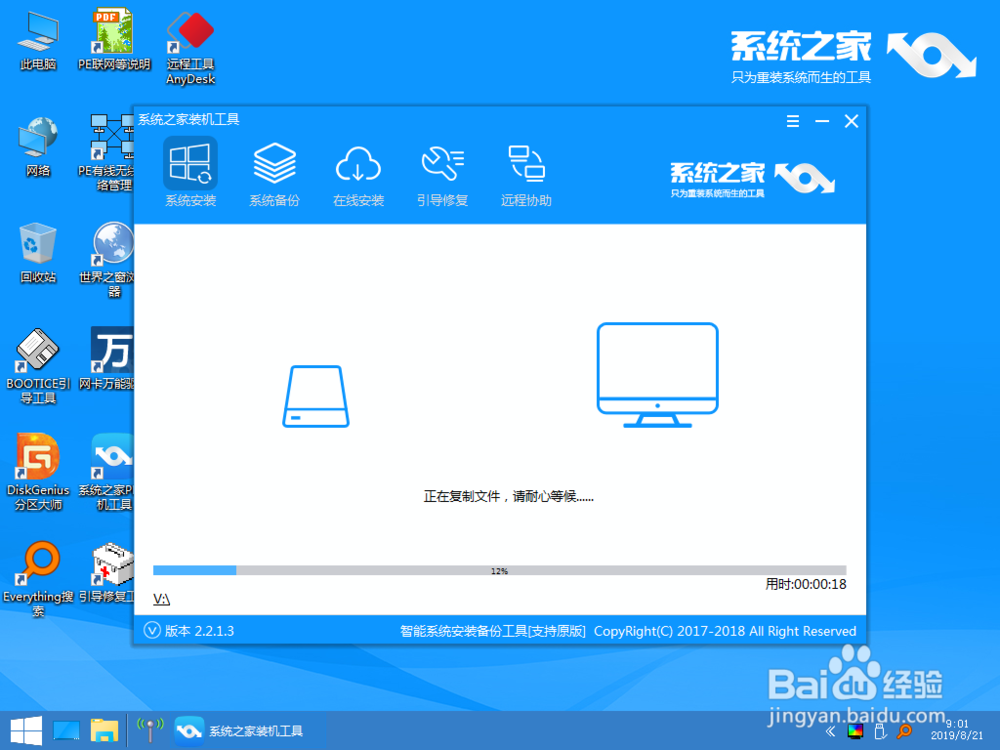
4、第四步,镜像和PE下载完成后,重启电脑进入PE,继续安装过程。

系统之家XP系统安装步骤

5、第五步,PE内系统安装完成,可以手动重启电脑也可以等软件自动重启电脑,都是一样的效果,然后进入到下一步。
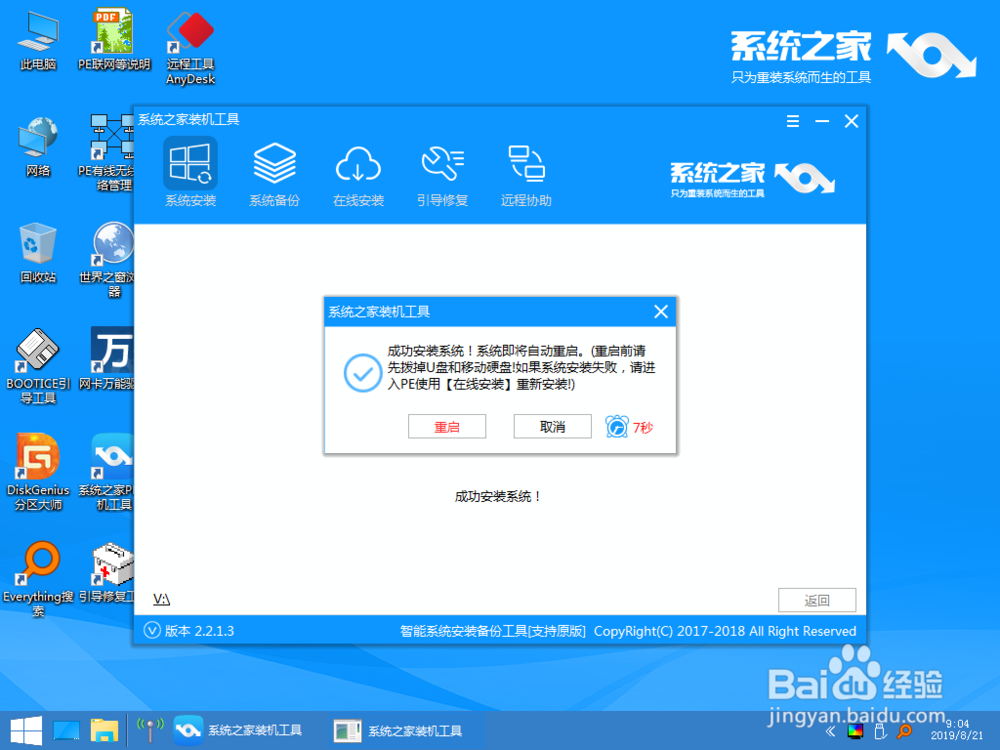
系统之家XP系统安装步骤

6、第六步,重启电脑后首次开机,这里还会对电脑系统进行驱动的安装与配置等。花费的时间稍微较长,最后进入到系统桌面。

系统之家XP系统安装步骤

7、至此,安装完成。

以上就是系统之家XP的安装教程,赶紧动手试试吧。

  • u盘怎么装xp系统图解
  • 如何把U盘制作成装系统用的引导盘
  • windows10企业版离线转G版方法
  • 怎样制作U盘winpe?如何制作u盘启动盘装系统
  • Ghost克隆教程:硬盘分区的恢复(系统恢复)
  • 热门搜索
    标致3008怎么样 空调滴水怎么办 怎么练劈叉 12306密码忘了怎么办 吉利博越怎么样 咸鸭蛋怎么腌 失业了怎么办 猕猴桃怎么吃才正确 多宝鱼怎么杀 鸡眼怎么形成的