1、以word2013为例;
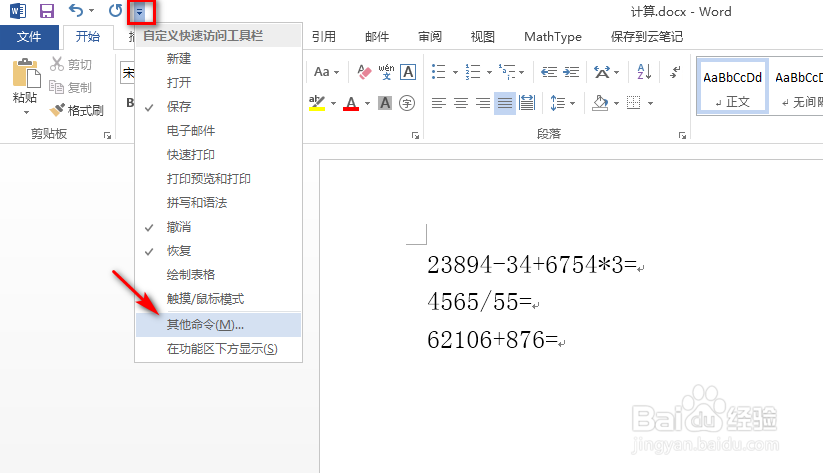
默认情况下,word的计算功能是没有开启的,那我们就需要开启这个计算功能,首先在word的主界面找到“小三角”,并点击“其他命令”,具体如下图所示:
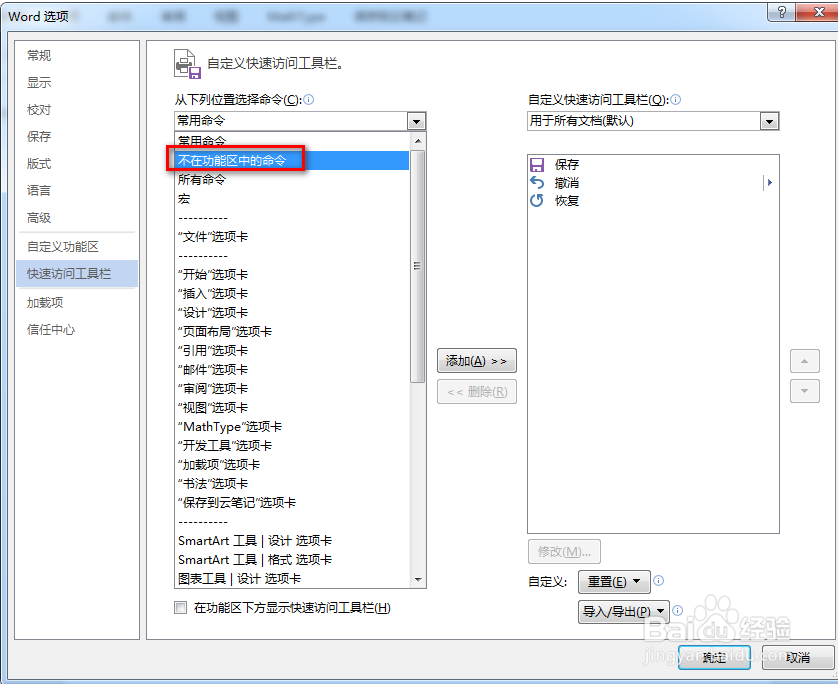
2、在出现的界面中,从命令下拉框中选择“不在功能区中的命令”,如下图所示:
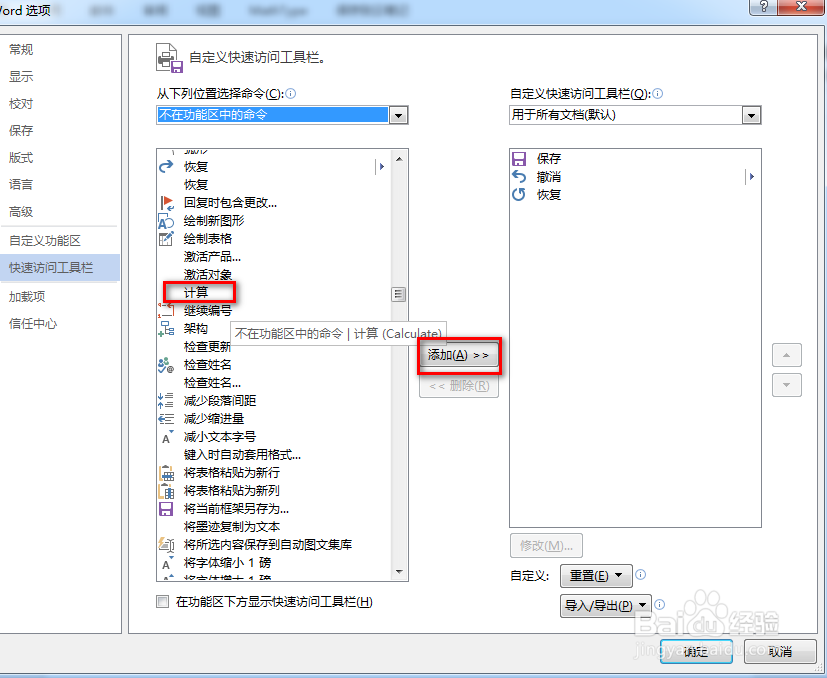
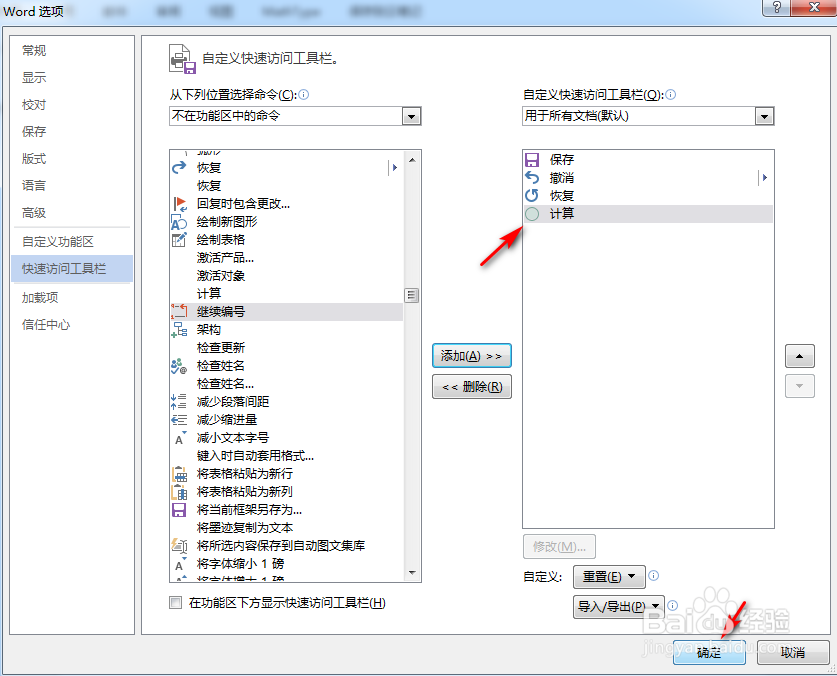
3、在新出现的下拉框中找到“计算”,并选择“添加”,具体如下图所示:
其中,此下拉框是按照abcd...拼音首字母的顺序排列,如“计算”的第一个字“计”的首字母为j,则可以预测该“计算”是在下拉框靠中间的位置,根据此规律就可以省去肉眼刻意查找的负担。
4、当“计算”出现在右侧的显示栏后,点击“确定”,即表示添加成功,如下图所示:
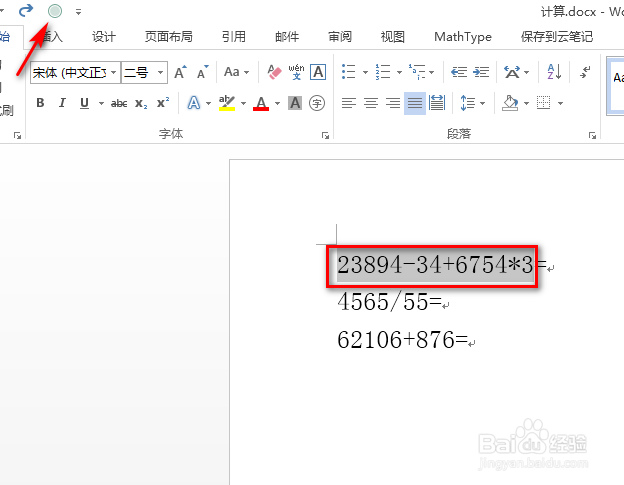
5、然后鼠标选中将要计算的数学式子(如图中阴影部分),并点击上方功能区的“计算”功能,具体操作如下图所示:
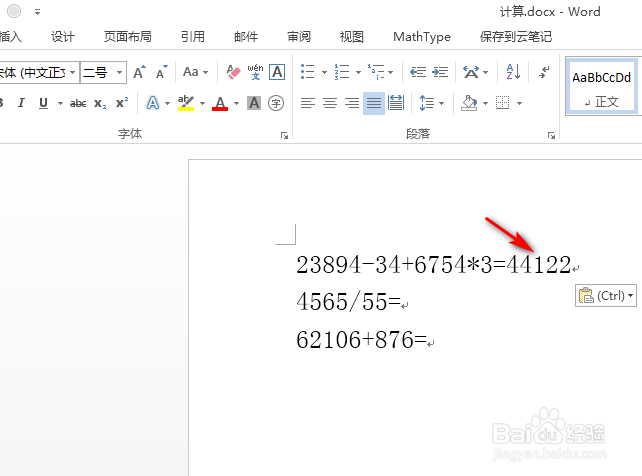
6、这时计算结果已经生成,将鼠标移动到对应表达式等号“=”的后面,使用快捷键Ctrl+V,就将结果粘贴上去了,具体如下图所示:
其中,其他的式子计算,按照步骤5与6进行操作即可。