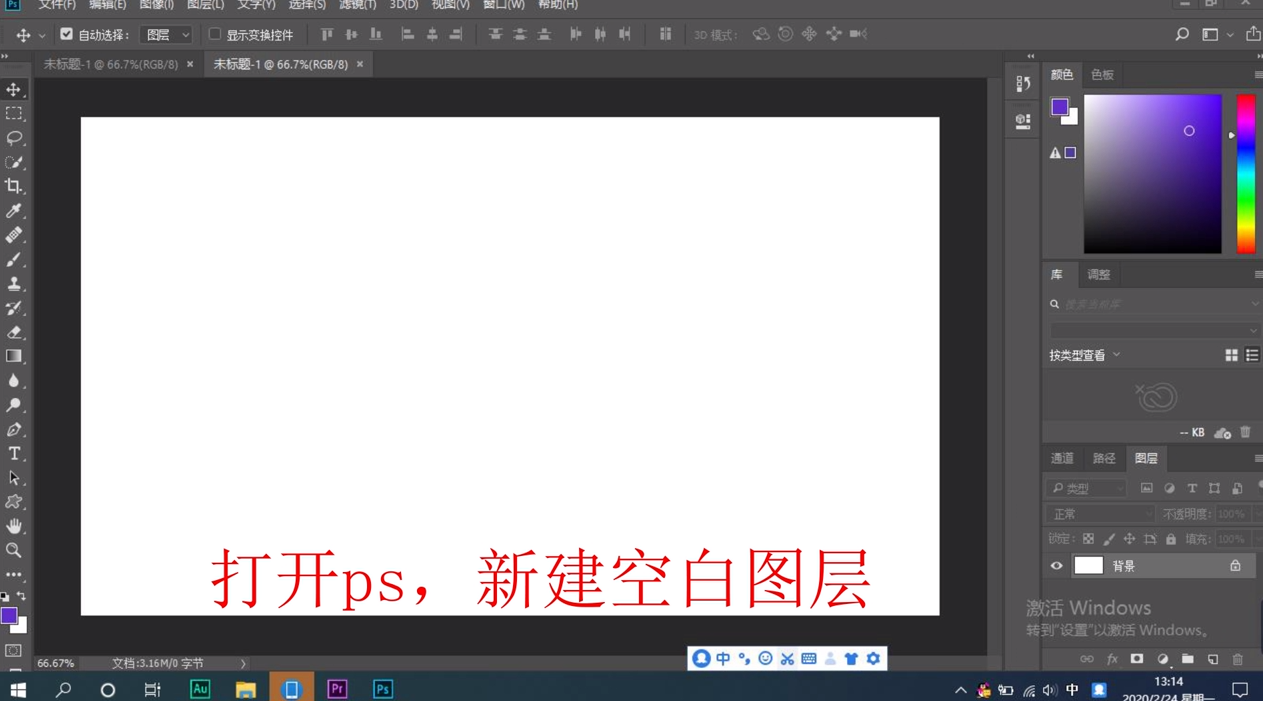
1、打开PS,新建空白图层。
2、点击前面的前景色面板,在弹出的面板中用吸管吸取紫色,点击确定。

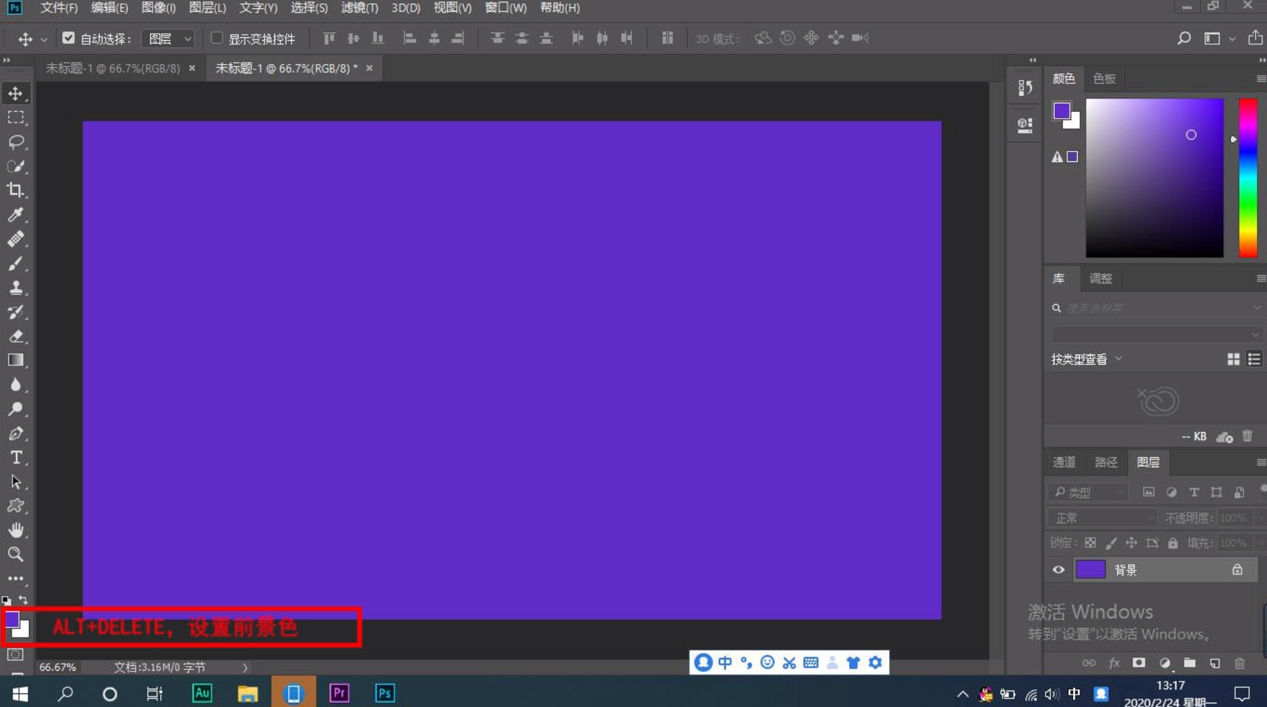
3、按Alt+delete,设置前景色。
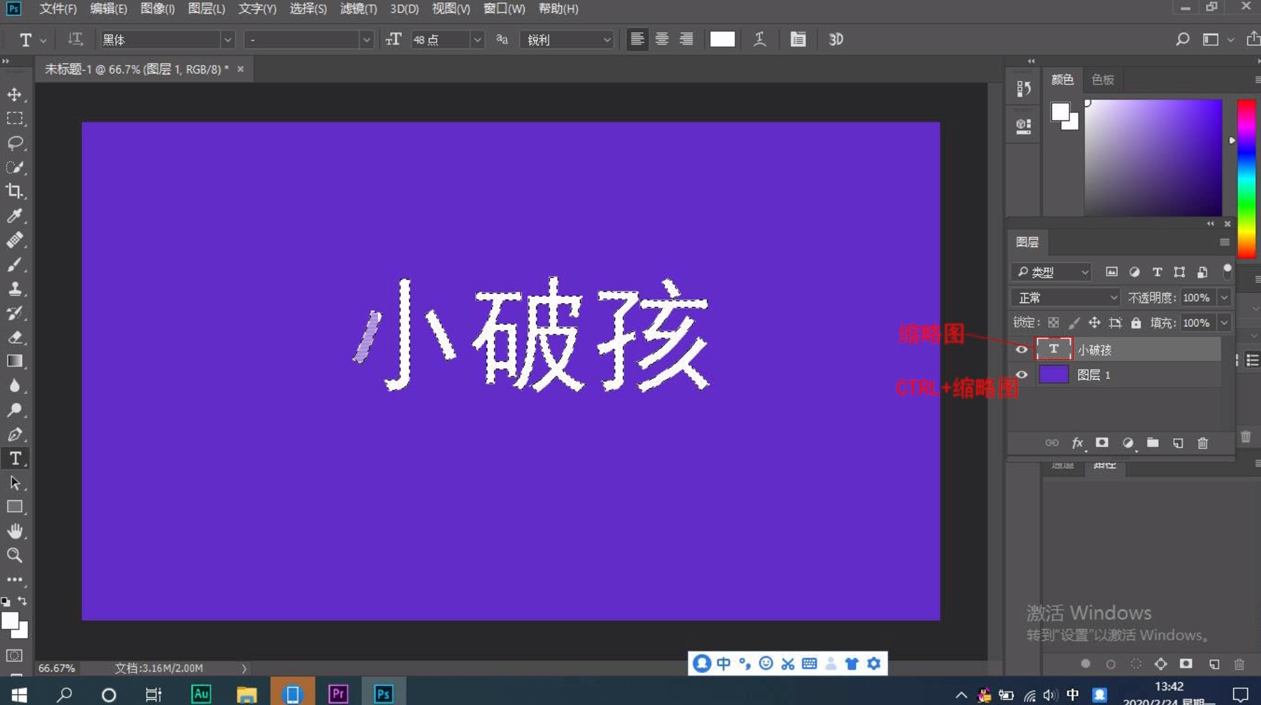
4、在新建图层,选择文字工具,设置文字样式,文字大小和文字颜色。

5、输入文字,Ctrl+缩略图形成文字选区。
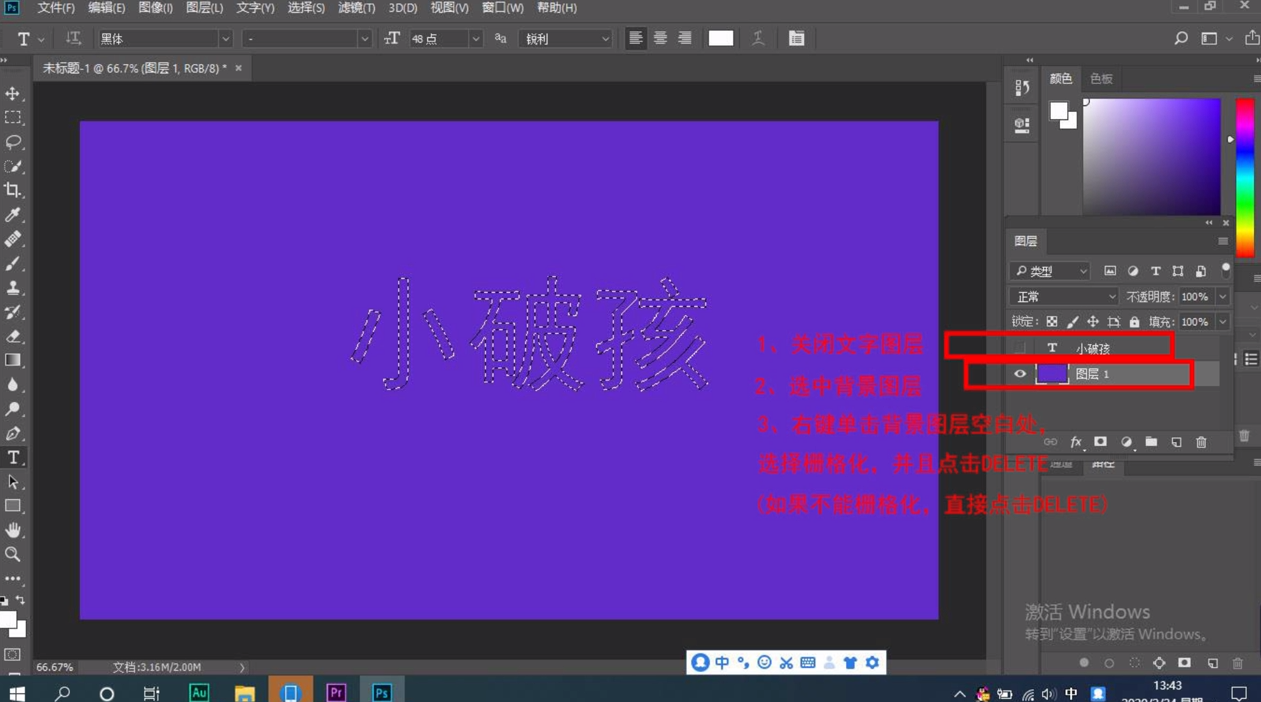
6、关闭文字图层,选中背景图层,右键单击背景图层空白处,选择栅格化并点击delete。
7、快捷键Ctrl+D取消选区即可。
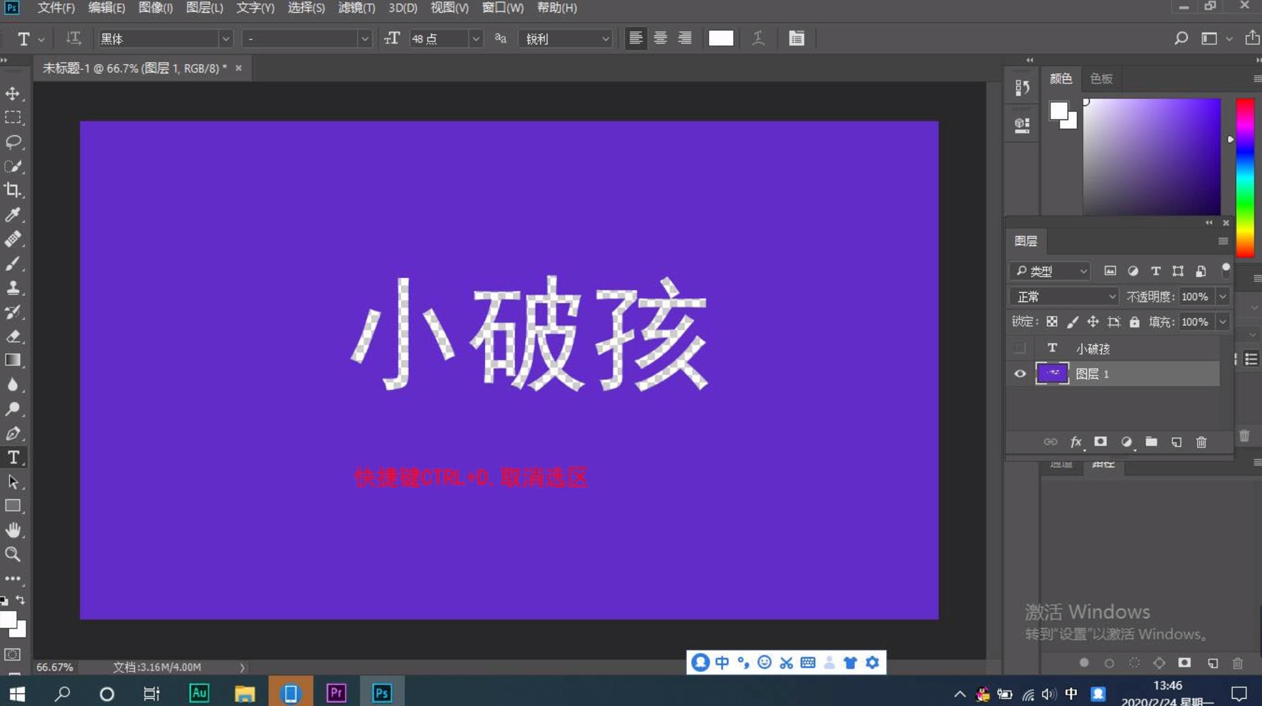
8、总结如下。

时间:2026-04-25 23:28:19
1、打开PS,新建空白图层。
2、点击前面的前景色面板,在弹出的面板中用吸管吸取紫色,点击确定。
3、按Alt+delete,设置前景色。
4、在新建图层,选择文字工具,设置文字样式,文字大小和文字颜色。
5、输入文字,Ctrl+缩略图形成文字选区。
6、关闭文字图层,选中背景图层,右键单击背景图层空白处,选择栅格化并点击delete。
7、快捷键Ctrl+D取消选区即可。
8、总结如下。
