64G u盘分区做启动盘和数据盘

 时间:2026-02-14 09:47:18

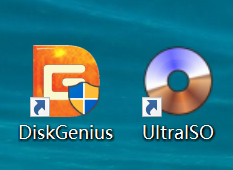
1、u盘插入电脑,安装上面提到的2个工具包,如下
64G u盘分区做启动盘和数据盘

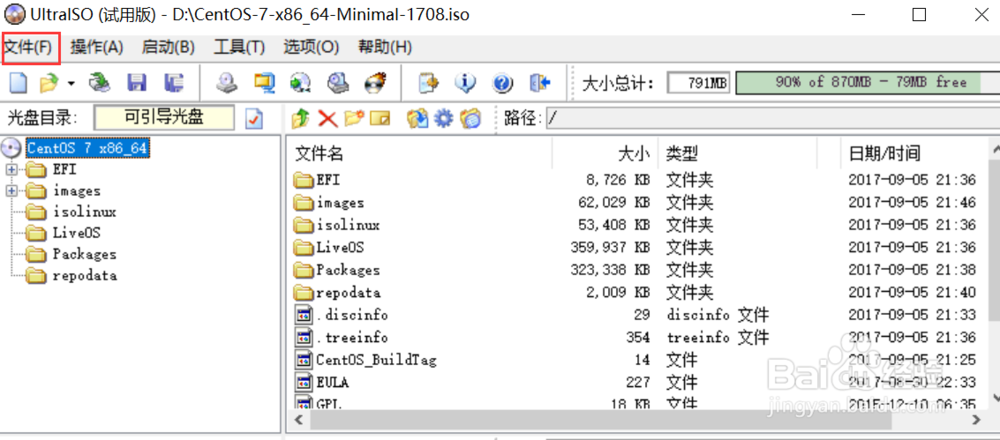
2、打开UltraISO软件,点击文件-打开,找到Centos ISO所在的位置,如下
64G u盘分区做启动盘和数据盘

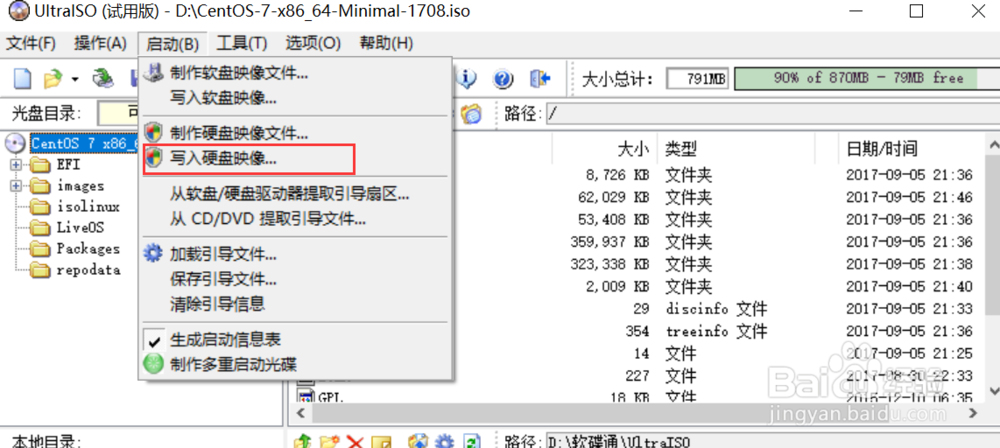
3、点击启动,写入硬盘映像

64G u盘分区做启动盘和数据盘

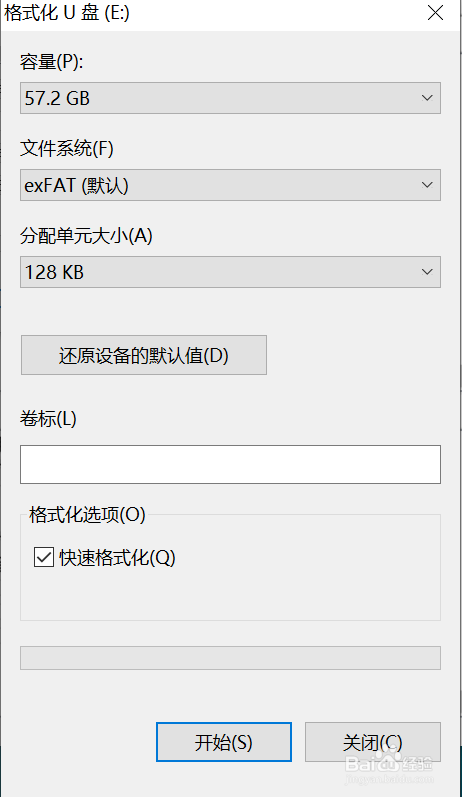
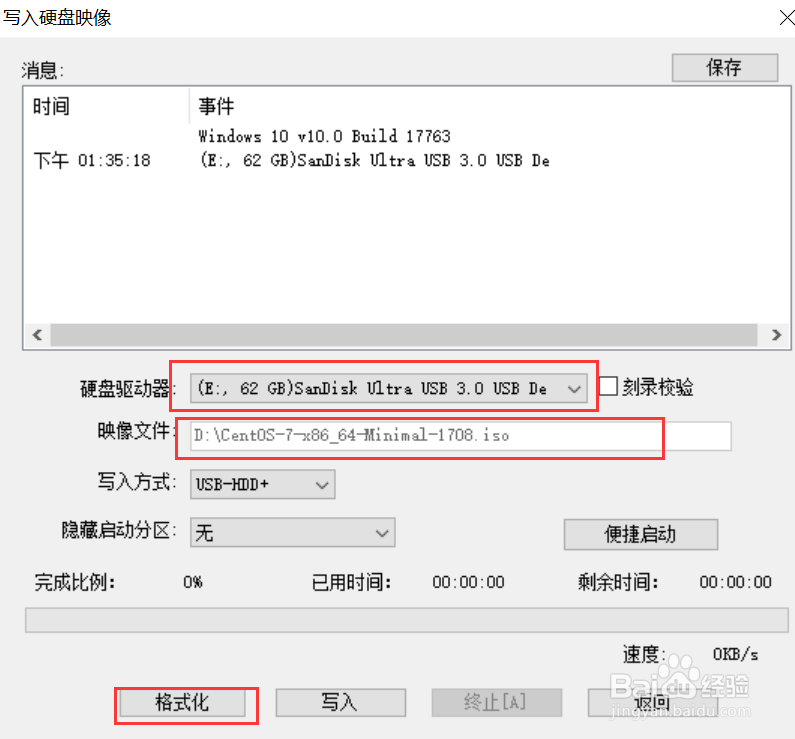
4、在弹出的界面确认硬盘驱动器(就是我们的U盘)和磁盘文件(iso),如果没有问题的话现在格式化,在格式化的界面点击开始按钮,进行格式化磁盘
64G u盘分区做启动盘和数据盘

64G u盘分区做启动盘和数据盘

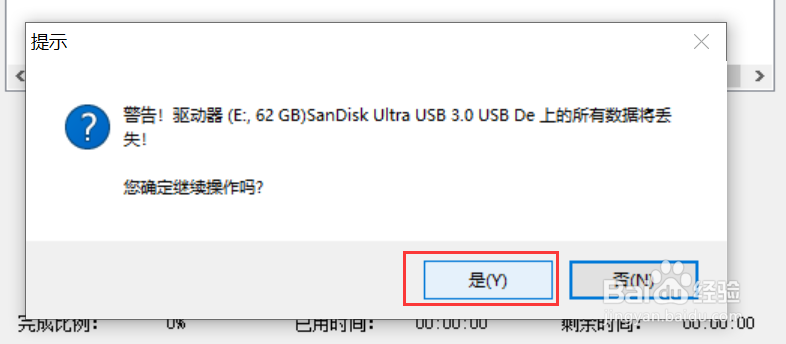
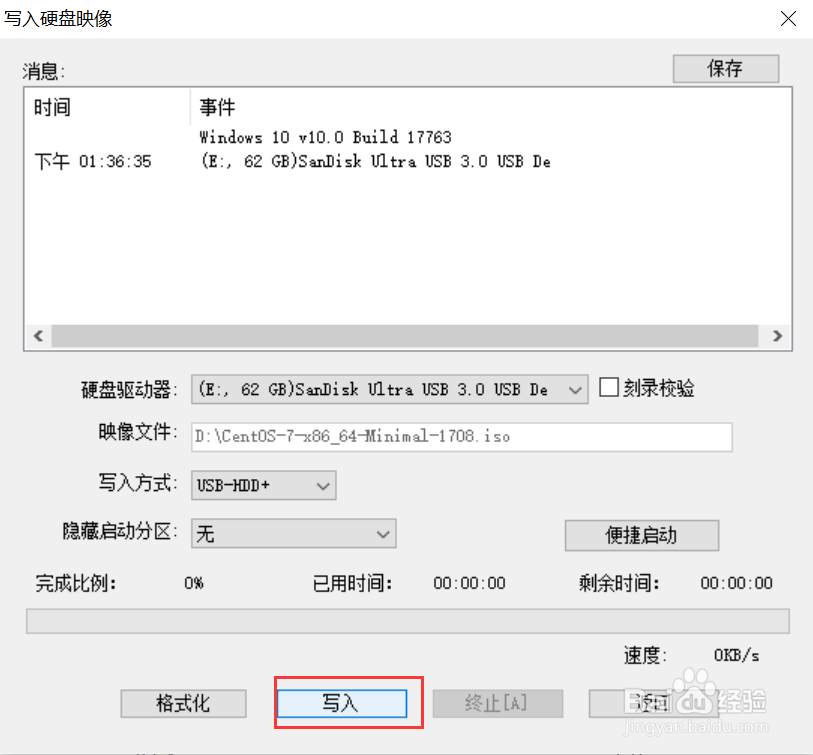
5、写入操作,u盘格式化完成后就可以进行写入操作了,这步是开始将iso文件写入到U盘中,在出现的界面选择是,然后开始写入数据了
64G u盘分区做启动盘和数据盘

64G u盘分区做启动盘和数据盘

64G u盘分区做启动盘和数据盘

6、写入完成,关闭软件,现在u盘就可以做为安装盘安装系统了

64G u盘分区做启动盘和数据盘

1、打开DiskGenius软件,可以看到我们的U盘,

64G u盘分区做启动盘和数据盘

2、右键点击图示中标记1的地方选择建立新分区,如下

64G u盘分区做启动盘和数据盘

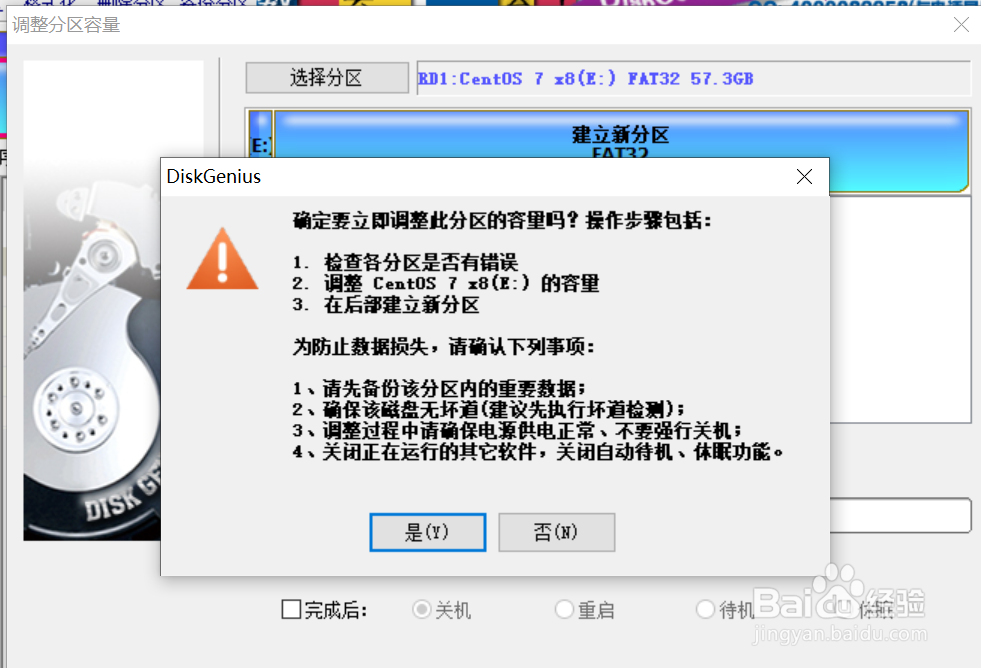
3、设置参数如下,然后点击开始按钮,在弹出的界面选择是

64G u盘分区做启动盘和数据盘

64G u盘分区做启动盘和数据盘

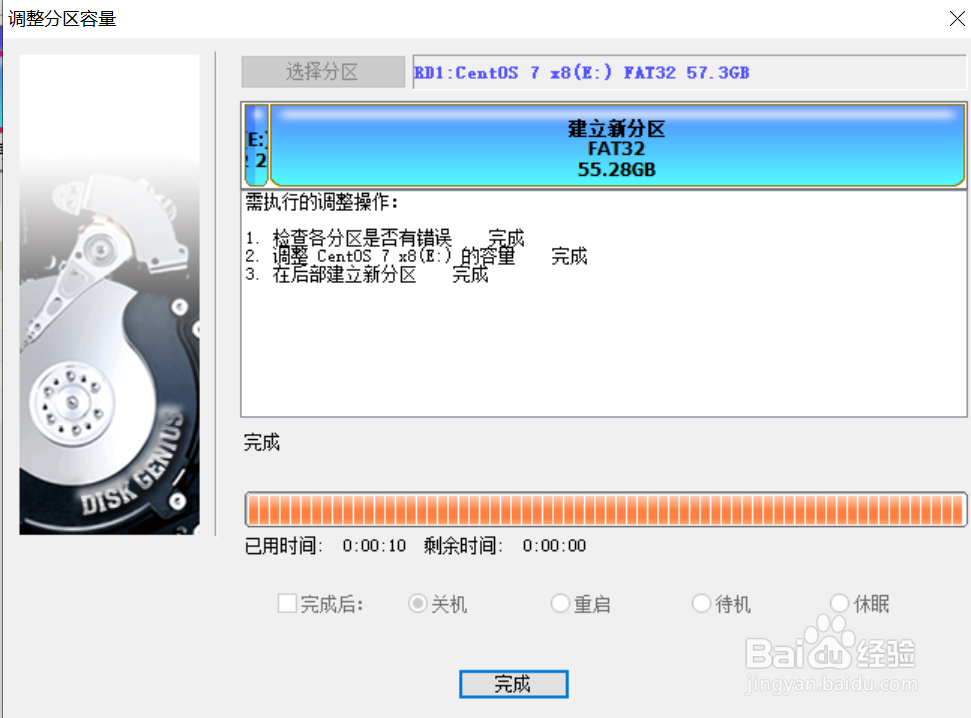
4、调整完成

64G u盘分区做启动盘和数据盘

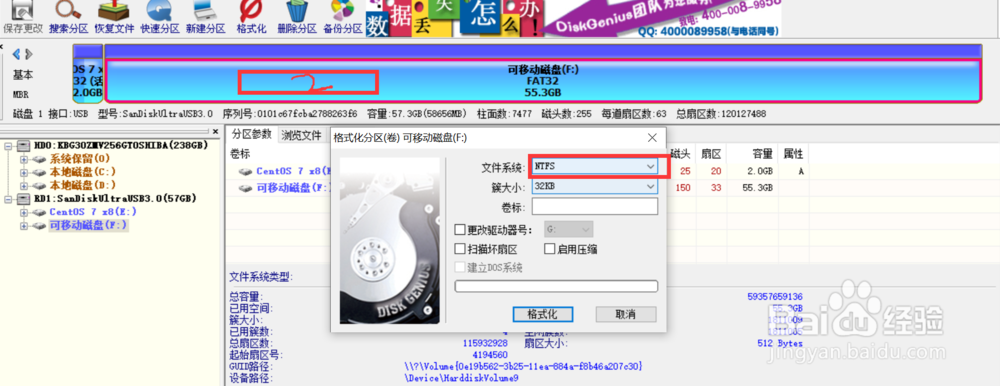
5、鼠标点击图示中标2的地方,然后点击工具栏格式化按钮,在弹出的界面选择文件系统为ntfs,格式化分区为NTFS格式,然后点击格式化,选择是
64G u盘分区做启动盘和数据盘

64G u盘分区做启动盘和数据盘

6、格式化完成后,现在u盘2个分区,一个为centos安装盘,一个为ntfs分区,就可以拷贝大文件到ntfs的分区里面了

64G u盘分区做启动盘和数据盘

  • 硬盘检测显示当前待映射的扇区数 警告
  • 微pe系统怎么制作使用?
  • Windows系统PE进不去怎么办
  • 怎么测试固态硬盘性能?
  • gpt和mbr区别
  • 热门搜索
    宁夏沙坡头旅游攻略 社保号怎么查询 迪奥香水怎么样 康婷化妆品怎么样 孕妇可以吃山竹吗 泰国 旅游 福建旅游必去景点 咏物诗的特点 怎么办港澳通行证 旅游责任险