1、打开PS,点击“文件”-“打开”,选择你需要的图片

2、点击上方功能区域的图层,在里面点击新建或是复制图层

3、复制2个以上,然后按快捷键Shift,一次点击所有的图层,将图层全部选中
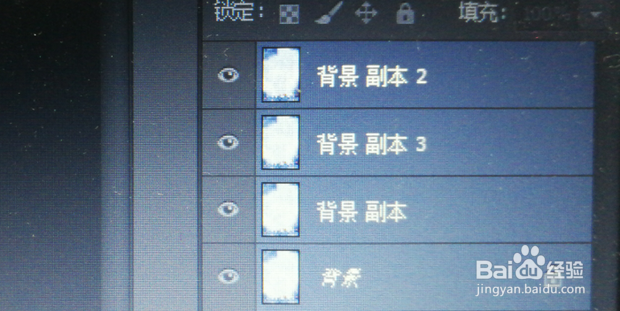
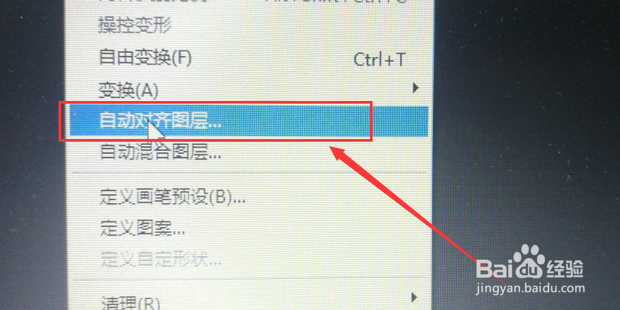
4、点击上方功能区域的编辑,在弹出来的选项卡中点击自动对齐图层
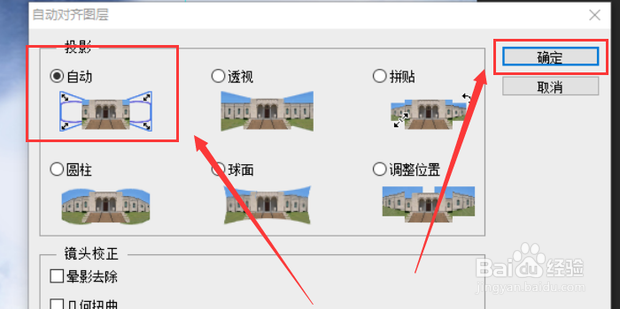
5、在弹出来的窗口中,选中自动选项,点击确定
6、鼠标右键点击图层,在弹出来的选项卡中点击转换为智能对象
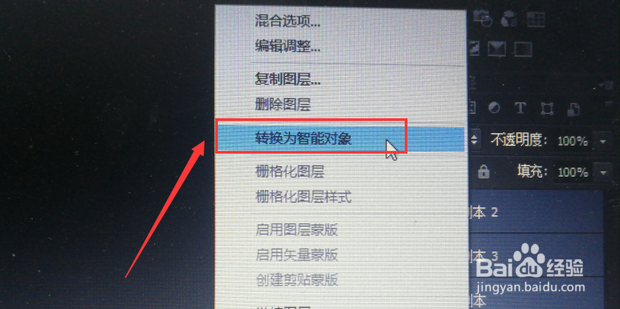
7、即可看到图层变成了一个
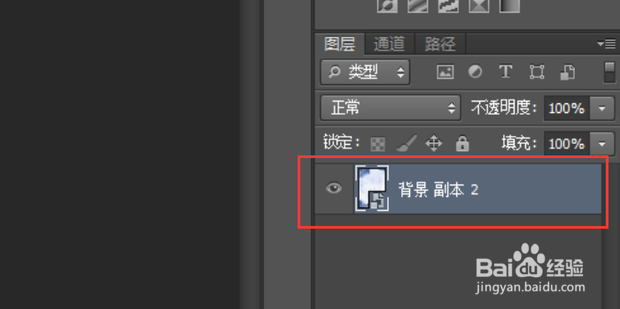
8、点击上方的图层,在里面点击智能对象,之后在分选项中点击堆栈模式,进行堆栈操作即可

时间:2026-04-22 03:04:05
1、打开PS,点击“文件”-“打开”,选择你需要的图片
2、点击上方功能区域的图层,在里面点击新建或是复制图层
3、复制2个以上,然后按快捷键Shift,一次点击所有的图层,将图层全部选中
4、点击上方功能区域的编辑,在弹出来的选项卡中点击自动对齐图层
5、在弹出来的窗口中,选中自动选项,点击确定
6、鼠标右键点击图层,在弹出来的选项卡中点击转换为智能对象
7、即可看到图层变成了一个
8、点击上方的图层,在里面点击智能对象,之后在分选项中点击堆栈模式,进行堆栈操作即可
