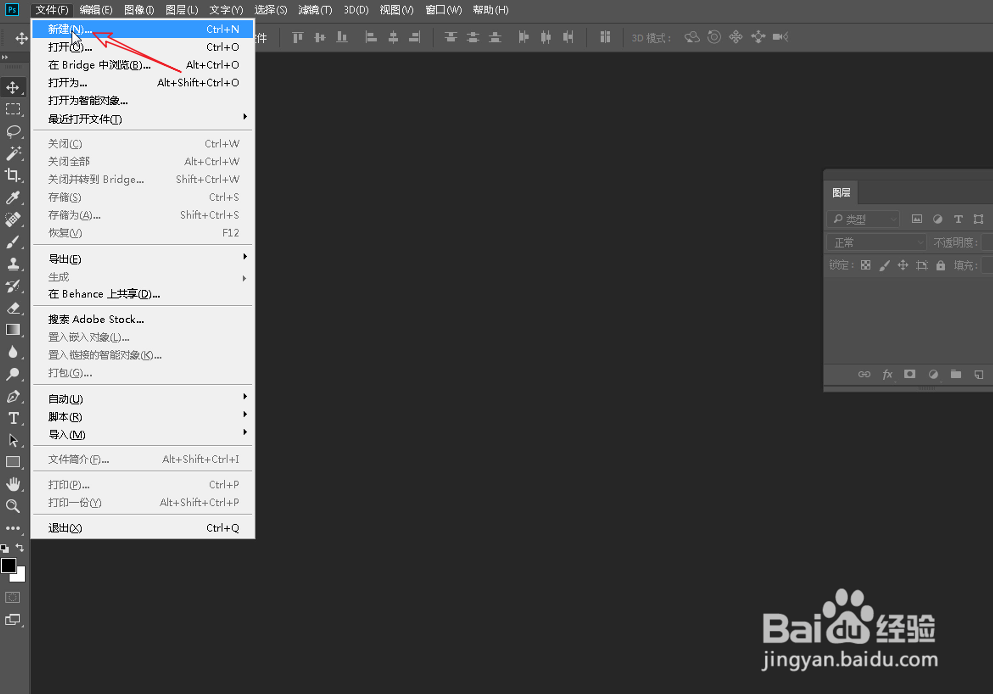
1、依次执行:“文件>新建”命令,建立一个新的文档。
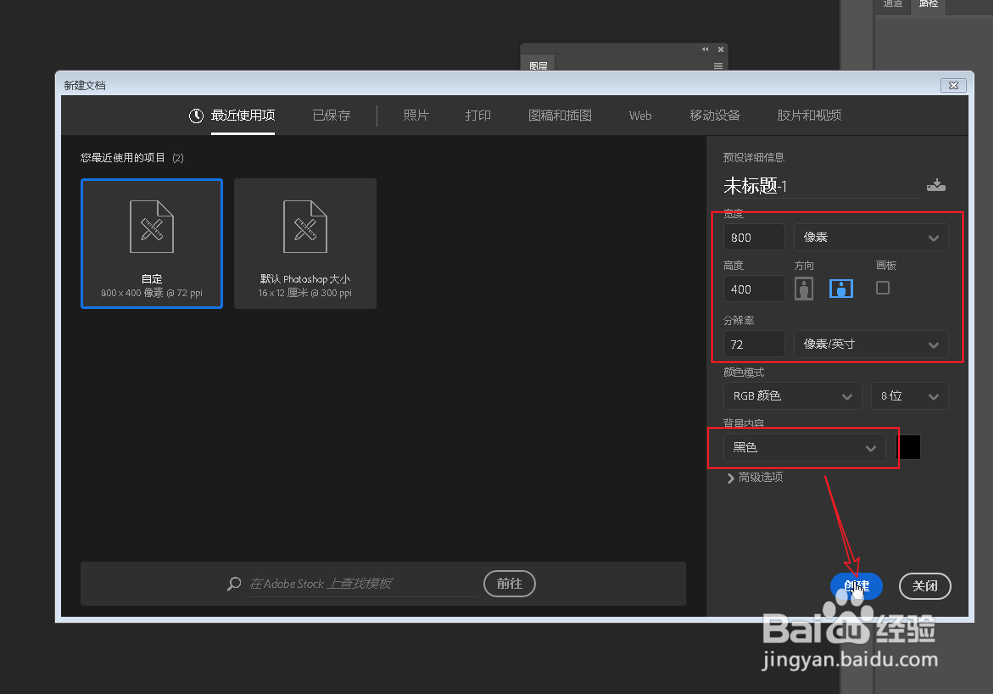
2、将图像的大小设为:800*400像素,分辨率大小更改为:72像素/英寸。
3、选择“横排文字工具”选项,在画布的空白区域输入:繁华落日。

4、在工具选项栏,将文本的颜色设为:白色(#FFFFFF)。

5、拷贝新的文本图层2次,将文本的颜色更改为:青色(#07f6f0)、红色(fe0559)。

6、选择“青色”文本,调整图像的位置,使其产生错位效果。
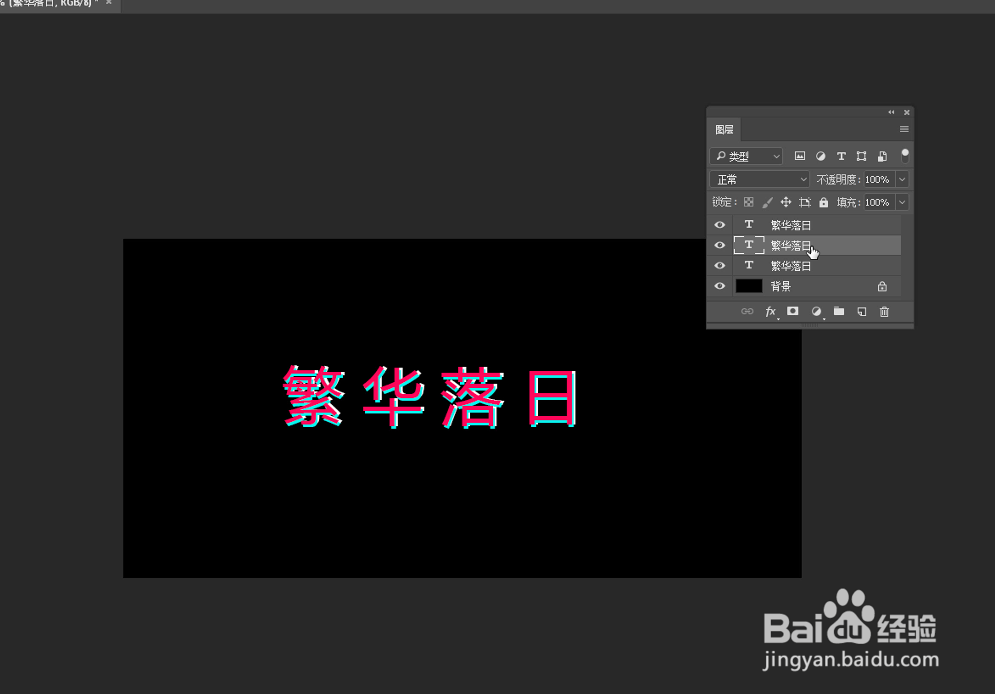
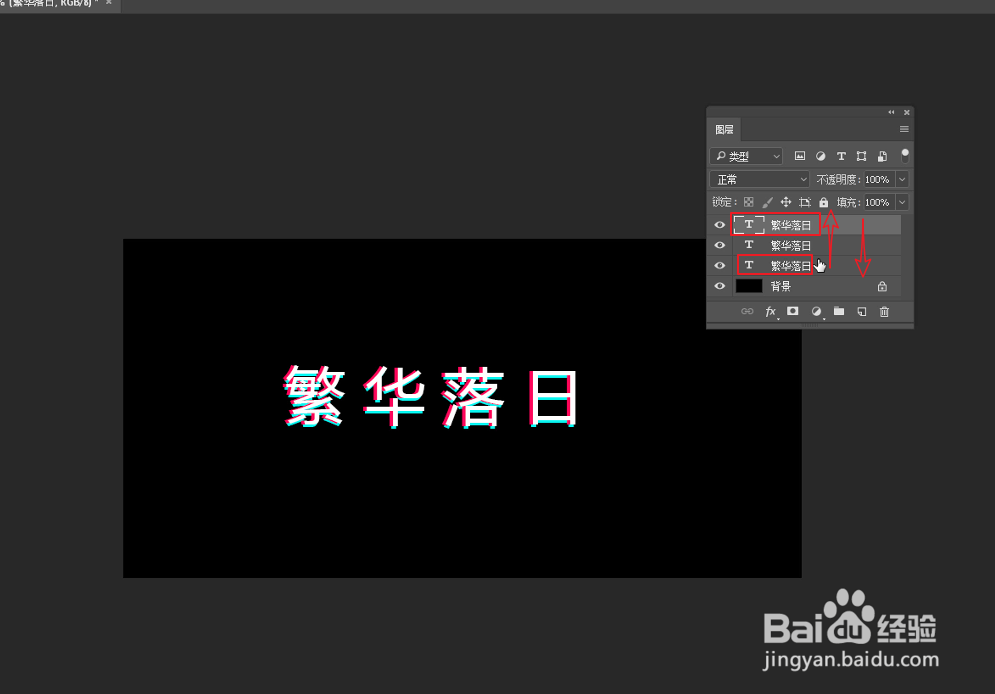
7、使用相同的方法,调整“红色”文本的位置,完成最终效果。
时间:2026-04-22 04:24:03
1、依次执行:“文件>新建”命令,建立一个新的文档。
2、将图像的大小设为:800*400像素,分辨率大小更改为:72像素/英寸。
3、选择“横排文字工具”选项,在画布的空白区域输入:繁华落日。
4、在工具选项栏,将文本的颜色设为:白色(#FFFFFF)。
5、拷贝新的文本图层2次,将文本的颜色更改为:青色(#07f6f0)、红色(fe0559)。
6、选择“青色”文本,调整图像的位置,使其产生错位效果。
7、使用相同的方法,调整“红色”文本的位置,完成最终效果。
