1、打开Word,点击“插入”。

2、点击“符号”。

3、选择“其他符号”。

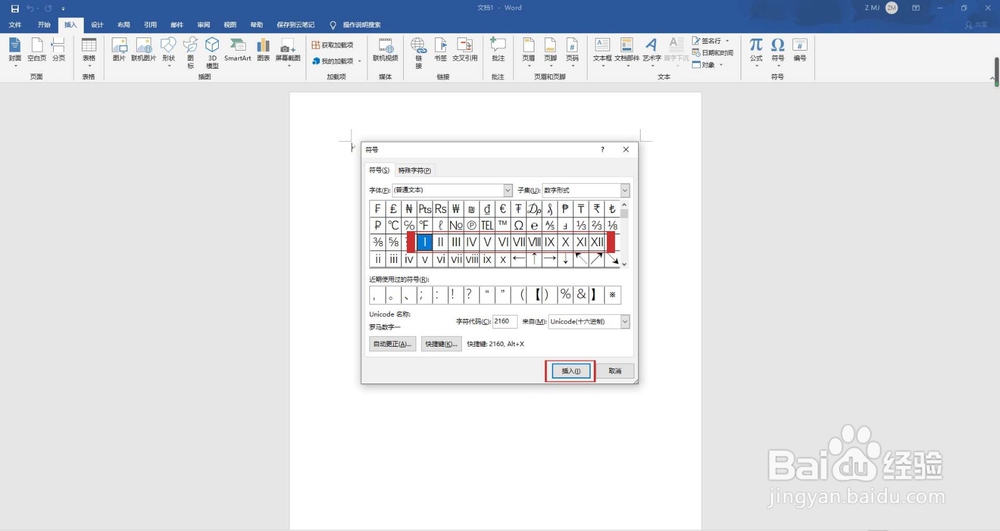
4、在“子集”列表中选择“数字形式”。

5、选择要输入的罗马数字,然后点击“插入”。
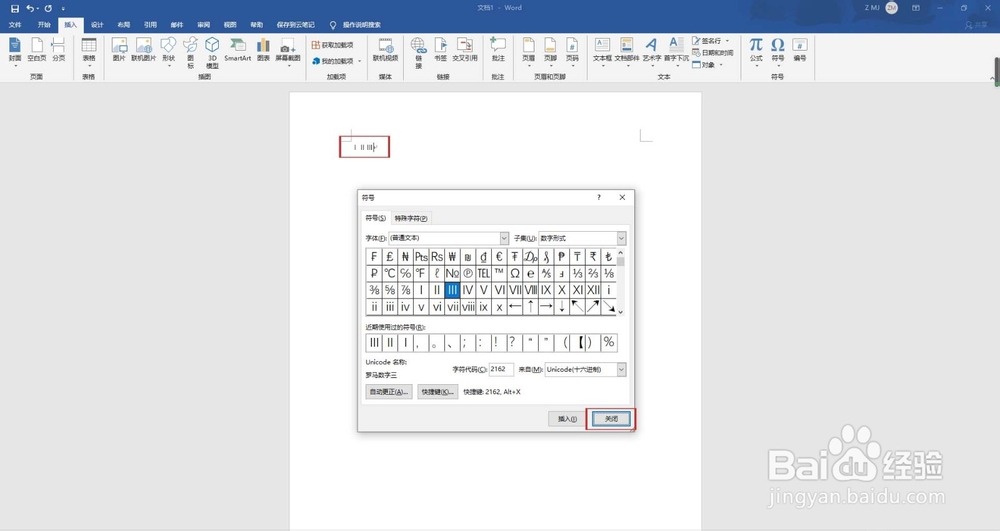
6、重复上一步操作直到输入完要输入的罗马数字。
然后点击“关闭”关闭符号弹窗。
时间:2026-05-02 23:18:30
1、打开Word,点击“插入”。
2、点击“符号”。
3、选择“其他符号”。
4、在“子集”列表中选择“数字形式”。
5、选择要输入的罗马数字,然后点击“插入”。
6、重复上一步操作直到输入完要输入的罗马数字。
然后点击“关闭”关闭符号弹窗。
