PS 如何把照片处理成绘画的效果?

 时间:2026-02-14 19:40:38

1、首先,打开ps软件,并且打开一张需要处理的图片。如图:

PS 如何把照片处理成绘画的效果?

2、接着,在菜单中,找到“滤镜”,切换到滤镜选项卡。如图:

PS 如何把照片处理成绘画的效果?

3、接着,在滤镜弹出的下拉功能菜单中选择“滤镜库”。如图:

PS 如何把照片处理成绘画的效果?

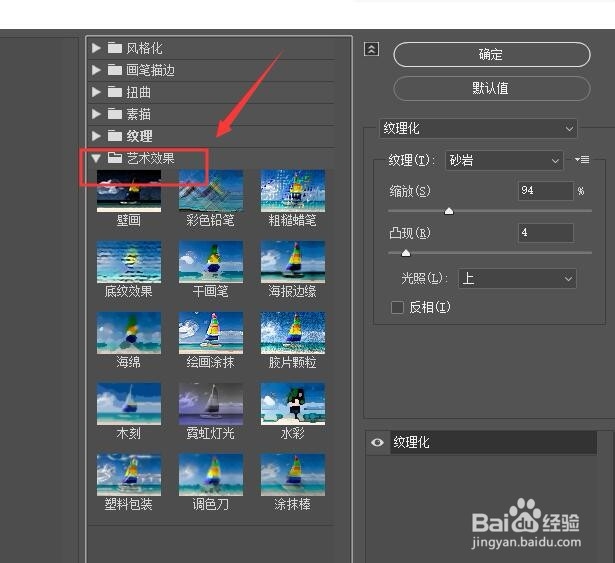
4、接着,在打开的滤镜库窗口中,选择“艺术效果”。如图:

PS 如何把照片处理成绘画的效果?

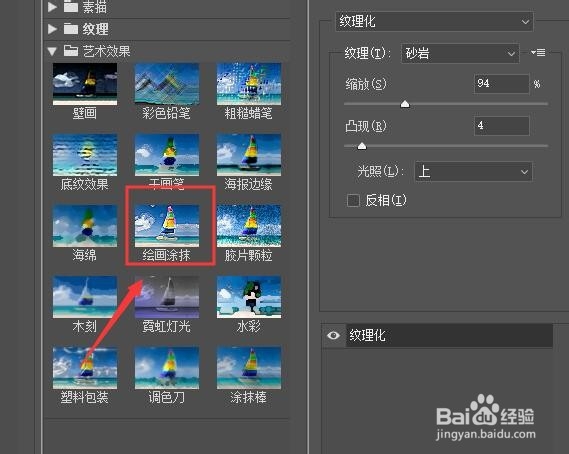
5、接着,在打开的艺术效果功能菜单中,选择“绘画涂抹”。如图:

PS 如何把照片处理成绘画的效果?

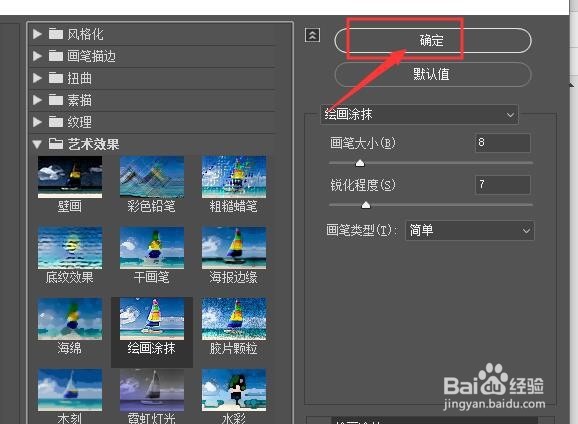
6、接着,在设置艺术效果的时候可根据实际情况,在右侧调整绘画涂抹的相应参数设置。如图:

PS 如何把照片处理成绘画的效果?

7、接着,设置完成后,点击“确定”保存参数,回到软件界面中,即可完成图片绘画涂抹。如图:
PS 如何把照片处理成绘画的效果?

PS 如何把照片处理成绘画的效果?

8、至此,PS 如何把照片处理成绘画的效果教程分享结束。

  • ps中背景图层和普通图层如何转换?
  • 卡通护手霜设计
  • 如何在PS中编辑矢量蒙版中的图形?
  • PS中如何对图片进行变形和翻转的操作
  • AI如何设置SWF预设
  • 热门搜索
    向往的生活4全集免费 宇航员在太空怎样生活 奶粉怎么冲最好 道士生活录 home键是什么意思 承兑汇票是什么意思 粉象生活怎么赚钱 扬州生活网 如何治疗白癜风 8月15日是什么日子