word中如何插入页码

 时间:2026-02-16 02:11:31

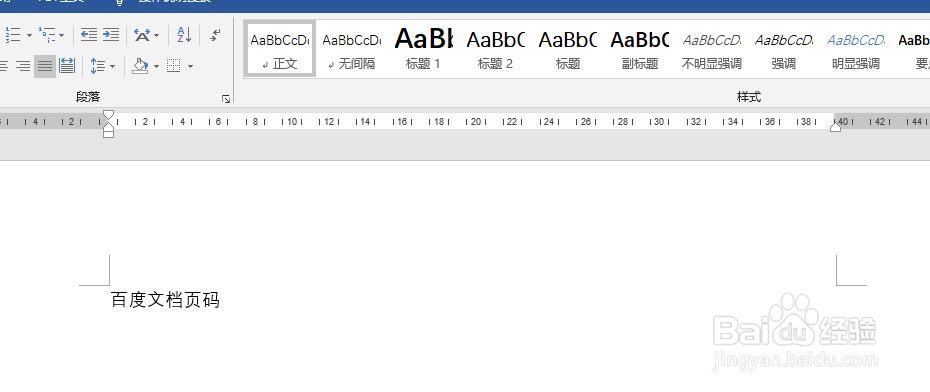
1、新建一个word文档打开,或者打开一个已有的word2016文档。
word中如何插入页码

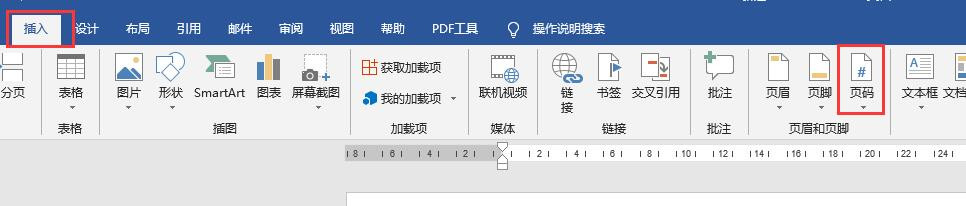
2、点击菜单栏中【插入】,在选项卡中找到页眉页脚中的【页码】。

word中如何插入页码

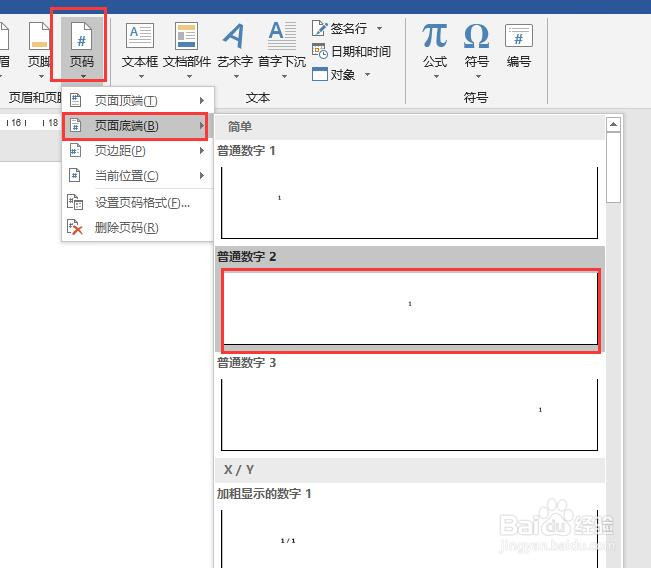
3、点击【页码】,在弹出下拉列表中可以选择页码的位置,点击常见的“页面底端”,弹出二级列表中选择一个样式。
word中如何插入页码

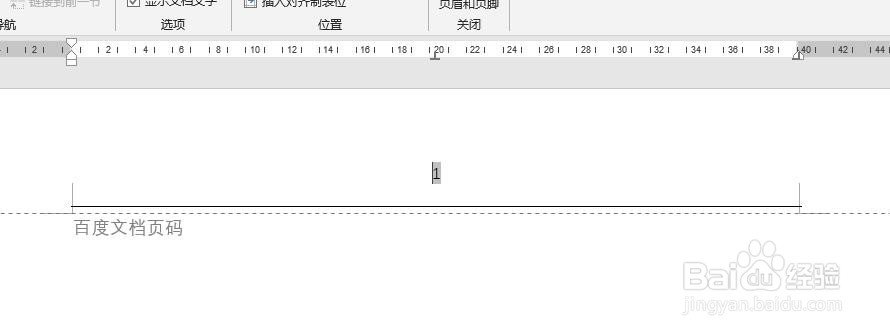
4、页码插入后效果如图所示。

word中如何插入页码

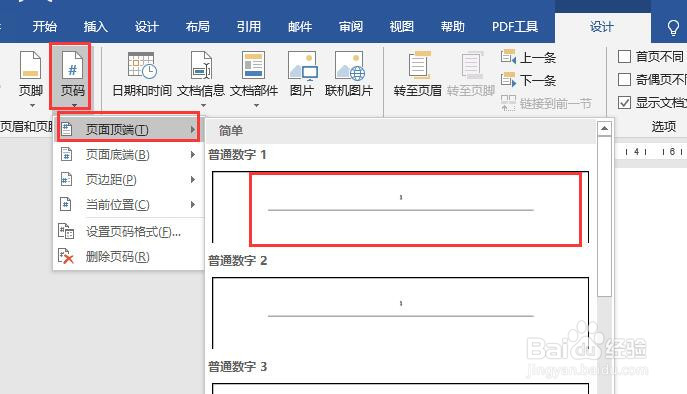
5、在页脚编辑状态下,菜单栏会显示页眉页脚工具【格式】,点击格式选项卡中【页码】,弹出下拉列表,也可以插入页码,例如我们选择页面顶端,样式为普通数字1。
word中如何插入页码

6、页面顶端插入的页码如图所示。

word中如何插入页码

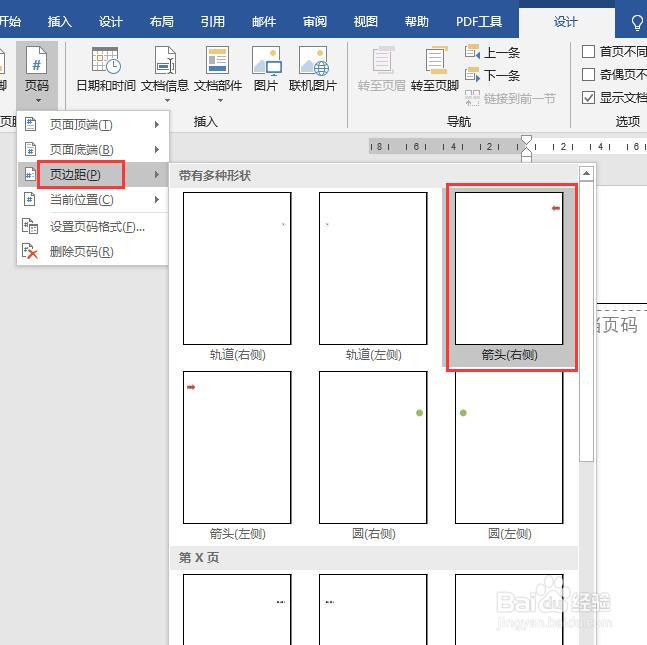
7、点击【页码】,弹出下拉列表中点击“页边距”,弹出二级列表,选择在页边距上插入页码,例如右侧箭头样式。
word中如何插入页码

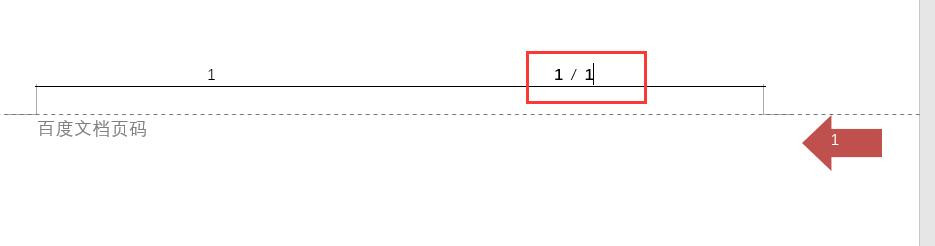
8、插入后效果如图所示。

word中如何插入页码

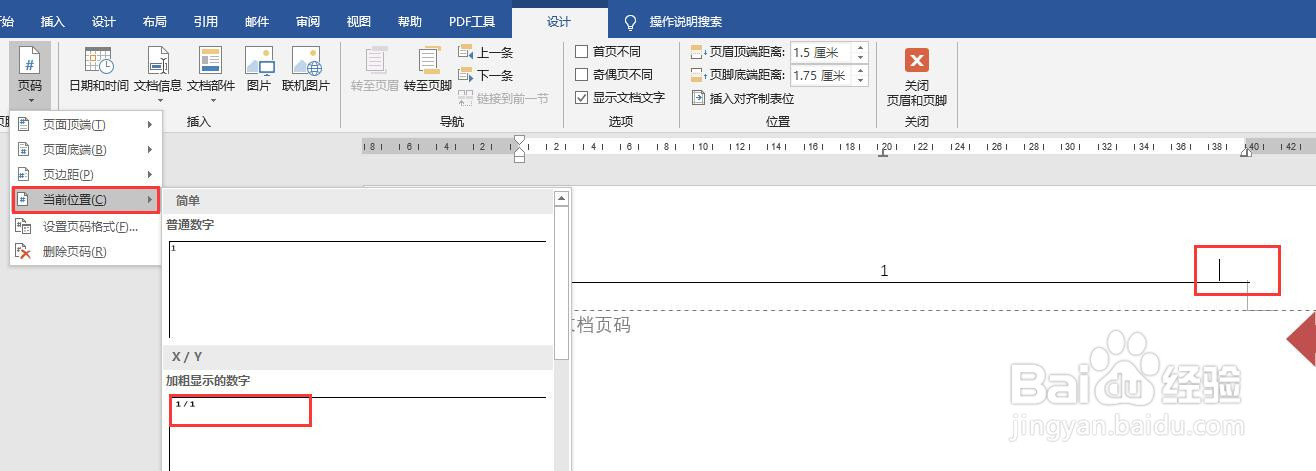
9、还可以将鼠标光标放置到要插入页码的位置,点击【页码】,选择“当前位置”,然后选择一个页码样式。
word中如何插入页码

10、插入到当前位置的效果如图所示。

word中如何插入页码

  • 怎样在word中创建目标图列表
  • office大纲如何设置?(例如设置1.1.1和1.1)
  • 快速隐藏word2007文档拼写和语法错误
  • Word2016怎样隐藏或显示文本内容?
  • 尿毒症肌酐高怎么办?
  • 热门搜索
    安徽职业技术学院怎么样 怎么制作照片 卡路里减肥食谱 红烧茄子的做法 吴健雄简介 孕妇中暑怎么办 减肥瘦身茶 西安攻略 大麦茶减肥吗 孩子脸上有白块是怎么回事