1、打开目标EXCEL文件。
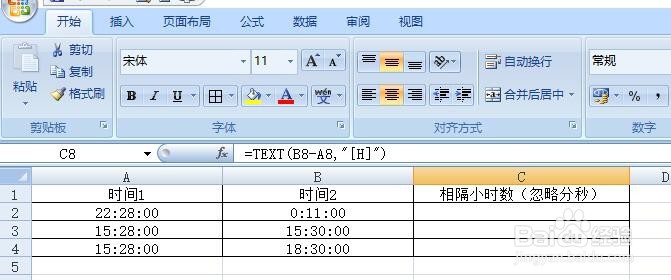
2、双击选择目标单元格,进入编辑模式。

3、输入函数公式=TEXT(B2-A2,"[H]")。

4、键盘Enter确定,即能在目标单元格中生成相隔的小时数。

5、其他相关单元格可以通过下拉填充方法直接套入公式。(结果为0,即代表在同一个小时内)

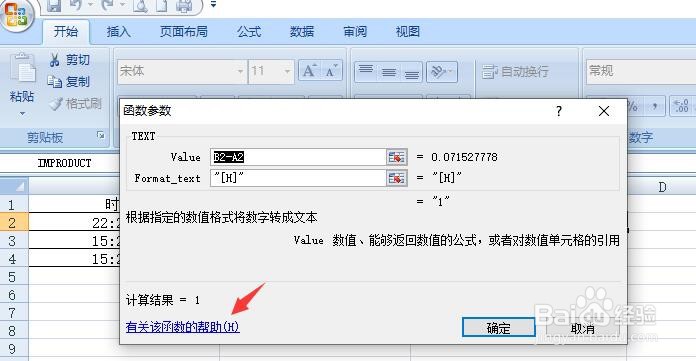
6、如果想了解函数的用法,可以点击选择结果单元格后,点击fx。

7、弹出窗口中即显示出该函数的解释。
时间:2026-04-25 07:45:00
1、打开目标EXCEL文件。
2、双击选择目标单元格,进入编辑模式。
3、输入函数公式=TEXT(B2-A2,"[H]")。
4、键盘Enter确定,即能在目标单元格中生成相隔的小时数。
5、其他相关单元格可以通过下拉填充方法直接套入公式。(结果为0,即代表在同一个小时内)
6、如果想了解函数的用法,可以点击选择结果单元格后,点击fx。
7、弹出窗口中即显示出该函数的解释。
