1、打开你要插入(流程图:摘录)的word文档;

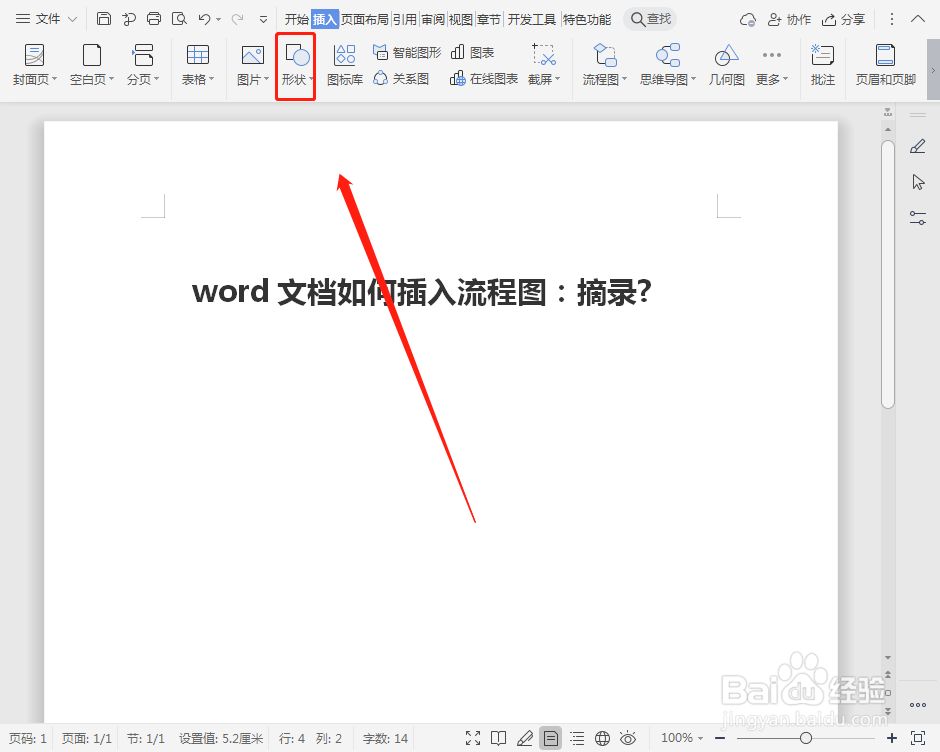
2、再点击菜单栏上的《插入》,点击《形状》图形;

3、在《形状》图形中找到第六项文字《流程图》;

4、第2行第(4)个图标就是(流程图:摘录);

5、点击(流程图:摘录),返回word文档,画出你想要(流程图:摘录)的大小,完成设置。

时间:2026-04-23 12:51:09
1、打开你要插入(流程图:摘录)的word文档;
2、再点击菜单栏上的《插入》,点击《形状》图形;
3、在《形状》图形中找到第六项文字《流程图》;
4、第2行第(4)个图标就是(流程图:摘录);
5、点击(流程图:摘录),返回word文档,画出你想要(流程图:摘录)的大小,完成设置。
