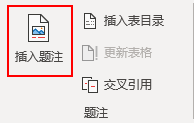
1、想要为图片或表格进行编号,需要使用到【引用】选项卡下的【题注】功能。
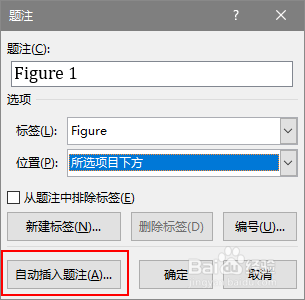
2、而要实现插入图片后自动进行编号,则需要使用该功能下的【自动插入题注】功能。
3、插入题注,题注会自动应用「题注」样式,所以我们需要对其进行格式修改。

4、图片自动编号的设置操作如下:
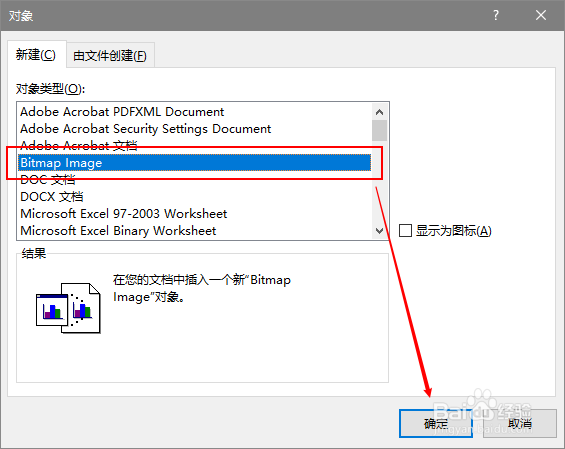
第一步:点击【自动插入题注】,在【插入时添加题注】中勾选【Bitmap Image】,并将位置切换到【项目下方】。

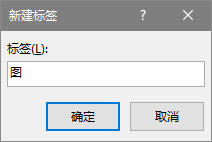
5、第二步:点击【新建标签】,在标签栏中输入「图」。
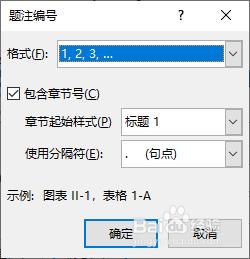
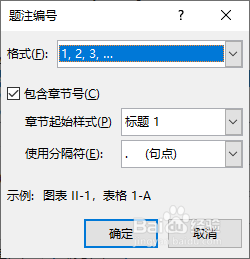
6、第三步:点击【编号】,根据编号格式要求,勾选【包含章节号】,章节起始样式设置为「标题1」,使用分隔符设置为「.(句点)」,按照页面提示点击确定完成图片自动编号的设置。
7、下来是关于图片的插入。
不同于以往直接在【插入】选项卡下点击【图片】进行插入,这里需要依次点击【插入】-【对象】-【Bitmap Image】。
8、然后在弹出的画图窗口中,点击【粘贴】的下方箭头-【粘贴来源】,找到需要插入的图片,根据图片实际尺寸,调整图片的比例。

9、关闭面板,图片和图片编号就会自动插入到文档中啦。

10、剩下的,只需要我们在图片编号后面输入图片的标题了。
1、表格的自动编号和图片的自动编号设置步骤是一样的:
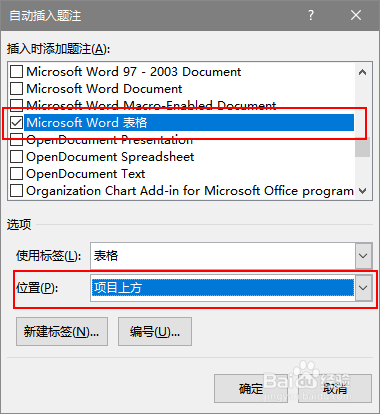
第一步:点击【自动插入题注】,在【插入时添加题注】中勾选【Microsoft Word 表格】,并将位置切换到【项目上方】。
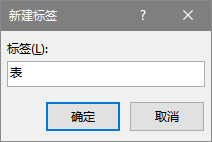
2、第二步:点击【新建标签】,在标签栏中输入「表」。
3、第三步:点击【编号】,根据编号格式要求,勾选【包含章节号】,章节起始样式设置为「标题1」,使用分隔符设置为「.(句点)」,按照页面提示点击确定完成表格自动编号的设置。