vmware里面的linux和windows主机相互传文件

 时间:2026-02-14 12:16:44

1、下载安装小型FTP服务器(Quick Easy FTP Server) ,或者使用它的绿色版亦可以。并打开进行初步设置

设置用户名,用于 远程登录

vmware里面的linux和windows主机相互传文件

vmware里面的linux和windows主机相互传文件

2、设置登录密码

vmware里面的linux和windows主机相互传文件

3、设置要共享的文件夹(即 VMware里的系统可以访问的文件夹)

vmware里面的linux和windows主机相互传文件

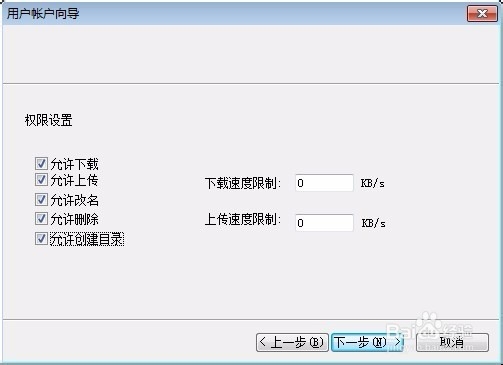
4、设置权限

vmware里面的linux和windows主机相互传文件

5、下一步,点完成

vmware里面的linux和windows主机相互传文件

6、你可以选服务器IP 和 服务器端口,也可以按默认设置

接着点左上角绿色的按钮,启动服务器,启动后,绿色按钮变暗,红色按钮变亮

vmware里面的linux和windows主机相互传文件

vmware里面的linux和windows主机相互传文件

vmware里面的linux和windows主机相互传文件

7、如果系统弹出提示,就点允许访问

8、最后,就可以在VMware 

里访问刚才你选的文件夹了,可以安全操作它,包括增加文件、删除文件、复制、剪切等

9、如,我在VMware装了StartOS(linux系统)和windows XP,在StartOS(linux系统)中,打开ftp://192.168.128.1:8000

192.168.128.1是刚才所选的服务器 IP,8000是我所设置的服务器端口

然后输入刚才设置的账户名和密码

vmware里面的linux和windows主机相互传文件

vmware里面的linux和windows主机相互传文件

vmware里面的linux和windows主机相互传文件

  • 虚拟机Ubuntu14.04系统安装VMware tools教程
  • fdisk 扩容磁盘方法
  • Ubuntu 16.04安装sublime text3
  • Ubuntu如何制作桌面图标来启动一个程序
  • mongo数据库客户端studio3T工具简单入门使用二
  • 热门搜索
    鱼丸子的家常做法 蒜蓉西兰花的家常做法 家常菜做法大全有图 朝阳轮胎质量怎么样 涪怎么读 白斩鸡的正宗做法 布朗尼蛋糕的做法 鸭胗的做法 菜花做法 拔丝土豆的做法