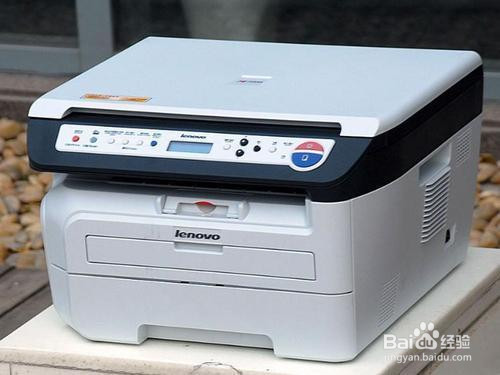
1、把打印机先关闭一下。
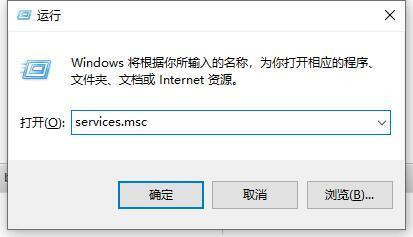
2、按键盘上的win R组合键调出运行,并输入services.msc,点确定,打开运行服务界面。
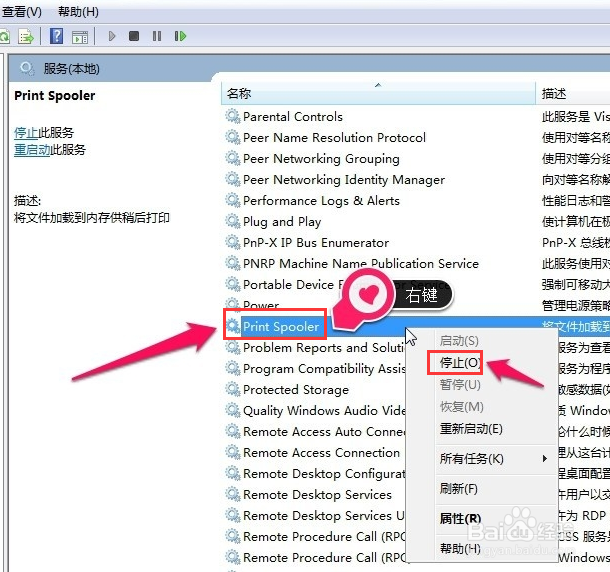
3、在打开的服务选项中找到Print Spooler服务,鼠标右键该服务,点击停止选项,进入下一步。
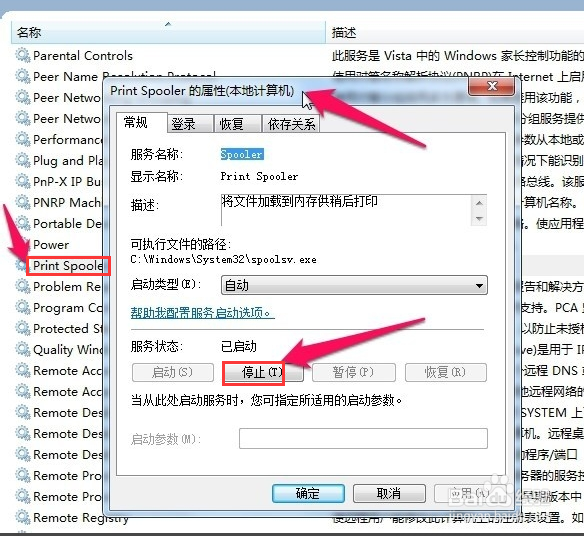
4、在弹出的新界面中点击停止按钮,再点击确定按钮。
5、将进行中的打印任务取消,重新找到Print Spooler服务。
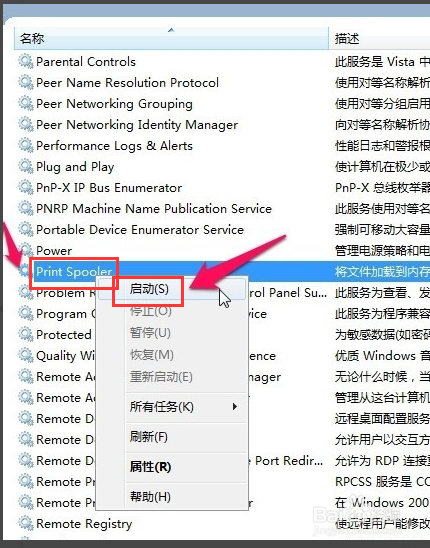
6、鼠标右键Print Spooler服务将其开启。
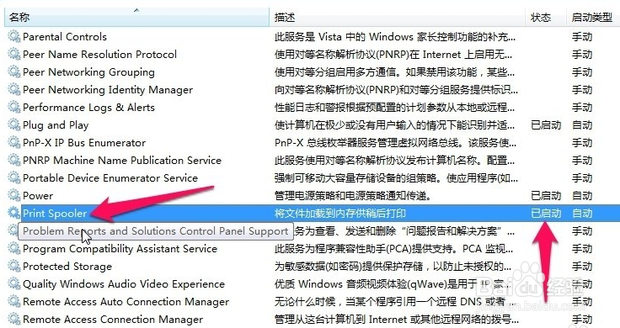
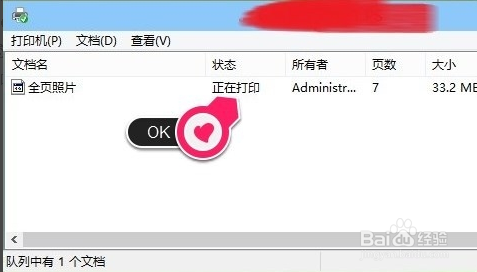
7、Print Spooler服务重新开启后,再次打印文件时,打印机就可以正常工作了。
时间:2026-04-22 06:42:16
1、把打印机先关闭一下。
2、按键盘上的win R组合键调出运行,并输入services.msc,点确定,打开运行服务界面。
3、在打开的服务选项中找到Print Spooler服务,鼠标右键该服务,点击停止选项,进入下一步。
4、在弹出的新界面中点击停止按钮,再点击确定按钮。
5、将进行中的打印任务取消,重新找到Print Spooler服务。
6、鼠标右键Print Spooler服务将其开启。
7、Print Spooler服务重新开启后,再次打印文件时,打印机就可以正常工作了。
