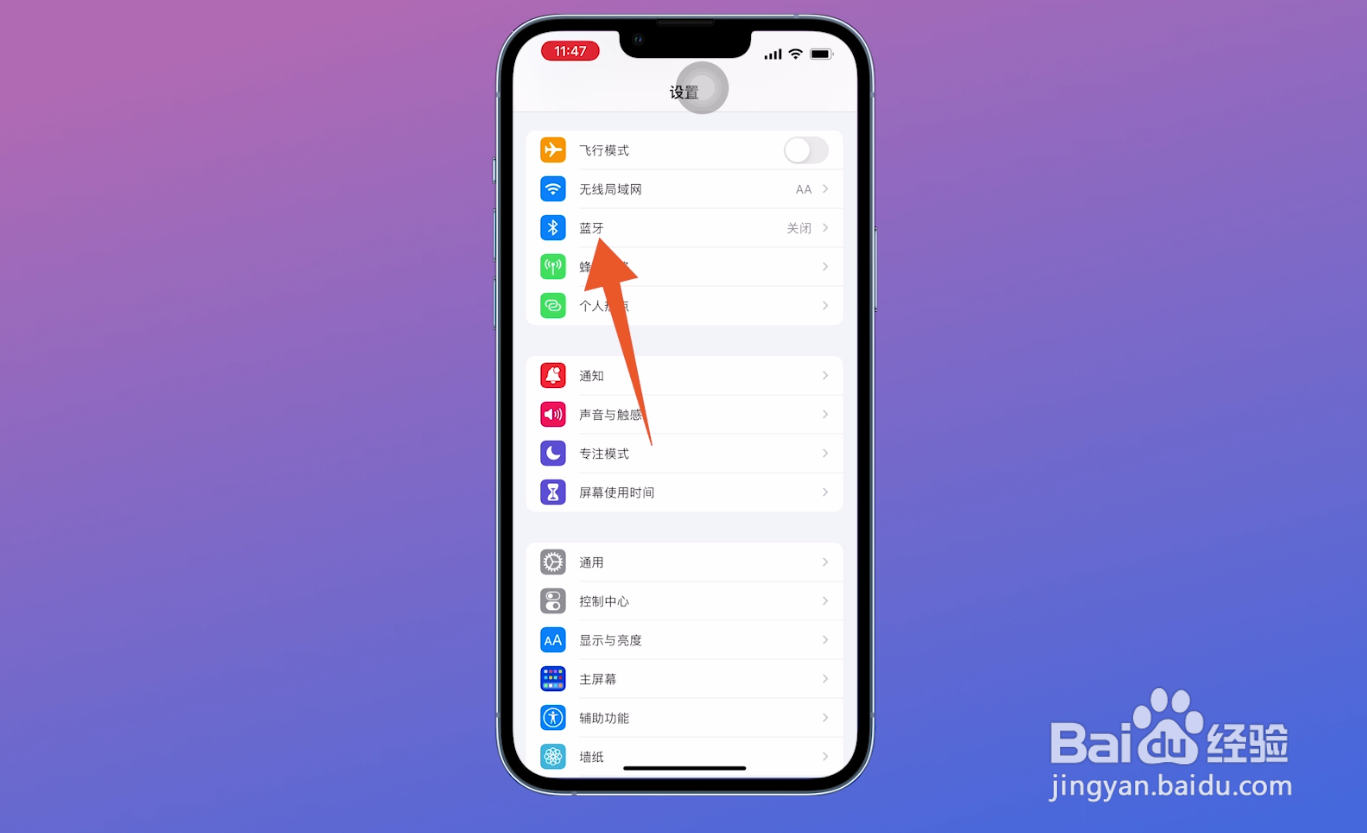
1、进入蓝牙
进入苹果手机设置页面后,点击进入【蓝牙】设置中。
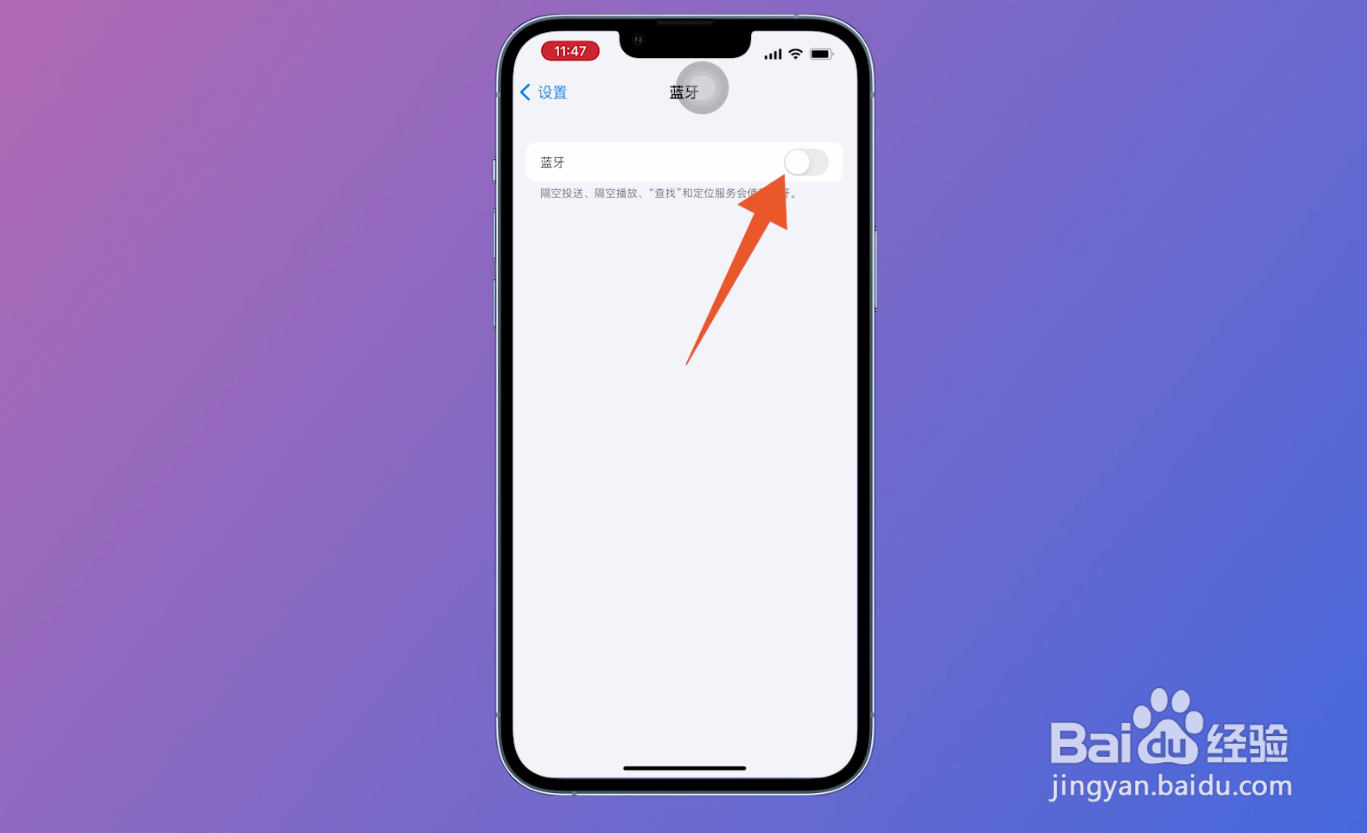
2、打开蓝牙
在跳转的蓝牙页面中,点击打开【蓝牙】后面的按钮。
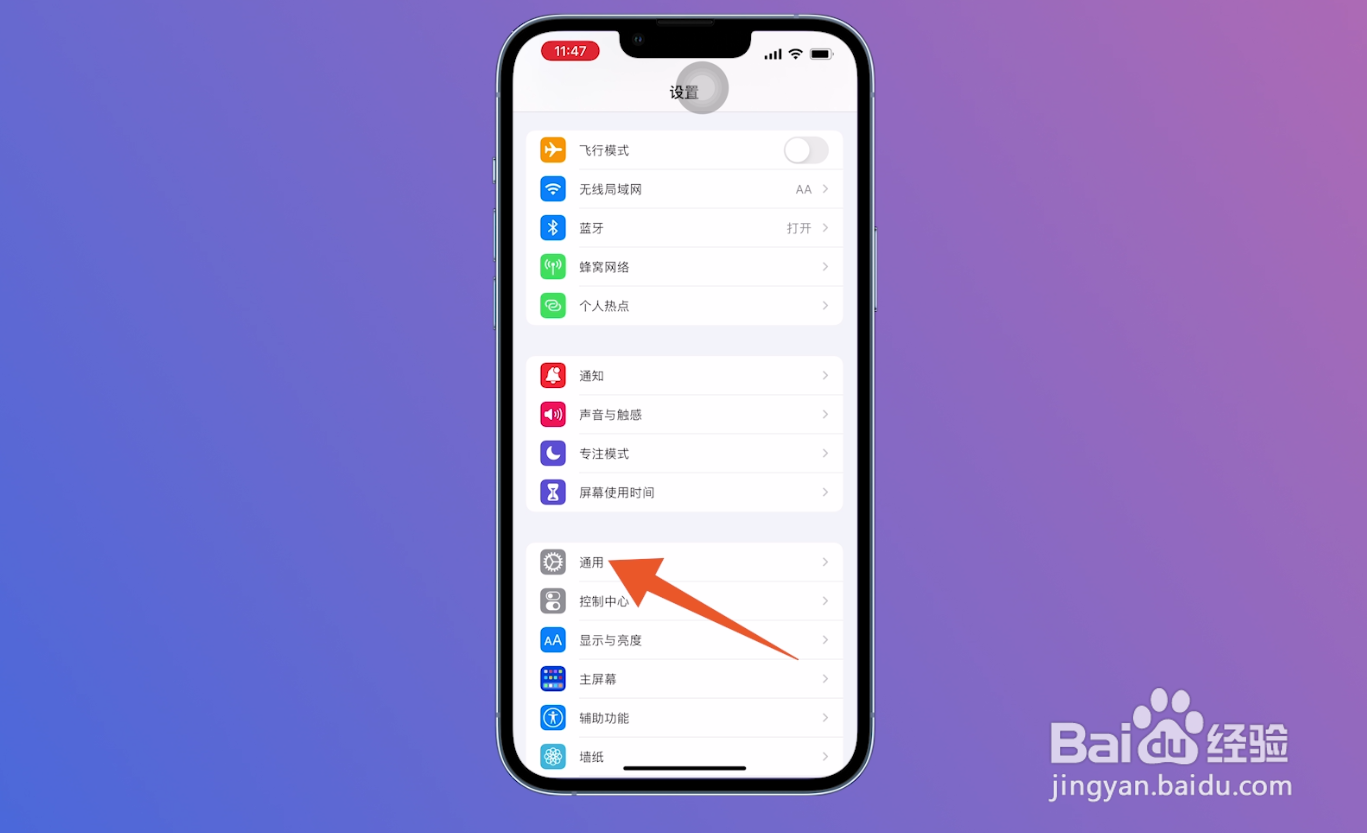
3、进入通用
打开蓝牙后返回设置主页面,点击进入【通用】设置中。
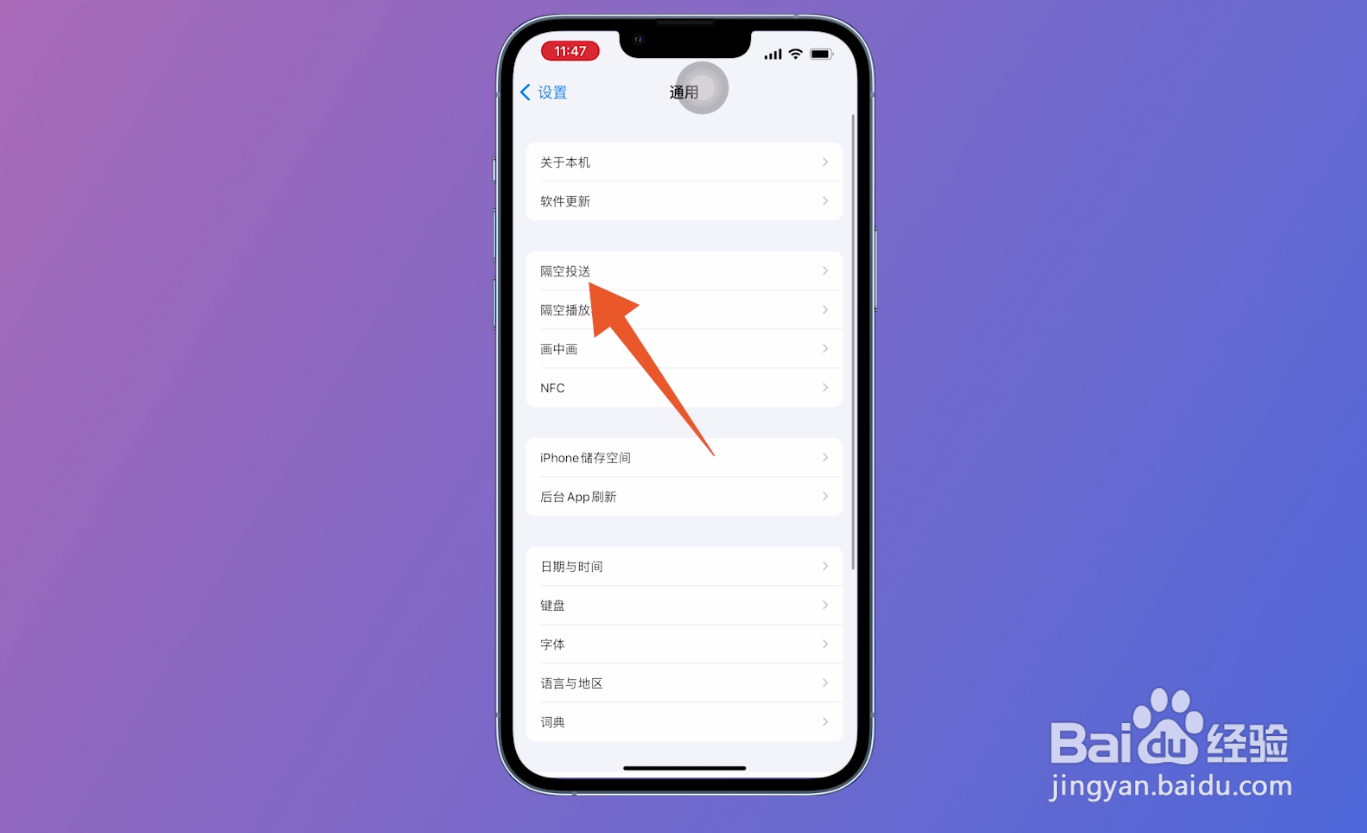
4、点击隔空投送
进入通用设置页面后,找到并点击里面的【隔空投送】。
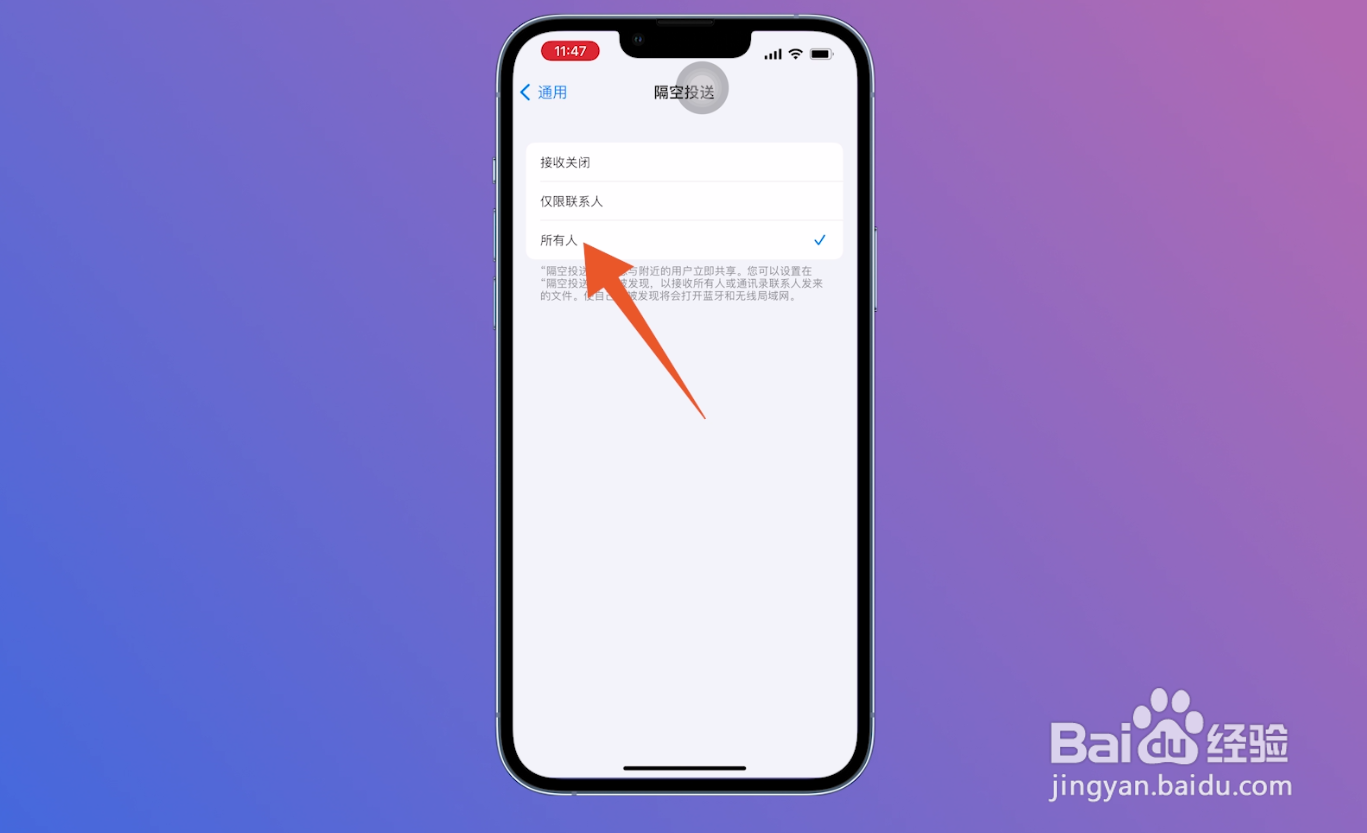
5、点击所有人
打开隔空投送页面后,选择并点击页面中的【所有人】。
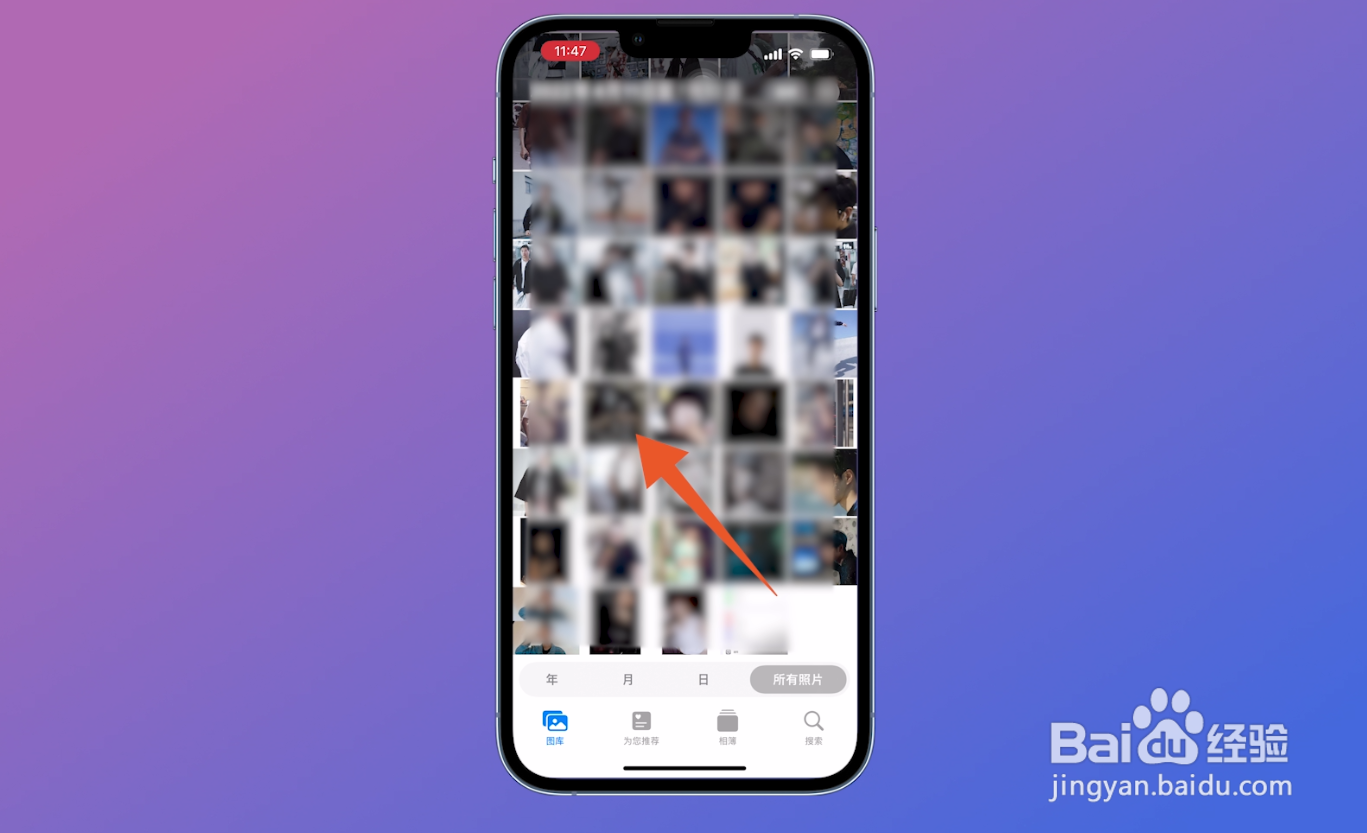
6、点击一张照片
再进入苹果手机相册页面中,选择并点击一张要导入电脑的照片。
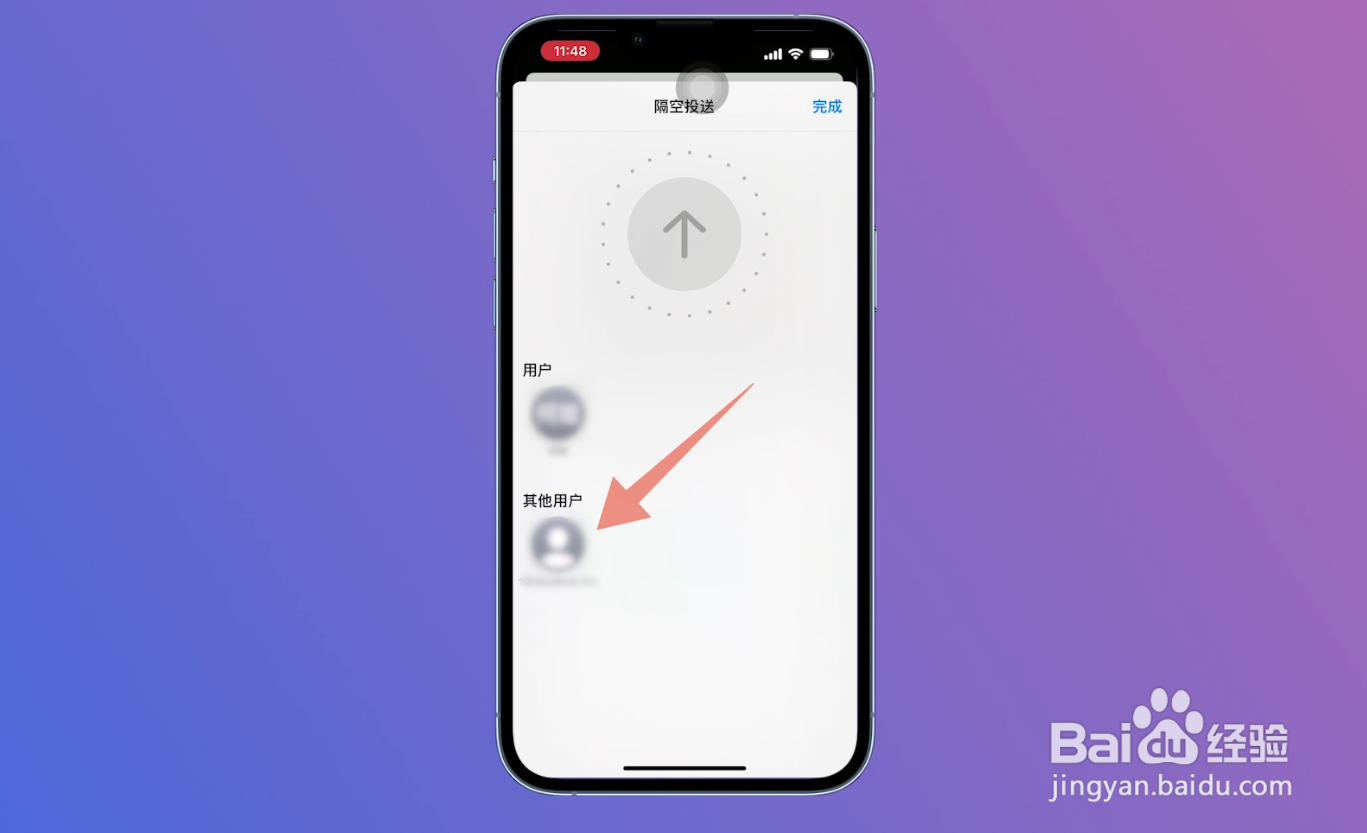
7、点击电脑的名字
在弹出的新页面中点击隔空投送,在用户列表中选择并点击电脑的名字。
8、点击存储即可
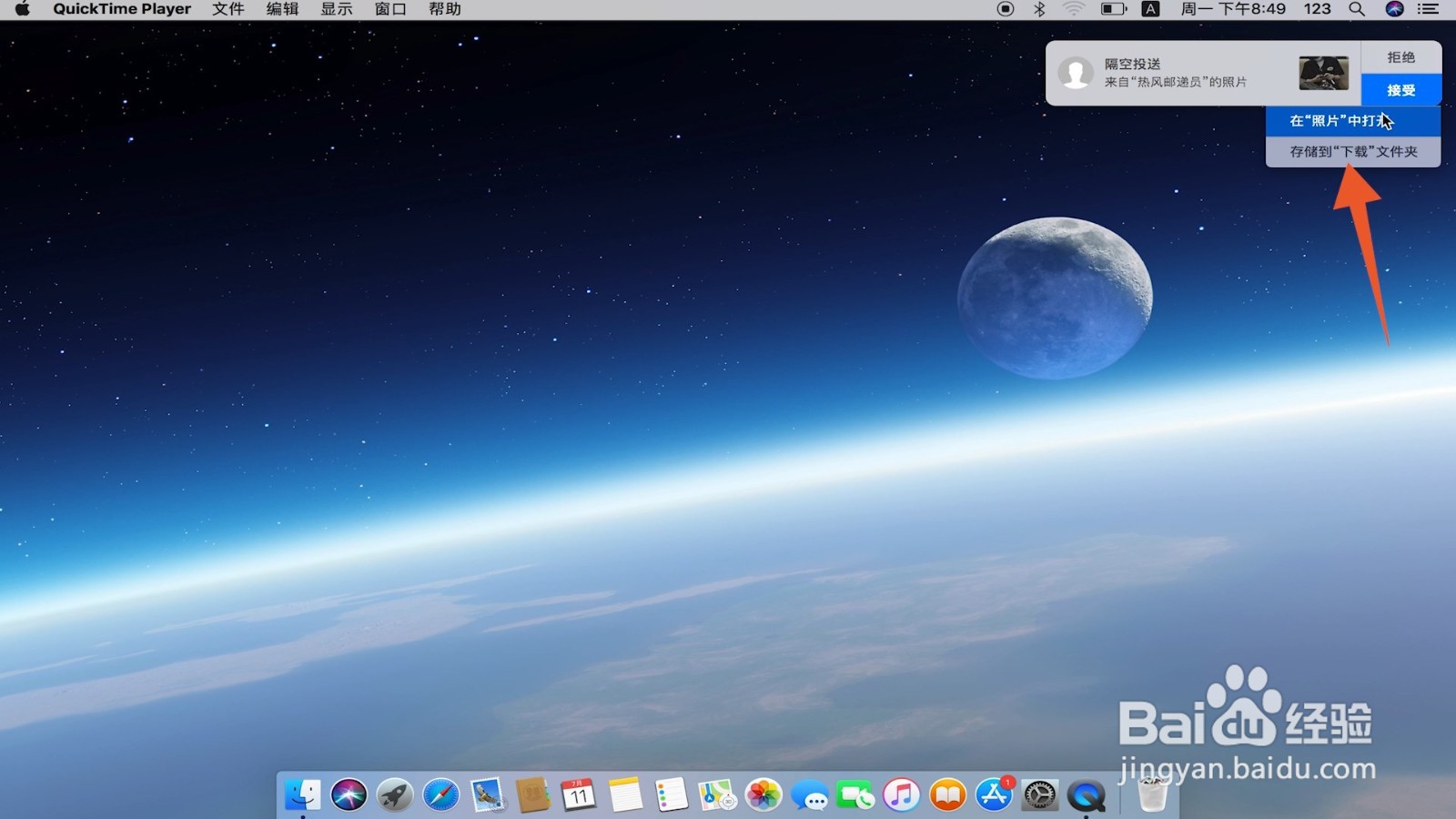
这时在电脑上就会弹出一个隔空投送的窗口,点击接受,并点击存储到“下载”文件夹即可。
1、打开系统偏好设置
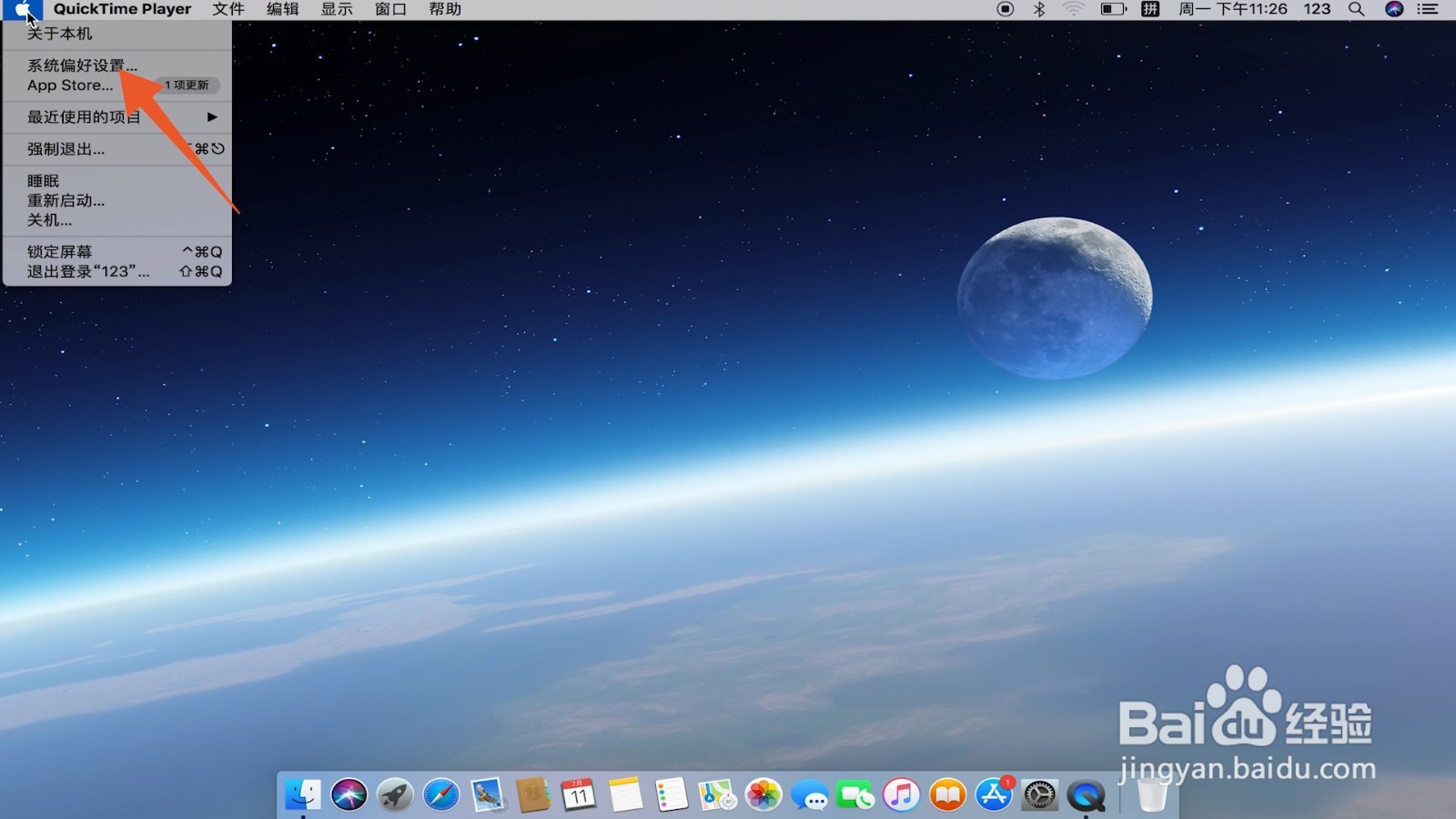
进入Mac电脑主页面后点击左上角的苹果图标,在下拉菜单中点击下面系统偏好设置。
2、点击iCloud
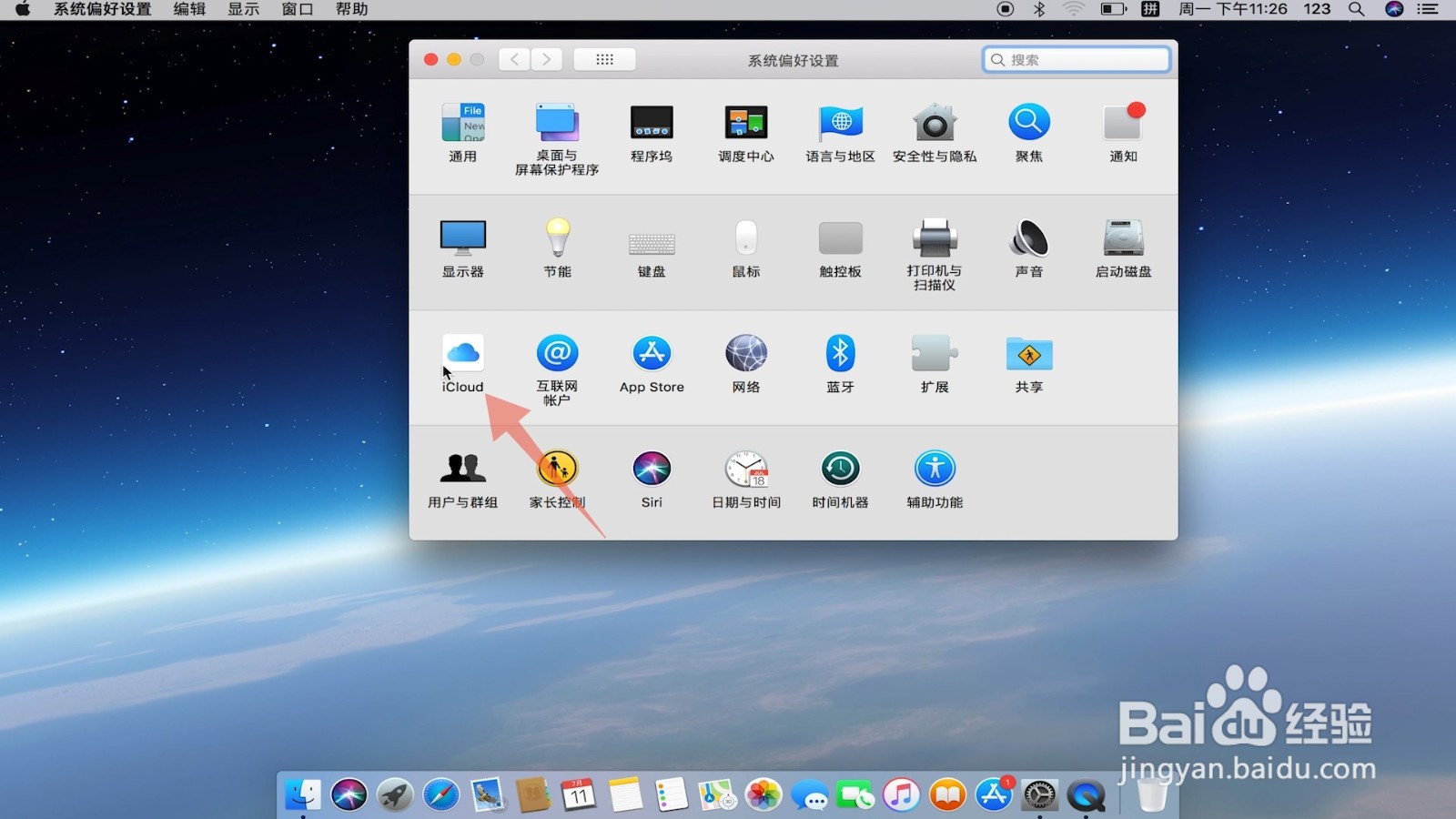
打开系统偏好设置页面后,选择并点击iCloud。
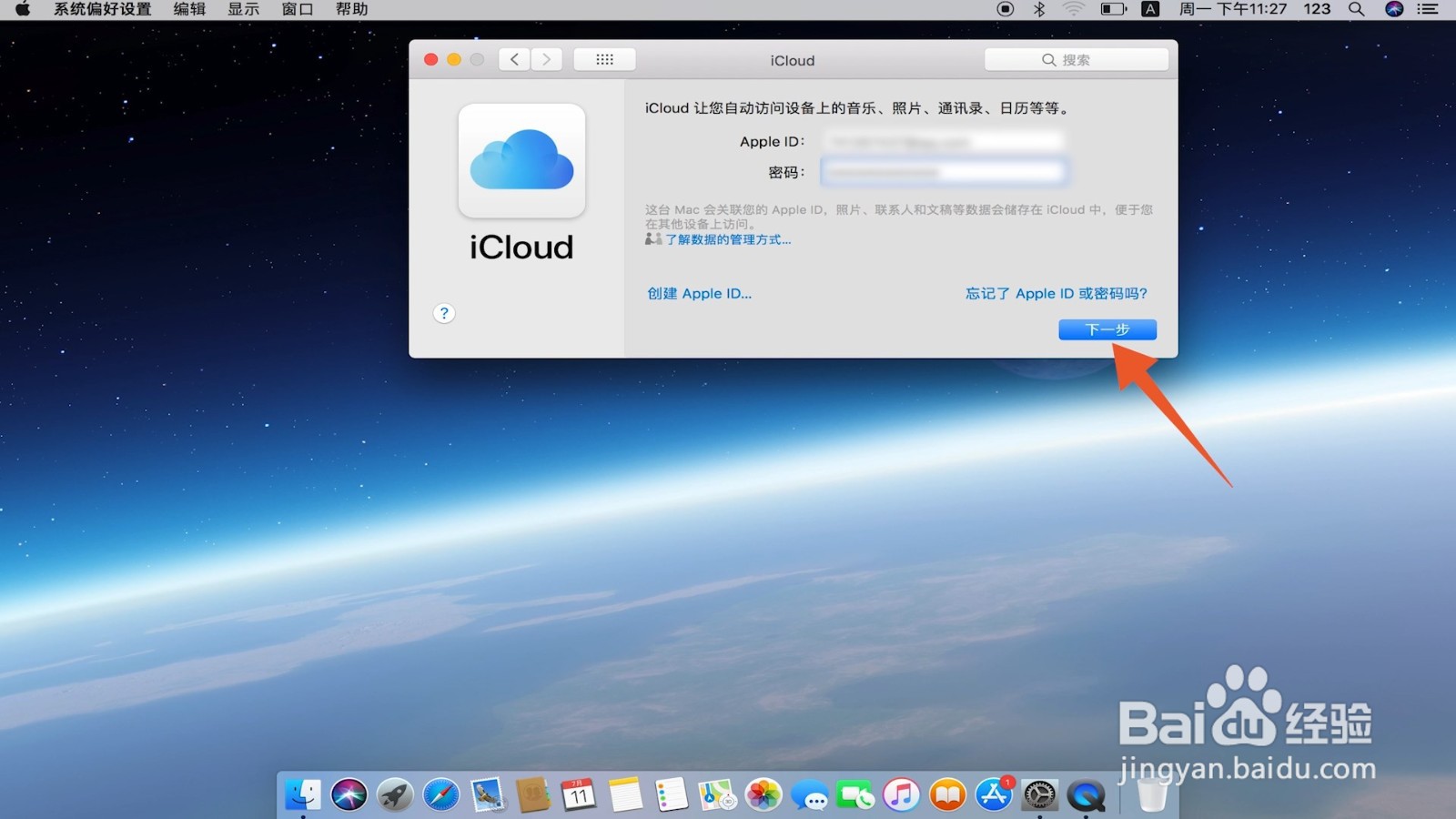
3、点击下一步进行登录
在iCloud窗口页面中,输入Apple ID和密码,并点击下一步登录即可导入。