1、第一步:在ps左边的工具栏中,选择“钢笔工具”。

2、第二步:在上方工具栏中,“填充”下拉菜单中,选择无填充颜色。
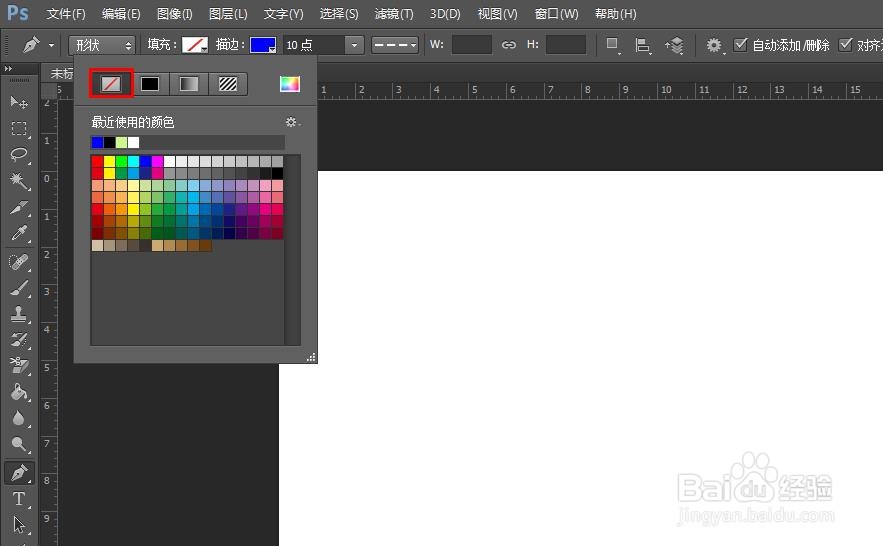
3、第三步:在“描边”下拉菜单中,选择描边颜色,并设置好描边宽度。
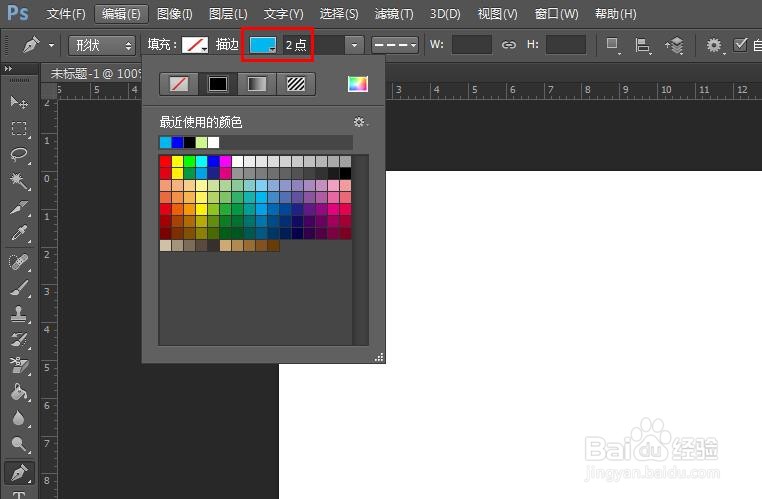
4、第四步:在画布或者图片中,单击鼠标左键,画出想要的曲线,按下Esc键结束画线。
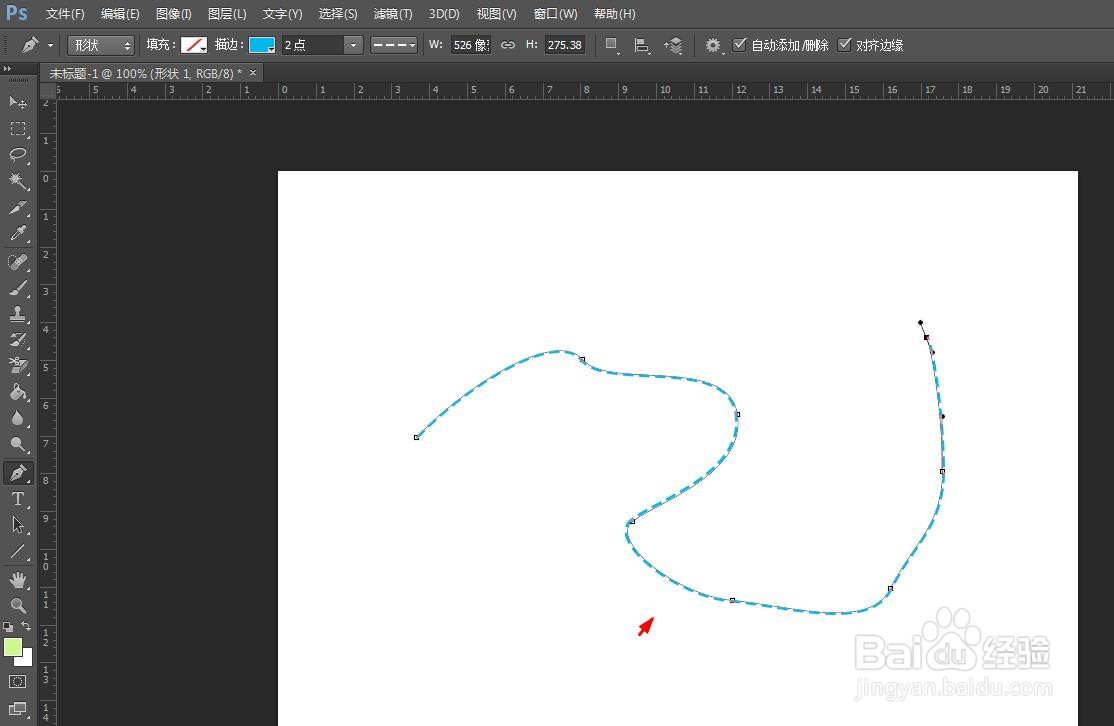
5、第五步:选中曲线图层,单击鼠标右键,选择“栅格化图层”。

6、ps中用钢笔工具画虚线操作完成,效果如下图所示。

时间:2026-04-25 03:49:31
1、第一步:在ps左边的工具栏中,选择“钢笔工具”。
2、第二步:在上方工具栏中,“填充”下拉菜单中,选择无填充颜色。
3、第三步:在“描边”下拉菜单中,选择描边颜色,并设置好描边宽度。
4、第四步:在画布或者图片中,单击鼠标左键,画出想要的曲线,按下Esc键结束画线。
5、第五步:选中曲线图层,单击鼠标右键,选择“栅格化图层”。
6、ps中用钢笔工具画虚线操作完成,效果如下图所示。
