如何打开或者关闭vmware虚拟机的侧边栏

 时间:2026-02-12 02:15:50

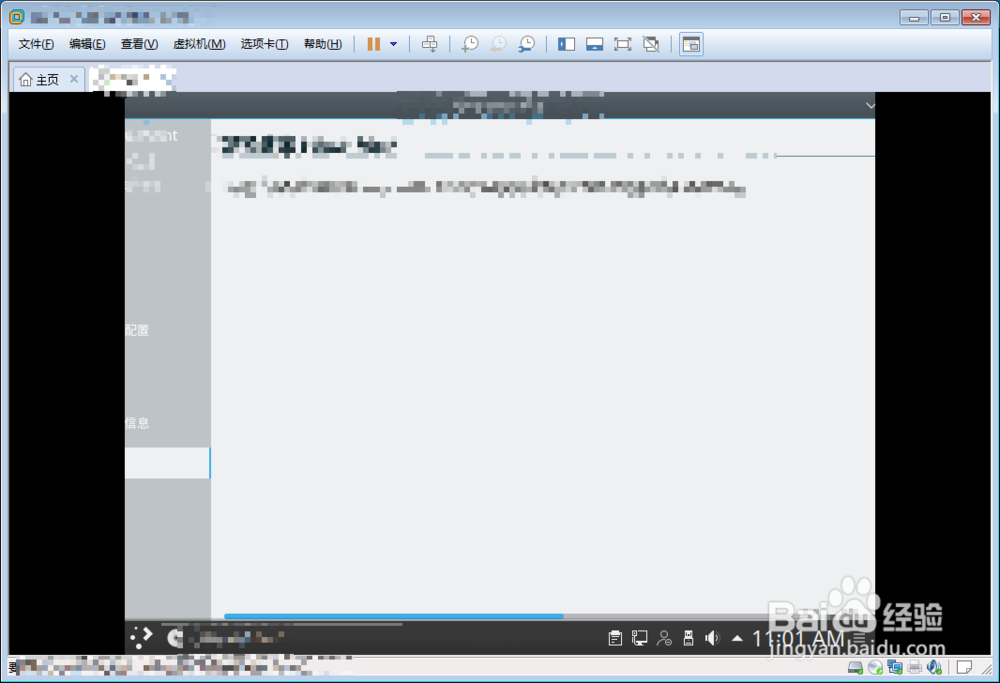
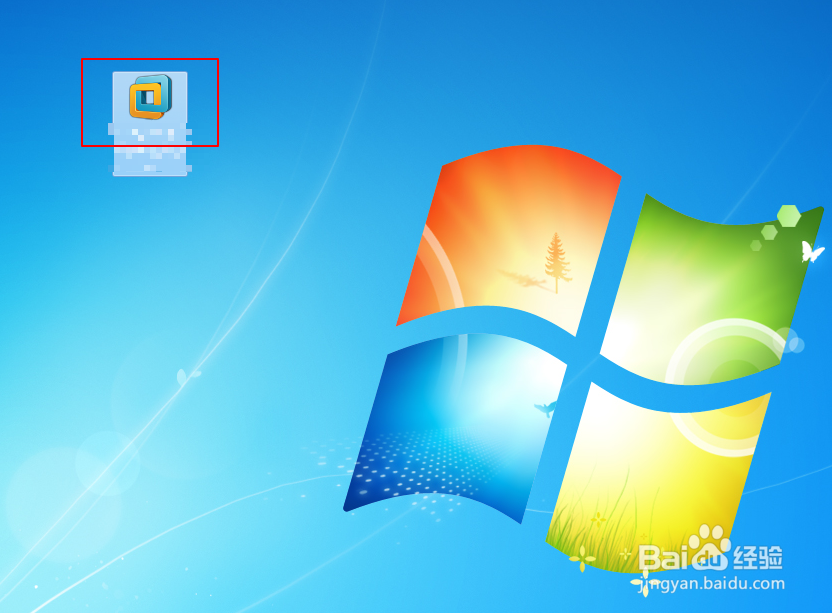
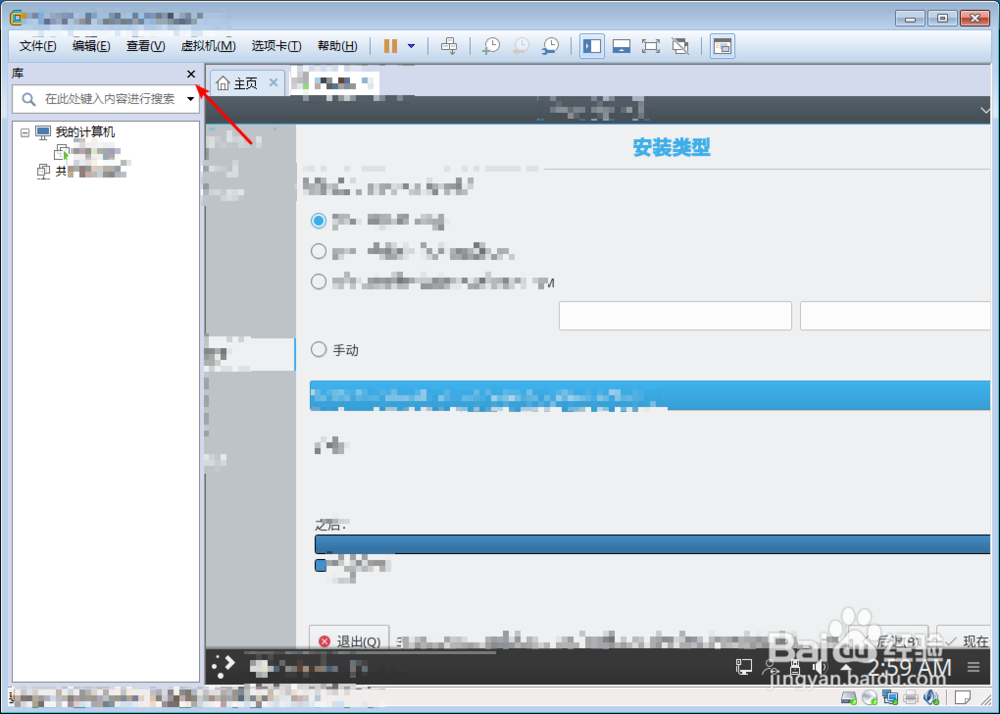
1、点击已经安装好的软件,启动后看到左侧边栏顶部有个黑色的x,点击一下这个x即可关闭侧边栏。
如何打开或者关闭vmware虚拟机的侧边栏

如何打开或者关闭vmware虚拟机的侧边栏

2、如下图显示的那样子关闭后侧边栏消失不见,获得更大的视野。

如何打开或者关闭vmware虚拟机的侧边栏

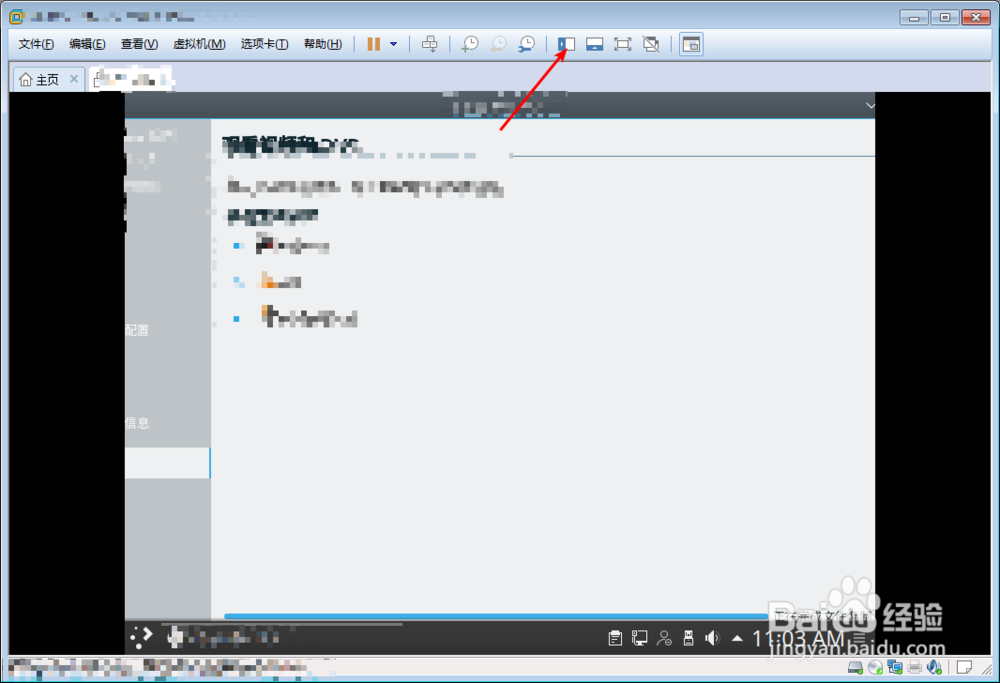
1、恢复侧边栏则按箭头点击下图的位置。

如何打开或者关闭vmware虚拟机的侧边栏

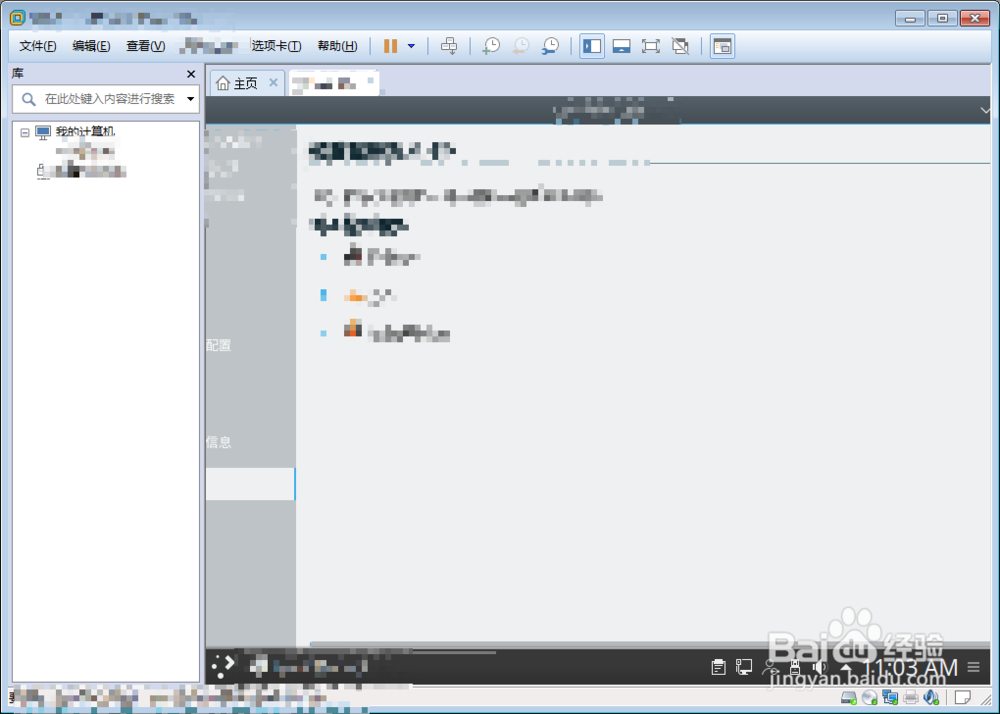
2、点选这个功能后侧边栏里面恢复到原来的位置。

如何打开或者关闭vmware虚拟机的侧边栏

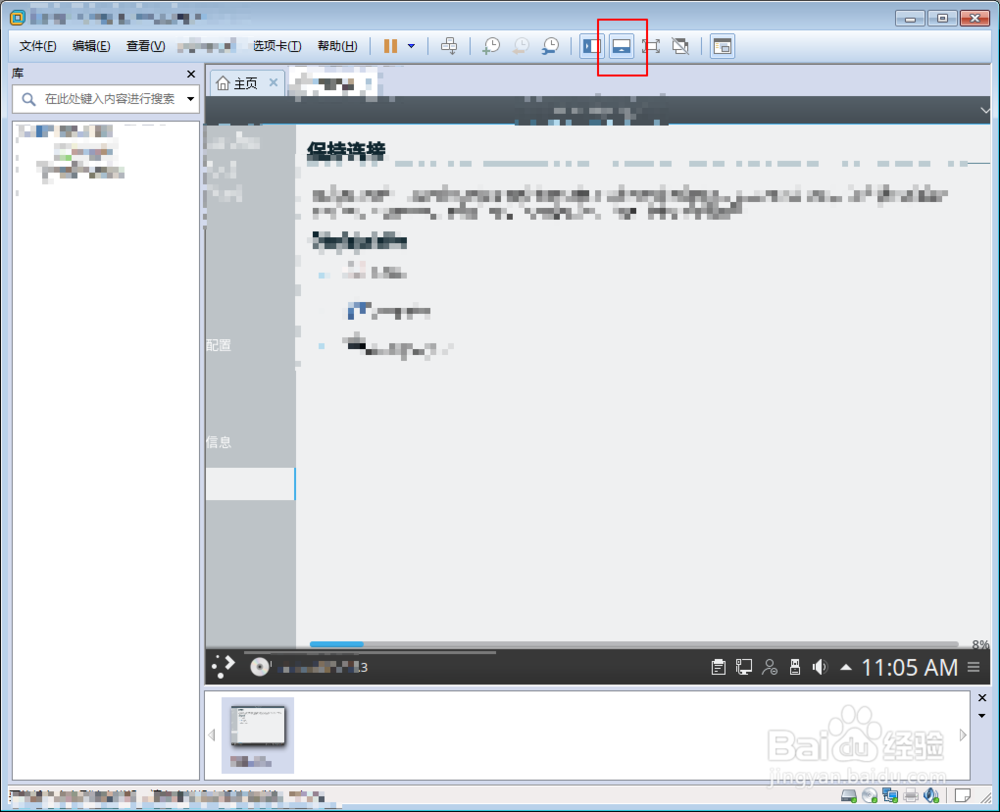
1、点击下图红色小方框的位置。

如何打开或者关闭vmware虚拟机的侧边栏

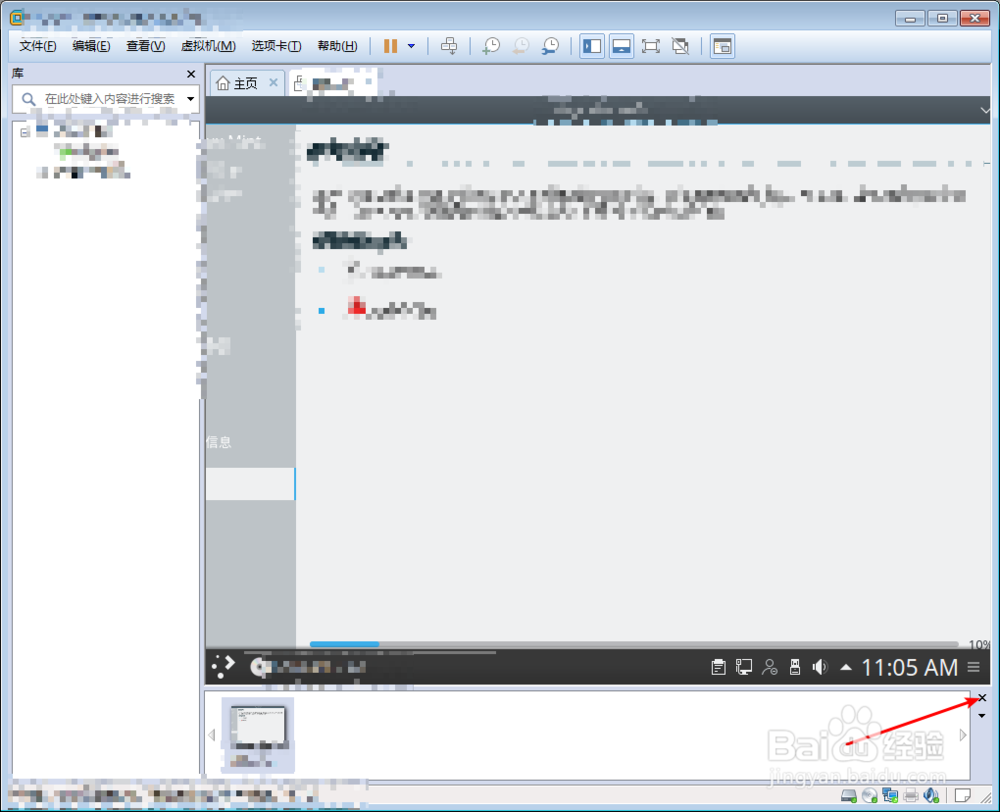
2、接着会在虚拟机正下方多了个下边栏,若要取消则点击下图箭头的x。

如何打开或者关闭vmware虚拟机的侧边栏

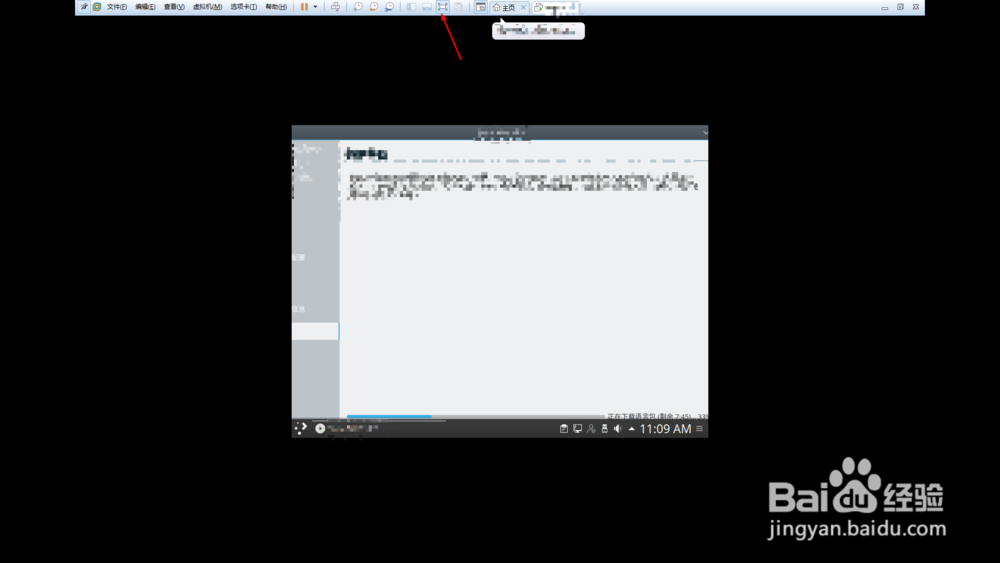
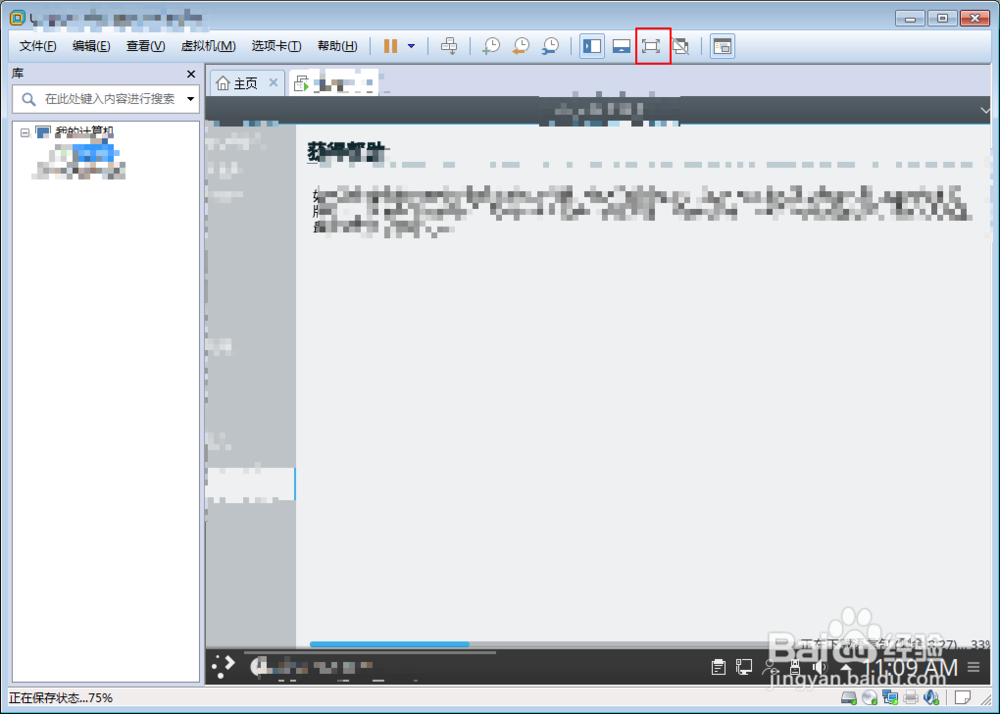
3、此外若要获得更大的视野,可以直接点击图一的红框的位置,而后虚拟机进去全屏状态。
如何打开或者关闭vmware虚拟机的侧边栏

如何打开或者关闭vmware虚拟机的侧边栏

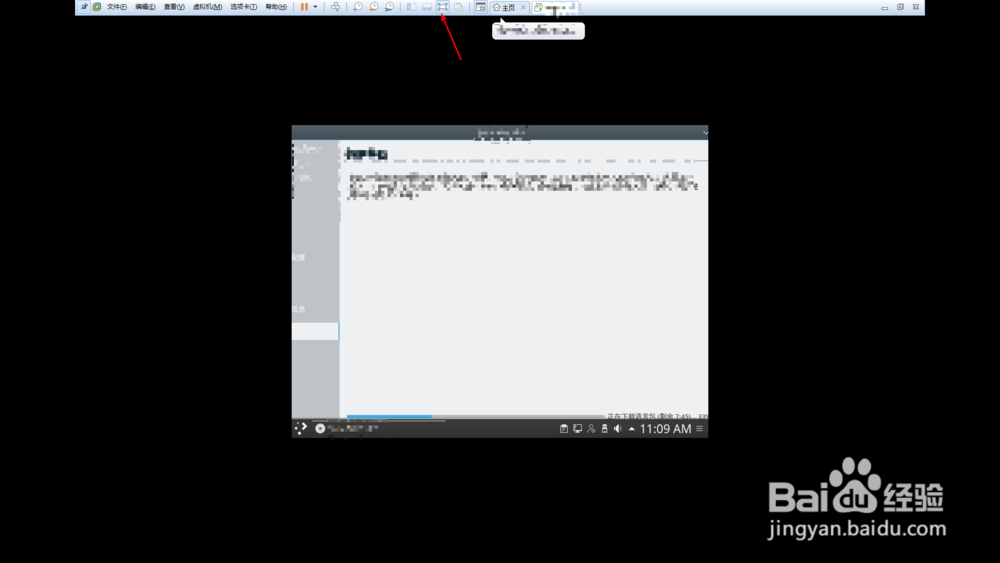
4、要退出全屏模式,则把鼠标光标移动到顶部的全屏这里,点击一下即可退出来了。
如何打开或者关闭vmware虚拟机的侧边栏

  • VMware虚拟机如何使用
  • VMware虚拟机系统如何适应窗口大小
  • 怎么查看虚拟机文件保存在电脑的哪个文件夹位置
  • virtualbox怎么使用
  • VMWare如何实现主机与虚拟机的文件共享与传输
  • 热门搜索
    玉米面怎么做好吃 配方法 亲吻视频大全 戴围巾的方法 过敏性皮炎治疗方法 怎么加快网速 绝缘电阻测试方法 怎么查户口 怎么样提高精子质量 怎么查看电脑的配置