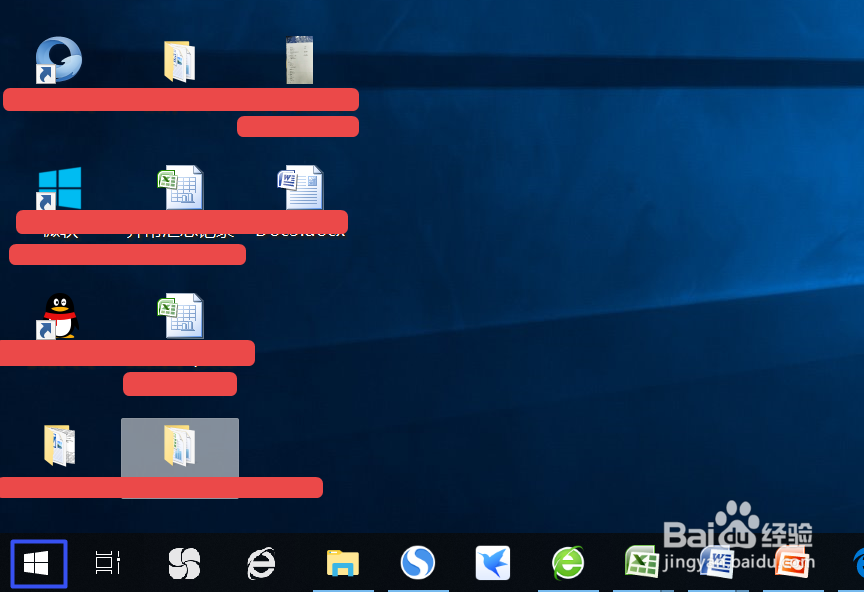
1、首先,我们打开我们的笔记本电脑,然后我们点击笔记本电脑左下角的微软按钮;
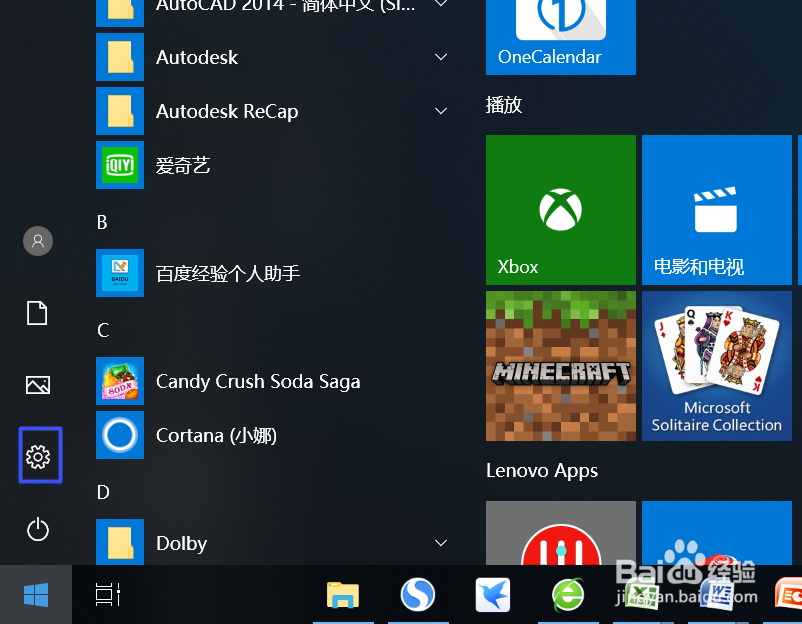
2、然后我们点击弹出来的界面中的设置按钮;
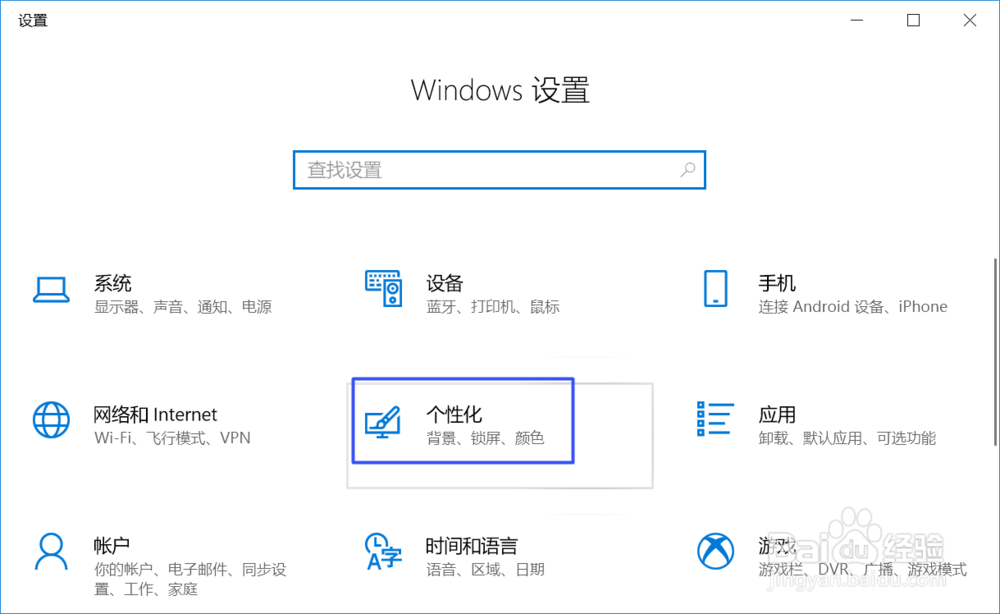
3、然后会弹出设置的界面,我们点击个性化;
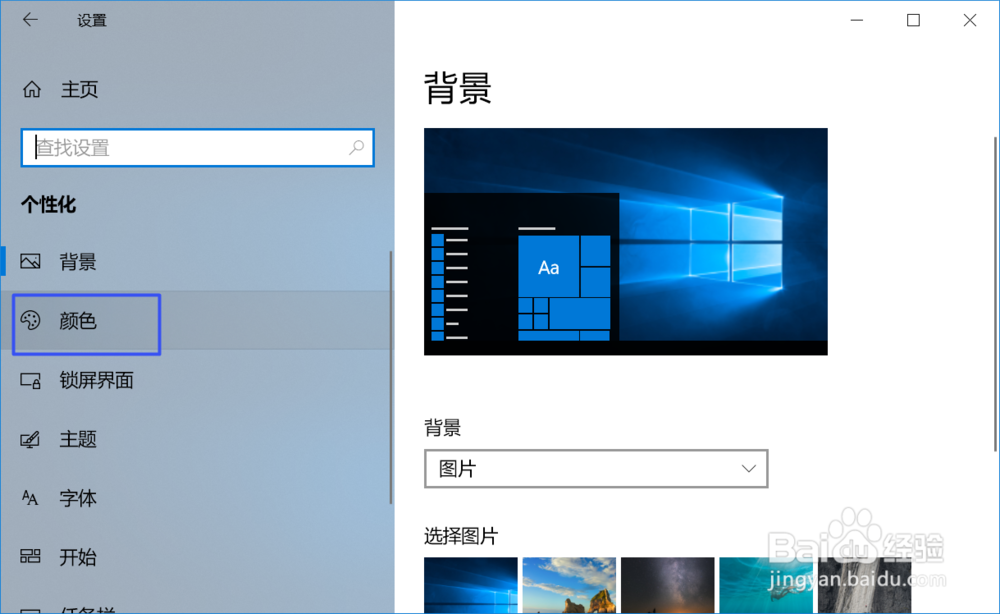
4、弹出的界面,我们点击颜色;
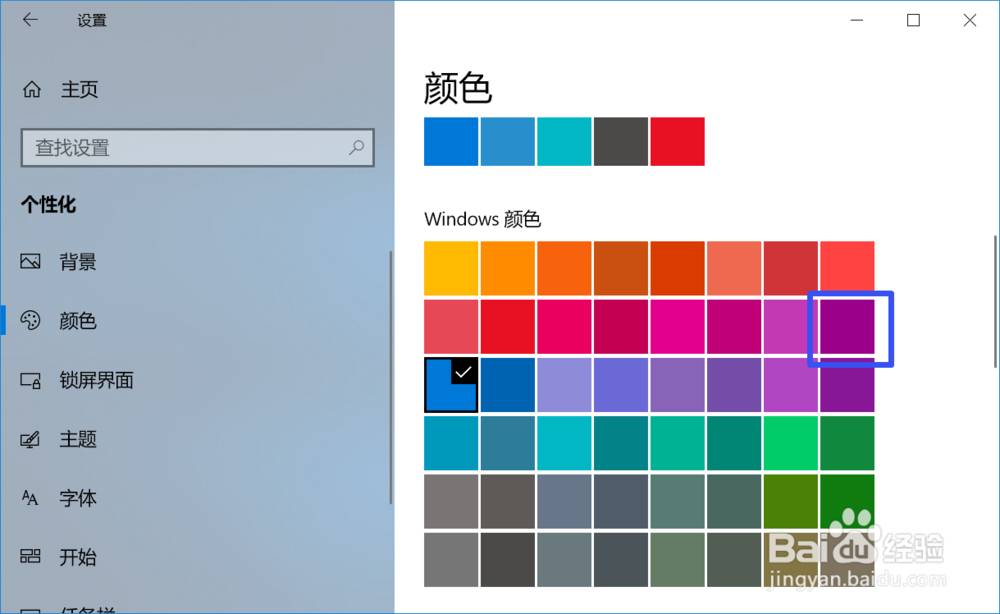
5、然后我们点击图示中的第二行最后一个紫色;
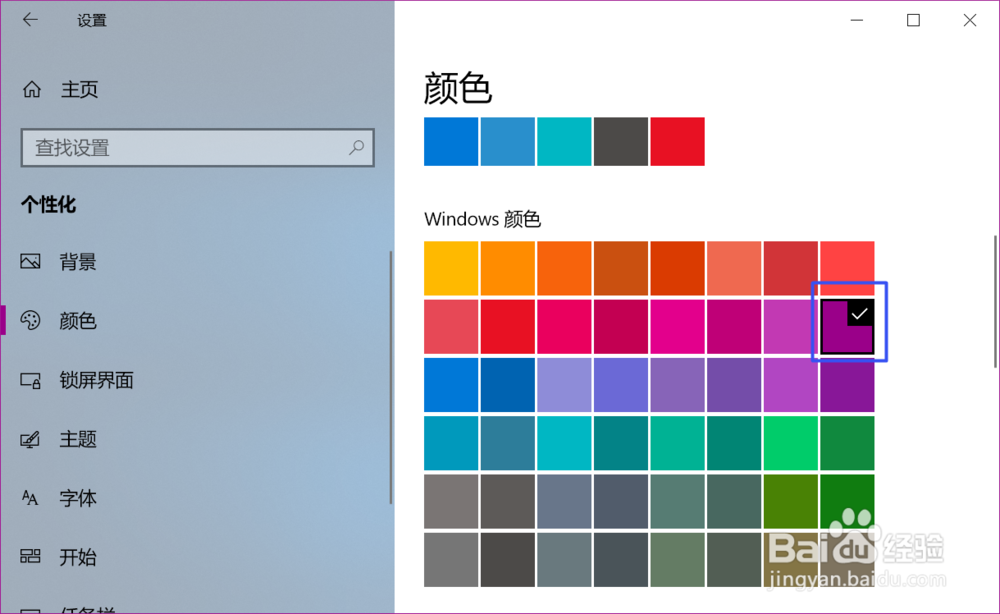
6、点击过后也就选择成功了,会显示一个勾选的效果,如图所示;
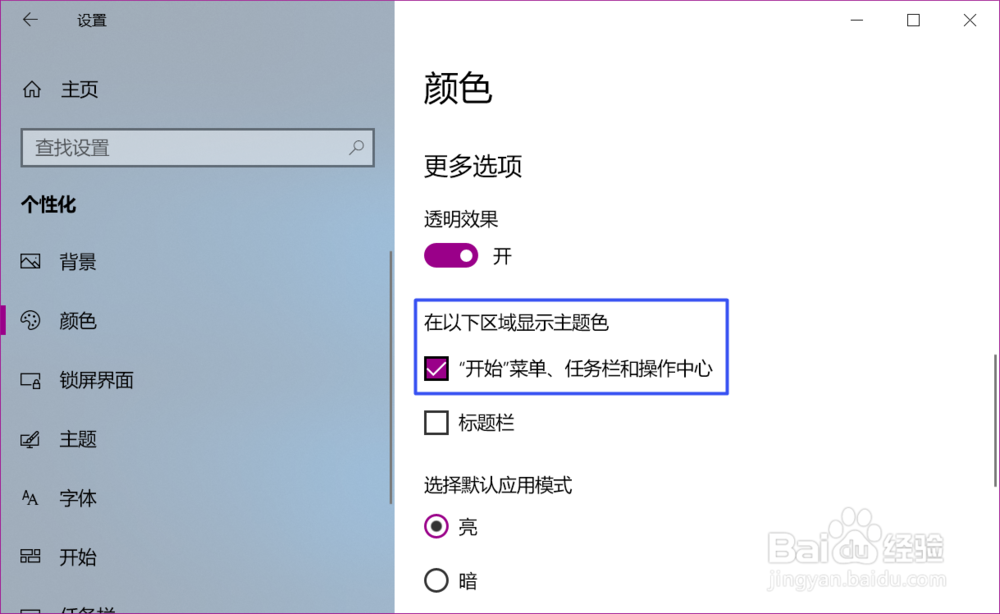
7、然后我们下拉界面,将“开始”菜单、任务栏和操作中心给勾选上;
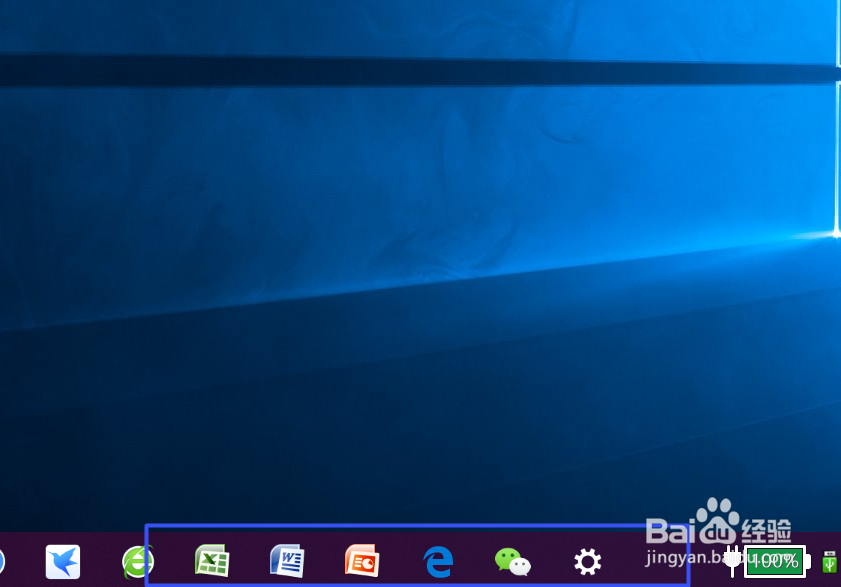
8、最终效果如图所示,我们可以看到笔记本电脑的任务栏的颜色变成紫色了,说明我们设置成功了。
时间:2026-05-09 23:06:26
1、首先,我们打开我们的笔记本电脑,然后我们点击笔记本电脑左下角的微软按钮;
2、然后我们点击弹出来的界面中的设置按钮;
3、然后会弹出设置的界面,我们点击个性化;
4、弹出的界面,我们点击颜色;
5、然后我们点击图示中的第二行最后一个紫色;
6、点击过后也就选择成功了,会显示一个勾选的效果,如图所示;
7、然后我们下拉界面,将“开始”菜单、任务栏和操作中心给勾选上;
8、最终效果如图所示,我们可以看到笔记本电脑的任务栏的颜色变成紫色了,说明我们设置成功了。
